O PDFFly aceita os formatos de imagem mais utilizados para fotografias, digitalizações, gráficos e ilustrações. Cada um tem vantagens diferentes, consoante o que está a inserir e o destino do documento.
- PNG. O PNG é uma boa escolha para logótipos, ícones, gráficos e sobreposições, porque suporta transparência. Use-o quando precisar de adicionar um PNG a um PDF de forma limpa sobre um fundo colorido.
- JPG/JPEG. O JPEG funciona bem para inserir um JPG num PDF quando se trata de fotografias, como imagens de produtos ou fotografias de relatórios. Normalmente gera ficheiros mais pequenos do que o PNG, o que ajuda a manter o tamanho do PDF controlado. As extensões .jpg e .jpeg correspondem ao mesmo formato e o PDFFly suporta ambas.
Como inserir um JPEG num PDF
Escolha JPEG quando o tamanho do ficheiro for importante. Tenha em conta que o JPEG não suporta transparência, por isso a imagem aparecerá com a cor de fundo original.
Se quiser primeiro criar um PDF independente a partir de uma fotografia, use a ferramenta gratuita JPG para PDF do PDFFly e continue a edição a partir daí.
- GIF. A ferramenta Imagem para PDF do PDFFly converte ficheiros GIF em PDF. No entanto, como o PDF é um formato estático, a animação não é mantida e o resultado é uma imagem fixa. Para inserir uma imagem num PDF, use PNG ou JPEG.
Dicas: como inserir imagens num PDF rapidamente
Seguem-se algumas dicas para escolher melhor o formato, a qualidade e as ferramentas, e melhorar o aspeto final do documento antes de o transferir.
- Use uma marca d'água para elementos de fundo repetidos. Se estiver a adicionar um logótipo ou outro elemento visual por cima do conteúdo existente, um PNG transparente ajuda a posicioná-lo e ajustá-lo sem tapar o fundo desnecessariamente. Use a ferramenta Imagem para elementos em primeiro plano numa posição específica, e uma marca d'água para elementos de fundo que não devem interferir com a leitura do texto.
- Adapte a resolução da imagem ao destino do documento. Para PDF que só vão ser vistos no ecrã, uma resolução média costuma ser suficiente. Para documentos que vão ser impressos, a imagem precisa de píxeis suficientes para ficar nítida no tamanho final de impressão. Como referência, as fotografias para impressão profissional são muitas vezes preparadas a cerca de 300 ppp nas dimensões finais – embora a resolução adequada dependa da impressora, do tipo de imagem e da distância de visualização. Se a qualidade de impressão for essencial, confirme os requisitos com a gráfica antes de finalizar o documento.
- Combine a inserção de imagens com a assinatura eletrónica. Depois de inserir uma imagem, use a ferramenta Assinar PDF do PDFFly para adicionar uma assinatura desenhada, escrita ou uma imagem da sua assinatura manuscrita no mesmo fluxo de trabalho – sem mudar de ferramenta. Importante: uma imagem carregada de uma assinatura manuscrita é uma assinatura eletrónica, e não uma assinatura digital verificada por criptografia.
É possível simplesmente colar uma imagem num PDF?
Um leitor de PDF básico normalmente não permite alterar o conteúdo – o PDF é um formato de paginação fixa que exige um editor de PDF para ser alterado. Precisa, por isso, de um editor de PDF ou de outra aplicação que permita editar ficheiros PDF.
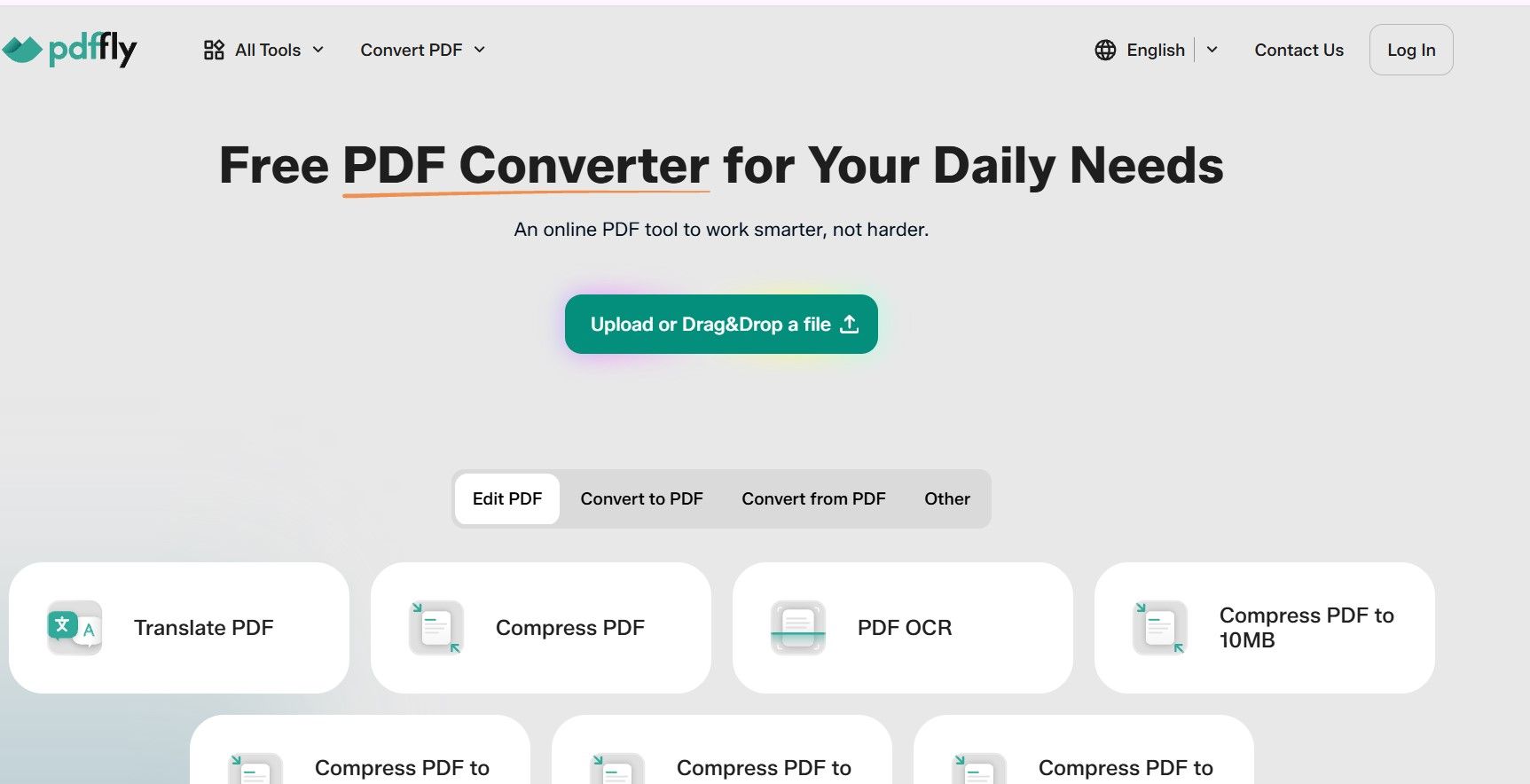
O PDFFly cumpre essa função: abra o PDF, clique em Imagem na barra de ferramentas para carregar o ficheiro, posicione a imagem na página e transfira o documento atualizado.
Tentar colar uma imagem a partir da área de transferência não funciona num leitor normal, mas carregar e posicionar a imagem no PDFFly dá o mesmo resultado em poucos cliques.
Além de inserir imagens, o PDFFly trata de outras tarefas de que provavelmente vai precisar no mesmo documento: convertê-lo para Word para editar o texto a fundo, juntá-lo a outros ficheiros ou aplicar OCR para tornar pesquisável um PDF digitalizado. Sem transferências, sem registos e sem custos escondidos – basta abrir o PDFFly no navegador e começar.
Precisa de adicionar uma imagem a um PDF gratuitamente? Experimente o PDFFly online e faça-o em poucos cliques.
Perguntas frequentes
Posso inserir imagem em PDF gratuitamente?
Sim, o PDFFly permite inserir imagens gratuitamente: não precisa de subscrição do Adobe Acrobat nem de conta. A disponibilidade das ferramentas pode variar, por isso confirme na página da ferramenta se existem requisitos de conta ou de utilização antes de carregar o ficheiro.
Posso inserir uma fotografia num PDF no telemóvel (iPhone ou Android)?
Sim, o PDFFly funciona nas principais plataformas de computador e telemóvel: Windows, Mac, Linux, Android e iPhone. Abra o site do PDFFly no navegador do telemóvel e selecione uma imagem do seu dispositivo. Não é preciso instalar nenhuma aplicação.
É seguro adicionar imagens a um PDF online?
O PDFFly utiliza encriptação SSL nas transferências de ficheiros. As páginas de algumas ferramentas indicam que os ficheiros carregados são eliminados após o processamento. Para conhecer todos os detalhes sobre a conservação de dados e os serviços de terceiros, consulte a Política de Privacidade em vigor do PDFFly, sobretudo antes de carregar documentos sensíveis ou confidenciais.
Posso mover, editar ou remover uma imagem depois de a inserir?
Sim. Enquanto o ficheiro estiver aberto no editor do PDFFly, clique em qualquer imagem inserida para a mover, redimensionar ou eliminar. Para fazer alterações depois de transferir o ficheiro, volte a carregar o PDF e continue a partir do ponto onde ficou.
Como evito que a imagem inserida tape o texto?
Posicione a imagem com as ferramentas de edição do PDFFly e pré-visualize o documento completo antes de o transferir. Se quiser adicionar uma imagem de fundo sem tapar o texto, adicione-a como marca d'água. Assim, fica por trás do conteúdo do documento.
Adicionar uma fotografia aumenta o tamanho do PDF?
Sim, adicionar imagens pode aumentar o tamanho do PDF, sobretudo com fotografias de alta resolução. Para manter o ficheiro mais leve:
- Use JPG ou JPEG em vez de PNG para fotografias.
- Comprima o ficheiro final com a ferramenta de compressão de PDF do PDFFly.
As opções de compressão permitem definir um tamanho específico – 10 MB, 5 MB, 2 MB ou 1 MB – consoante o destino do documento.
Posso adicionar várias imagens de uma vez?
O PDFFly permite adicionar várias imagens na mesma sessão de edição. Insira cada imagem individualmente, organize-as e redimensione-as numa ou em várias páginas e, no fim, transfira tudo como um único documento PDF.
Posso adicionar imagens a um PDF sem ligação à internet?
O PDFFly é uma ferramenta online baseada na nuvem e precisa de ligação à internet. Para editar sem ligação, existem editores de PDF para computador em Windows, macOS e Linux, embora normalmente exijam instalação e atualizações manuais.
Para a maioria das utilizações, o PDFFly funciona diretamente no navegador, sem instalação, e nas principais plataformas de computador e telemóvel.

 Publicado 30 de set. de 2026
  5 min
5 min