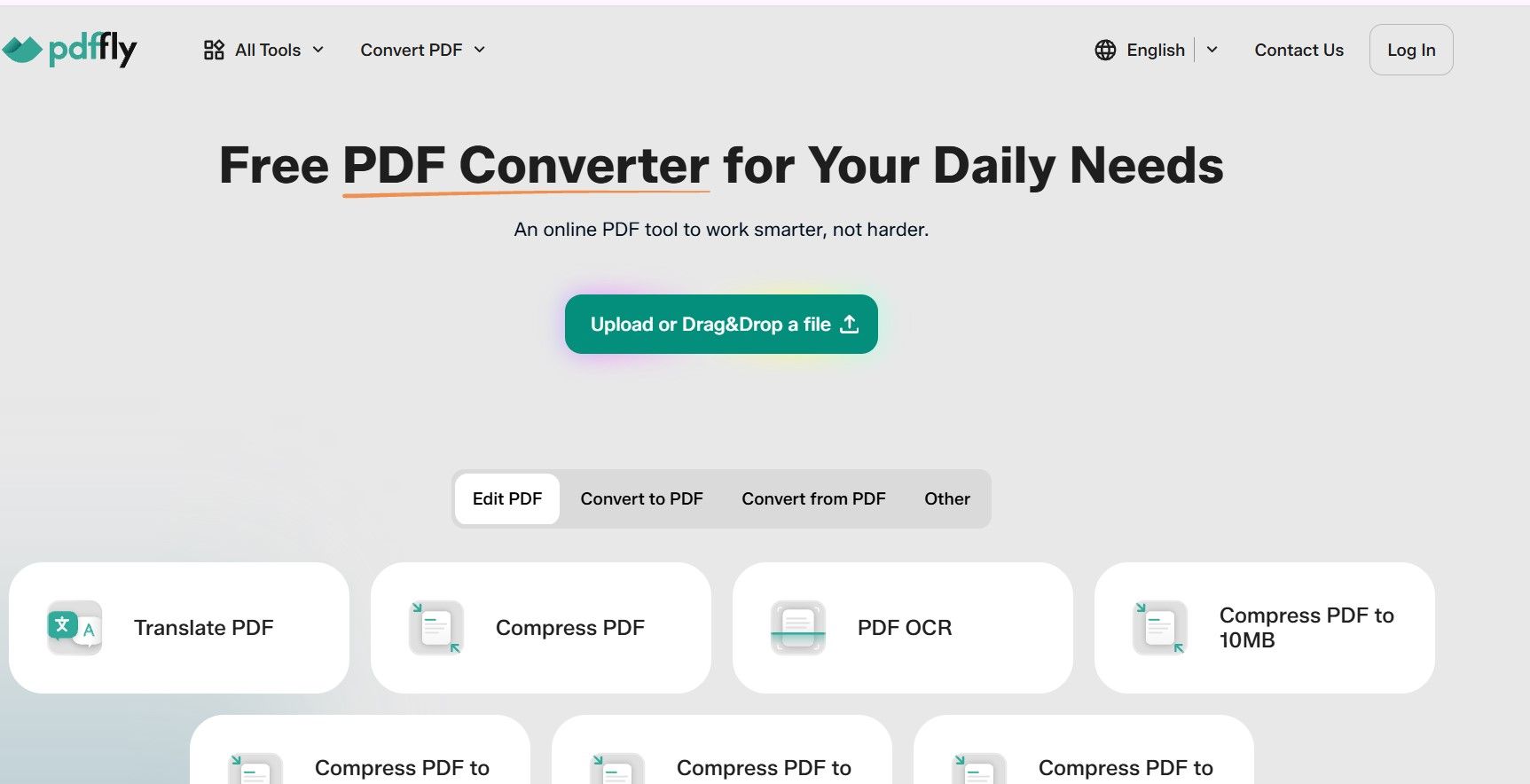
PDFFly supporta i formati di immagine più diffusi per foto, scansioni, grafiche e illustrazioni. Ognuno ha i suoi punti di forza a seconda di cosa inserisci e della destinazione del documento.
- PNG. Il PNG è una buona scelta per loghi, icone, grafiche e sovrapposizioni perché supporta la trasparenza. Usalo quando vuoi aggiungere un PNG a un PDF in modo pulito su uno sfondo colorato.
- JPG/JPEG. Il JPEG è adatto se devi aggiungere un JPG a un PDF con delle fotografie, come immagini di prodotti o foto per report. Di solito genera file più leggeri del PNG e aiuta a mantenere il PDF di dimensioni ragionevoli. Le estensioni .jpg e .jpeg indicano lo stesso formato e PDFFly le supporta entrambe.
Come inserire un JPEG in un PDF
Scegli il JPEG quando conta il peso del file. Tieni presente che il JPEG non supporta la trasparenza, quindi l'immagine comparirà con il suo colore di sfondo originale.
Se vuoi prima creare un PDF a sé partendo da una foto, usa lo strumento gratuito JPG in PDF di PDFFly e poi continua a modificare da lì.
- GIF. Lo strumento Immagine in PDF di PDFFly converte i file GIF in PDF. Ma poiché il PDF è un formato statico, l'animazione non viene mantenuta e il risultato è un'immagine fissa. Per inserire un'immagine in un PDF, usa PNG o JPEG.
Consigli: come inserire un'immagine su un PDF velocemente
Ecco qualche consiglio per scegliere meglio formato, qualità e strumenti, e migliorare la resa del documento prima di cliccare su Scarica.
- Usa una filigrana per gli elementi di sfondo ripetuti. Se aggiungi un logo o un altro elemento grafico sopra il contenuto esistente, un PNG trasparente ti aiuta a posizionarlo e regolarlo senza coprire inutilmente lo sfondo. Usa lo strumento Immagine per gli elementi in primo piano in un punto preciso e una filigrana per gli elementi di sfondo che non devono disturbare la lettura del testo.
- Adatta la risoluzione dell'immagine alla destinazione del documento. Per i PDF da visualizzare solo a schermo, di solito basta una risoluzione media. Per i documenti da stampare, l'immagine deve avere abbastanza pixel per risultare nitida alle dimensioni di stampa finali. Come riferimento, le foto per la stampa professionale vengono spesso preparate a circa 300 ppi alle dimensioni finali – anche se la risoluzione giusta dipende dalla stampante, dal tipo di immagine e dalla distanza di visione. Se la qualità di stampa è fondamentale, verifica i requisiti con la tipografia prima di chiudere il documento.
- Combina l'inserimento di immagini con la firma elettronica. Dopo aver inserito un'immagine, usa lo strumento Firma PDF di PDFFly per aggiungere una firma disegnata, digitata o l'immagine della tua firma autografa nello stesso flusso di lavoro – senza cambiare strumento. Importante: l'immagine di una firma autografa caricata è una firma elettronica, non una firma digitale verificata crittograficamente.
Si può semplicemente incollare un'immagine su un PDF?
Un normale lettore PDF di solito non permette di modificare il contenuto – il PDF è un formato a layout fisso che richiede un editor PDF per essere modificato. Ti serve quindi un editor PDF o un'altra applicazione che supporti la modifica dei PDF.
PDFFly fa proprio questo: apri il PDF, clicca su Immagine nella barra degli strumenti per caricare il file, posiziona l'immagine sulla pagina e scarica il documento aggiornato.
Incollare un'immagine dagli appunti non funziona in un lettore standard, ma con PDFFly caricare e posizionare l'immagine ti dà lo stesso risultato in pochi clic.
Altri modi per usare PDFFly
Oltre all'inserimento di immagini, PDFFly gestisce anche altre operazioni che probabilmente ti serviranno sullo stesso documento: convertirlo in Word per modificare a fondo il testo, unirlo ad altri file o usare l'OCR per rendere ricercabile un PDF scansionato. Niente download, niente registrazione, nessun costo nascosto – apri PDFFly nel browser e inizia subito.
Devi aggiungere un'immagine a un PDF gratis? Prova PDFFly online e fallo in pochi clic.
Domande frequenti
Posso inserire un'immagine in un PDF gratis?
Sì, con PDFFly inserire immagini è gratis: non serve un abbonamento ad Adobe Acrobat né un account. La disponibilità degli strumenti può cambiare, quindi prima di caricare il file controlla nella pagina dello strumento eventuali requisiti di account o di utilizzo.
Come inserire una foto in un PDF dallo smartphone (iPhone o Android)?
PDFFly funziona sulle principali piattaforme desktop e mobile: Windows, Mac, Linux, Android e iPhone. Apri il sito di PDFFly dal browser dello smartphone e seleziona un'immagine dal dispositivo. Non devi scaricare nessuna app.
È sicuro aggiungere immagini a un PDF online?
PDFFly usa la crittografia SSL per il trasferimento dei file. Le pagine di alcuni strumenti indicano che i file caricati vengono eliminati dopo l'elaborazione. Per tutti i dettagli sulla conservazione dei dati e sui servizi di terze parti, consulta l'Informativa sulla privacy aggiornata di PDFFly, soprattutto prima di caricare documenti sensibili o riservati.
Posso spostare, modificare o eliminare un'immagine dopo averla inserita?
Sì. Finché il file è aperto nell'editor di PDFFly, clicca su qualsiasi immagine inserita per spostarla, ridimensionarla o eliminarla. Per modifiche dopo il download, carica di nuovo il PDF e riprendi da dove avevi lasciato.
Come faccio a evitare che l'immagine copra il testo?
Posiziona l'immagine con gli strumenti di modifica di PDFFly e controlla l'anteprima dell'intero documento prima di scaricarlo. Se vuoi aggiungere un'immagine di sfondo senza coprire il testo, inseriscila come filigrana. In questo modo finirà dietro il contenuto del documento.
Aggiungere una foto aumenta il peso del PDF?
Sì, le immagini possono aumentare le dimensioni del PDF, soprattutto le foto ad alta risoluzione. Per mantenere il file leggero:
- Usa JPG o JPEG invece del PNG per le foto.
- Comprimi il file finale con lo strumento per comprimere PDF di PDFFly.
Le opzioni di compressione ti permettono di puntare a una dimensione precisa – 10 MB, 5 MB, 2 MB o 1 MB – in base alla destinazione del documento.
Posso aggiungere più immagini in una volta?
PDFFly ti permette di aggiungere più immagini nella stessa sessione di modifica. Inserisci ogni immagine singolarmente, sistemale e ridimensionale su una o più pagine, poi scarica tutto come un unico documento PDF.
Posso aggiungere immagini a un PDF offline?
PDFFly è uno strumento online basato sul cloud e richiede una connessione a internet. Per lavorare offline esistono editor PDF desktop per Windows, macOS e Linux, che però di solito vanno installati e aggiornati manualmente.
Nella maggior parte dei casi, PDFFly funziona direttamente nel browser, senza installazioni e sulle principali piattaforme desktop e mobile.

 Pubblicato 30 set 2026
  5 min
5 min