PDFFly prend en charge les formats d'image les plus courants pour les photos, les scans, les graphiques et les illustrations. Chacun a ses atouts selon ce que vous insérez et l'usage prévu du document.
- PNG. Le PNG est idéal pour les logos, icônes, graphiques et calques, car il gère la transparence. Utilisez-le pour ajouter un PNG sur un PDF de façon nette, même sur un fond coloré.
- JPG/JPEG. Le JPEG convient parfaitement pour insérer un JPG dans un PDF lorsqu'il s'agit de photos, par exemple des photos de produits ou des images pour un rapport. Il produit généralement des fichiers plus légers que le PNG, ce qui aide à garder un PDF de taille raisonnable. Les extensions .jpg et .jpeg désignent le même format, et PDFFly prend en charge les deux.
Optez pour le JPEG quand le poids du fichier compte. Notez que le JPEG ne gère pas la transparence : l'image s'affichera avec sa couleur de fond d'origine.
Si vous souhaitez d'abord créer un PDF à partir d'une photo, utilisez l'outil gratuit de conversion JPG en PDF de PDFFly, puis poursuivez l'édition à partir de là.
- GIF. L'outil Image en PDF de PDFFly convertit les fichiers GIF en PDF. Mais le PDF étant un format statique, l'animation n'est pas conservée : vous obtenez une image fixe. Pour insérer une image dans un PDF, privilégiez donc le PNG ou le JPEG.
Voici quelques conseils pour bien choisir le format, la qualité et les outils, et soigner le rendu de votre document avant de cliquer sur Télécharger.
- Utilisez un filigrane pour les visuels d'arrière-plan répétés. Si vous ajoutez un logo ou un autre élément visuel par-dessus le contenu existant, un PNG transparent vous aide à le placer et à l'ajuster sans masquer inutilement l'arrière-plan. Utilisez l'outil Image pour les visuels de premier plan placés à un endroit précis, et un filigrane pour les éléments d'arrière-plan qui ne doivent pas gêner la lecture du texte.
- Adaptez la résolution de l'image à l'usage du document. Pour un PDF destiné uniquement à l'écran, une résolution moyenne suffit généralement. Pour un document destiné à l'impression, l'image doit compter assez de pixels pour rester nette à sa taille finale. À titre indicatif, les photos destinées à l'impression professionnelle sont souvent préparées à environ 300 ppp à leurs dimensions finales, mais la bonne résolution dépend de l'imprimante, du type d'image et de la distance de lecture. Si la qualité d'impression est cruciale, vérifiez les exigences auprès de votre imprimeur avant de finaliser le document.
- Combinez insertion d'image et signature électronique. Après avoir inséré une image, utilisez l'outil de signature PDF de PDFFly pour ajouter une signature dessinée, saisie ou une signature manuscrite importée, sans changer d'outil. Attention : l'image importée d'une signature manuscrite est une signature électronique, et non une signature numérique vérifiée par cryptographie.
Peut-on simplement coller une image dans un PDF ?
Un lecteur PDF classique ne permet généralement pas de modifier le contenu d'un PDF : c'est un format à mise en page fixe, qui nécessite un éditeur PDF. Il vous faut donc un éditeur ou une autre application capable de modifier les PDF.
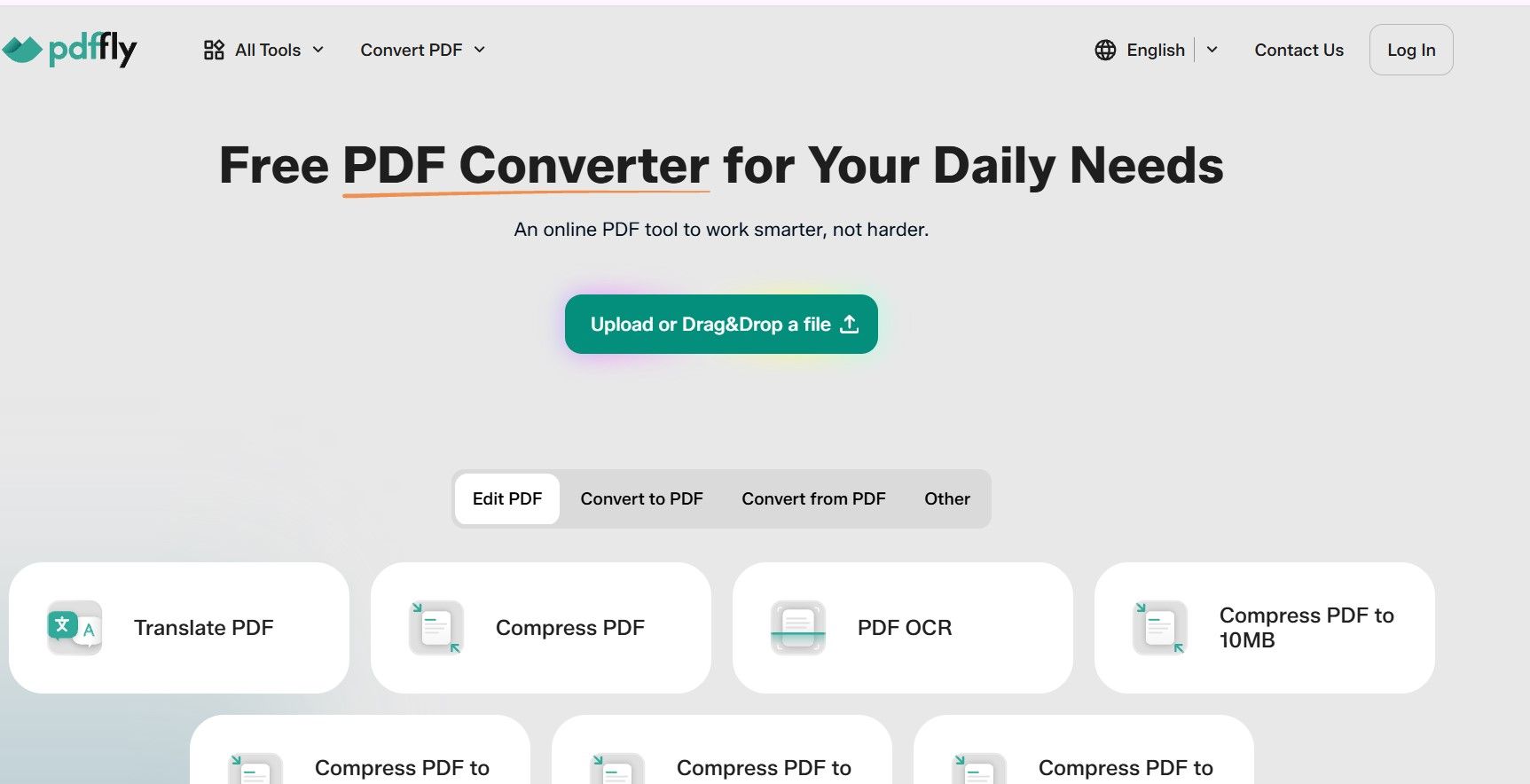
PDFFly joue ce rôle : ouvrez votre PDF, cliquez sur Image dans la barre d'outils pour importer votre fichier, placez l'image sur la page et téléchargez le document modifié.
Coller une image depuis le presse-papiers ne fonctionne pas dans un lecteur standard. Avec PDFFly, il suffit d'importer l'image puis de la placer sur la page : le résultat est le même, en quelques clics.
D'autres façons d'utiliser PDFFly
Au-delà de l'insertion d'images, PDFFly gère aussi les tâches dont vous aurez sans doute besoin sur le même document : le convertir en Word pour retravailler le texte, le fusionner avec d'autres fichiers ou lancer l'OCR pour rendre un PDF scanné consultable. Rien à installer, pas d'inscription ni de frais cachés : ouvrez simplement PDFFly dans votre navigateur et lancez-vous.
Besoin d'ajouter une image sur un PDF gratuitement ? Essayez PDFFly en ligne : c'est fait en quelques clics.
Questions fréquentes
Peut-on insérer une image dans un PDF gratuitement ?
Oui, PDFFly permet d'insérer une image gratuitement, sans abonnement Adobe Acrobat ni compte. La disponibilité des outils pouvant évoluer, consultez la page de l'outil pour vérifier les éventuelles conditions de compte ou d'utilisation avant d'importer votre fichier.
PDFFly fonctionne sur les principales plateformes, ordinateur comme mobile : Windows, Mac, Linux, Android et iPhone. Ouvrez le site de PDFFly dans le navigateur de votre téléphone et sélectionnez une image sur votre appareil. Aucune application à télécharger.
Est-il sûr d'ajouter des images à un PDF en ligne ?
PDFFly utilise le chiffrement SSL pour les transferts de fichiers. Les pages de certains outils indiquent que les fichiers importés sont supprimés après traitement. Pour tout savoir sur la conservation des données et les services tiers, consultez la Politique de confidentialité de PDFFly, surtout avant d'importer des documents sensibles ou confidentiels.
Peut-on déplacer, modifier ou supprimer une image après l'avoir insérée ?
Oui : tant que votre fichier est ouvert dans l'éditeur PDFFly, cliquez sur une image pour la déplacer, la redimensionner ou la supprimer. Pour la modifier après le téléchargement, importez à nouveau le PDF et reprenez là où vous vous étiez arrêté.
Positionnez l'image avec les outils d'édition de PDFFly, puis prévisualisez l'ensemble du document avant de le télécharger. Pour ajouter une image d'arrière-plan sans masquer le texte, appliquez-la en filigrane : elle se place alors derrière le contenu du document.
Ajouter une photo augmente-t-il la taille du PDF ?
Oui, ajouter des images peut alourdir votre PDF, surtout avec des photos haute résolution. Pour garder un fichier léger :
- utilisez le JPG ou le JPEG plutôt que le PNG pour les photos ;
- compressez le fichier final avec l'outil de compression PDF de PDFFly.
Les options de compression vous permettent de viser une taille précise (10 Mo, 5 Mo, 2 Mo ou 1 Mo) selon l'usage prévu du document.
Peut-on ajouter plusieurs images en une seule fois ?
PDFFly vous permet d'ajouter plusieurs images au cours d'une même session d'édition. Insérez chaque image séparément, organisez-les et redimensionnez-les sur une ou plusieurs pages, puis téléchargez le tout dans un seul document PDF.
Peut-on ajouter une image sur un PDF hors ligne ?
PDFFly est un outil en ligne, hébergé dans le cloud, qui nécessite une connexion Internet. Pour modifier vos PDF hors ligne, il existe des éditeurs à installer sous Windows, macOS et Linux, mais ils demandent généralement une installation et des mises à jour manuelles.
Pour la plupart des usages, l'approche de PDFFly, directement dans le navigateur, évite toute installation et fonctionne sur les principales plateformes, ordinateur comme mobile.

 Publié 30 sept. 2026
  5 min
5 min