Método 2: Insira um PDF em uma apresentação do PowerPoint como imagem
Quando você precisa adicionar PDFs ao PowerPoint como elementos visuais — gráficos, diagramas ou infográficos —, o recurso de Captura de Tela pode parecer conveniente. Na prática, as capturas de tela são feitas na resolução do monitor (72–96 DPI), o que resulta em imagens desfocadas em projetores.
O fluxo de trabalho nativo de captura de tela do PowerPoint:
- Clique em Inserir > Captura de Tela > Recorte de Tela.
- Selecione a área do PDF que deseja capturar.
- A imagem aparece no seu slide.
O problema: o que parece nítido no seu notebook fica desfocado na tela de uma sala de reunião. Apresentadores profissionais primeiro convertem o PDF em uma imagem de alta resolução e depois inserem esse arquivo.
A Dica Profissional: Use um conversor de PDF para JPG em vez de capturas de tela manuais. O processo preserva a resolução original (150–300 DPI), garantindo nitidez mesmo em telas grandes. Envie o PDF, baixe o arquivo JPG e clique em Inserir > Imagens no PowerPoint. Selecione o JPG baixado e posicione-o no slide. A diferença de qualidade é imediata. As imagens convertidas mantêm resolução profissional, evitando os artefatos de compressão que as capturas de tela introduzem. Quando você insere PDFs no PowerPoint como imagens para impacto visual, este método entrega resultados de nível profissional.
Método 3: Converta PDF para PowerPoint para torná-lo totalmente editável
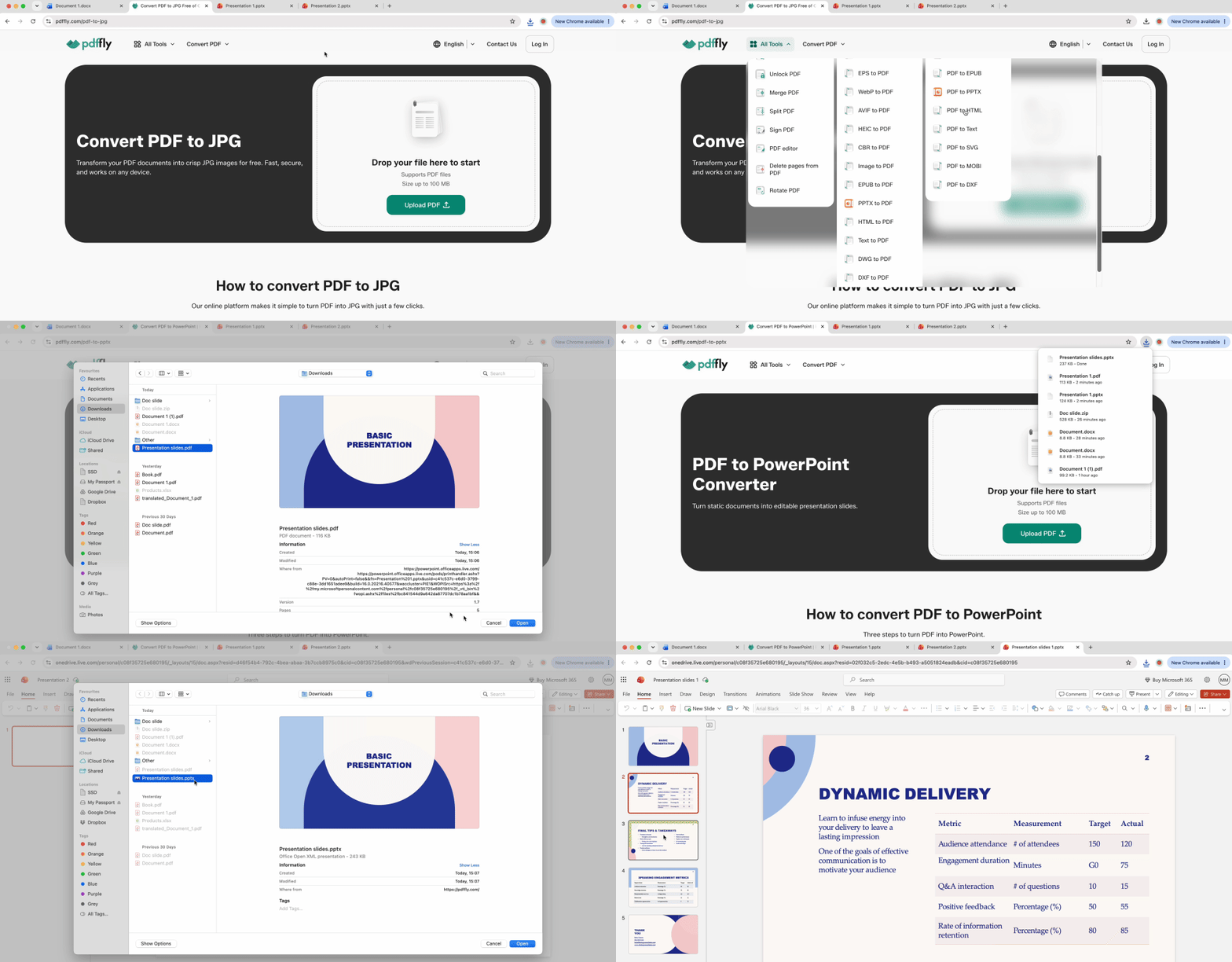
Incorporar um PDF mantém o conteúdo estático. A conversão transforma as páginas do PDF em slides editáveis do PowerPoint, permitindo modificar textos, mudar as cores de formas e reorganizar elementos.
Essa abordagem faz sentido quando o PDF já contém conteúdo no estilo de slides — apresentações salvas como PDF, materiais de apresentação de negócios, módulos de treinamento. A inserção direta bloqueia esse conteúdo; a conversão o desbloqueia.
- Envie seu PDF ao nosso conversor de PDF para PowerPoint.
- Aguarde enquanto a plataforma processa cada página em um slide PPTX nativo.
- Baixe o arquivo convertido.
- Abra-o no PowerPoint e edite caixas de texto, imagens e formas individualmente.
Somente a conversão garante total capacidade de edição. Você pode alterar as fontes para seguir as diretrizes da sua marca, ajustar as cores para manter consistência ou extrair gráficos específicos para reutilizar em múltiplas apresentações.
O PowerPoint Online não possui o recurso Inserir Objeto. Usuários na nuvem encontram uma barreira ao tentar adicionar PDFs ao PowerPoint pela interface do navegador. Duas alternativas restauram essa funcionalidade.
Copie o texto do PDF diretamente para os slides do PPT
Abra o PDF em um visualizador que suporte seleção de texto. Selecione o conteúdo necessário, copie e cole diretamente em uma caixa de texto do PowerPoint Online. Isso funciona para PDFs com muito texto nos quais você precisa apenas de trechos — anotações de reunião, resumos de relatórios, blocos de citações. O layout não é transferido, mas o conteúdo sim.
Insira um arquivo PDF como imagem no PowerPoint
Para conteúdo visual — gráficos, cabeçalhos com identidade visual, infográficos — converta o PDF para JPG usando o método da seção 2. Envie o JPG para o OneDrive ou para o seu armazenamento em nuvem e insira-o no PowerPoint Online via Inserir > Imagens > Este Dispositivo. A imagem mantém a fidelidade visual e o arquivo permanece acessível em qualquer dispositivo.
Ambas as alternativas contornam a limitação de inserção de objeto. Usuários da versão web podem inserir PDFs em apresentações do PowerPoint de forma indireta, optando pela extração de texto ou pela conversão em imagem conforme o tipo de conteúdo.
Corrigindo a proporção e o layout dos slides
Páginas de PDF padrão não se encaixam nos slides do PowerPoint. Entender o motivo evita desastres de layout.
A Diferença de Design: PDFs em formato A4 e Carta usam o formato retrato de 8,5×11 polegadas, criando uma proporção de 1,29:1. Os slides padrão 16:9 do PowerPoint medem 10×5,625 polegadas, com proporção de 1,78:1 em formato paisagem. Isso representa uma incompatibilidade dimensional de 38%.
Forçar uma página vertical completa em um slide horizontal produz dois resultados: espaço em branco excessivo que parece amador, ou conteúdo tão reduzido que o público não consegue ler. Nenhuma das opções funciona.
Recorte o PDF usando a regra dos terços
Não tente encaixar a página inteira. Recorte estrategicamente apenas o conteúdo que importa.
Identifique a seção principal — geralmente o terço superior esquerdo ou a área central com seus dados mais importantes. Use a ferramenta de Captura de Tela ou um editor de imagens para capturar apenas essa parte. Posicione o conteúdo recortado nos dois terços esquerdos do slide, deixando o terço direito para marcadores, anotações ou sua identidade visual.
Essa abordagem respeita o fluxo da apresentação, não o fluxo do documento. Um exemplo com relatório financeiro: mostre a tabela de resumo e o gráfico, não a página completa com cabeçalhos, rodapés e avisos legais. O slide fica fácil de ler, profissional e projetado para um projetor, não para uma impressora.
Ao adicionar PDFs ao PowerPoint como imagens, pense em terços. A transformação de vertical para horizontal exige um recorte intencional, não um redimensionamento cego. Dominar isso faz seus slides parecerem planejados, não simplesmente importados.
Mais ferramentas e recursos
Cada método de inserção neste guia funciona melhor quando o próprio PDF está otimizado para a tarefa. Algumas ferramentas ajudam a fechar essas lacunas.
Comprima antes de incorporar
Incorporar um PDF como objeto (Método 1) inclui o arquivo inteiro dentro do seu .pptx. Um relatório financeiro de 15 MB transforma sua apresentação em um anexo de e-mail de 20 MB que pode ser rejeitado. Use a ferramenta Comprimir PDF para reduzir o arquivo antes de incorporá-lo — você mantém a referência completa do documento sem sobrecarregar a apresentação.
Converta quando precisar de slides editáveis
O Método 3 abordou a conversão de PDF para PowerPoint, mas a qualidade do resultado depende do conversor. Se as opções integradas produzirem layouts quebrados ou fundirem suas caixas de texto, tente executar a conversão pelo PDFFly primeiro. O conversor preserva estruturas de tabelas e formatação de fontes que ferramentas genéricas costumam achatar.

 Publicado 19 de jun. de 2026
  6 min
6 min  74 visualizações


