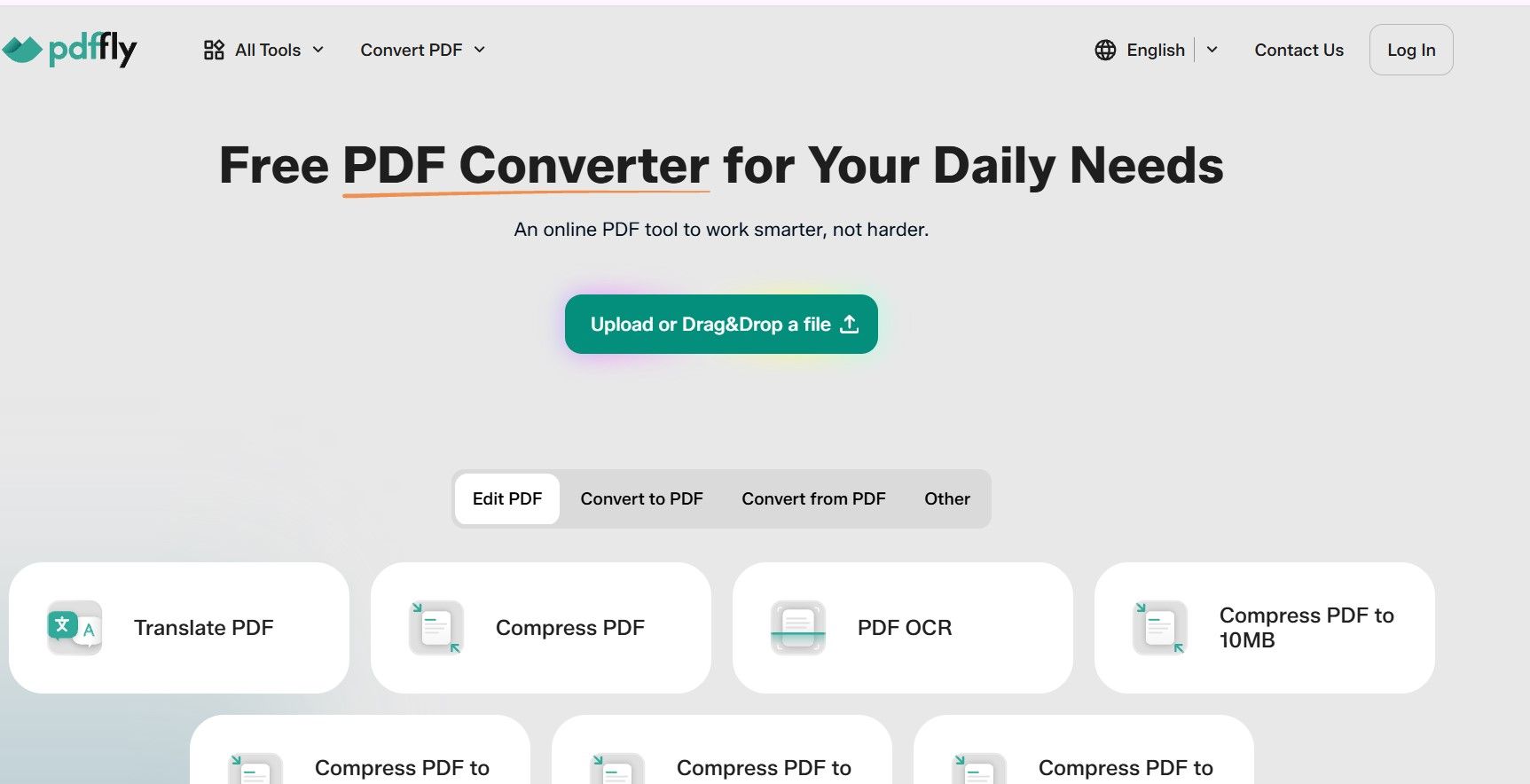
PDFFly obsługuje najpopularniejsze formaty graficzne do zdjęć, skanów, grafik i ilustracji. Każdy z nich sprawdza się w innej sytuacji, zależnie od tego, co wstawiasz i do czego służy dokument.
- PNG. PNG to dobry wybór do logo, ikon, grafik i nakładek, bo obsługuje przezroczystość. Użyj go, gdy chcesz dodać PNG do PDF tak, by ładnie wyglądał na kolorowym tle.
- JPG/JPEG. JPEG dobrze się sprawdza, gdy chcesz wstawić JPG do PDF, na przykład zdjęcia produktów czy fotografie do raportów. Zwykle daje mniejsze pliki niż PNG, co pomaga utrzymać rozsądny rozmiar PDF. Rozszerzenia .jpg i .jpeg oznaczają ten sam format, a PDFFly obsługuje oba.
Jak wstawić plik JPEG do PDF
Wybierz JPEG, gdy liczy się rozmiar pliku. Pamiętaj, że JPEG nie obsługuje przezroczystości, więc obraz pojawi się z oryginalnym kolorem tła.
Jeśli najpierw chcesz utworzyć osobny PDF ze zdjęcia, skorzystaj z darmowego narzędzia JPG na PDF w PDFFly, a potem kontynuuj edycję.
- GIF. Narzędzie Zdjęcie na PDF w PDFFly konwertuje pliki GIF do PDF. PDF to jednak format statyczny, więc animacja nie zostanie zachowana i otrzymasz nieruchomy obraz. Do wstawiania obrazów w PDF używaj PNG lub JPEG.
Porady: jak wkleić zdjęcie do PDF szybko i bez błędów
Oto kilka wskazówek, które pomogą Ci lepiej dobrać format, jakość i narzędzia oraz poprawić wygląd dokumentu, zanim klikniesz Pobierz.
- Do powtarzających się elementów tła użyj znaku wodnego. Jeśli dodajesz logo lub inny element graficzny na istniejącą treść, przezroczysty PNG pomoże Ci go umieścić i dopasować bez niepotrzebnego zasłaniania tła. Narzędzia Obraz używaj do elementów na pierwszym planie w konkretnym miejscu, a znaku wodnego do elementów tła, które nie powinny przeszkadzać w czytaniu tekstu.
- Dopasuj rozdzielczość obrazu do przeznaczenia dokumentu. Dla PDF-ów oglądanych tylko na ekranie zwykle wystarczy średnia rozdzielczość. W dokumentach do druku obraz musi mieć dość pikseli, żeby był ostry w docelowym rozmiarze. Orientacyjnie zdjęcia do druku profesjonalnego przygotowuje się często w rozdzielczości około 300 dpi w docelowych wymiarach, ale odpowiednia wartość zależy od drukarki, rodzaju obrazu i odległości, z jakiej będzie oglądany. Jeśli jakość druku jest kluczowa, przed zatwierdzeniem dokumentu sprawdź wymagania w drukarni.
- Połącz wstawianie obrazu z podpisem elektronicznym. Po dodaniu obrazu użyj narzędzia Podpisz PDF w PDFFly, aby wstawić podpis narysowany, wpisany albo przesłany skan odręcznego podpisu – bez przełączania się między narzędziami. Ważne: przesłany obraz odręcznego podpisu to podpis elektroniczny, a nie kryptograficznie weryfikowany podpis cyfrowy.
Czy można po prostu wkleić obraz do PDF ze schowka?
Zwykła przeglądarka PDF zazwyczaj nie pozwala zmieniać treści – PDF to format o stałym układzie, do którego edycji potrzebny jest edytor PDF. Potrzebujesz więc edytora PDF albo innej aplikacji, która obsługuje edycję plików PDF.
Taką rolę pełni PDFFly: otwórz plik PDF, kliknij Obraz na pasku narzędzi, prześlij plik graficzny, umieść go na stronie i pobierz gotowy dokument.
Wklejanie obrazu ze schowka nie zadziała w standardowej przeglądarce PDF, ale przesłanie i umieszczenie grafiki w PDFFly daje ten sam efekt w kilka kliknięć.
Inne możliwości PDFFly
Poza wstawianiem obrazów PDFFly poradzi sobie z innymi zadaniami, których pewnie będziesz potrzebować przy tym samym dokumencie: konwersją do Worda, żeby swobodnie edytować tekst, łączeniem z innymi plikami czy rozpoznawaniem tekstu (OCR), dzięki któremu zeskanowany PDF da się przeszukiwać. Bez instalacji, bez rejestracji i bez ukrytych opłat – po prostu otwórz PDFFly w przeglądarce i zaczynaj.
Chcesz za darmo dodać zdjęcie do dowolnego PDF? Wypróbuj PDFFly online, wystarczy kilka kliknięć.
Najczęściej zadawane pytania
Czy mogę za darmo wstawić obraz do PDF?
Tak, w PDFFly wstawisz obraz za darmo: bez subskrypcji Adobe Acrobat i bez zakładania konta. Dostępność narzędzi może się zmieniać, dlatego przed przesłaniem pliku sprawdź na stronie danego narzędzia, czy nie wymaga ono konta lub nie ma limitów.
Jak wstawić zdjęcie do PDF na telefonie (iPhone lub Android)?
Wystarczy otworzyć stronę PDFFly w przeglądarce na telefonie i wybrać zdjęcie z urządzenia. Nie musisz pobierać żadnej aplikacji. PDFFly działa na najpopularniejszych systemach komputerowych i mobilnych: Windows, Mac, Linux, Android i iPhone.
Czy dodawanie obrazów do PDF online jest bezpieczne?
PDFFly szyfruje przesyłane pliki protokołem SSL. Przy niektórych narzędziach zaznaczono, że przesłane pliki są usuwane po przetworzeniu. Pełne informacje o przechowywaniu danych i usługach podmiotów trzecich znajdziesz w aktualnej Polityce prywatności PDFFly. Zajrzyj do niej zwłaszcza przed przesłaniem wrażliwych lub poufnych dokumentów.
Czy mogę przesunąć, zmienić lub usunąć obraz po wstawieniu?
Tak. Dopóki plik jest otwarty w edytorze PDFFly, kliknij dowolny wstawiony obraz, aby zmienić jego położenie, rozmiar lub go usunąć. Jeśli chcesz coś poprawić po pobraniu, prześlij PDF ponownie i kontynuuj edycję od tego samego miejsca.
Jak sprawić, żeby wstawiony obraz nie zasłaniał tekstu?
Ustaw obraz za pomocą narzędzi edycji w PDFFly, a przed pobraniem obejrzyj podgląd całego dokumentu. Jeśli chcesz dodać obraz w tle tak, by nie zasłaniał tekstu, wstaw go jako znak wodny. Wtedy znajdzie się za treścią dokumentu.
Czy dodanie zdjęcia zwiększy rozmiar PDF?
Tak, obrazy mogą zwiększyć rozmiar pliku PDF, zwłaszcza zdjęcia w wysokiej rozdzielczości. Aby plik był mniejszy:
- do zdjęć używaj JPG lub JPEG zamiast PNG,
- skompresuj gotowy plik narzędziem do kompresji PDF w PDFFly.
Opcje kompresji pozwalają wybrać konkretny rozmiar docelowy – 10 MB, 5 MB, 2 MB lub 1 MB – w zależności od tego, do czego posłuży dokument.
Czy mogę dodać kilka obrazów naraz?
PDFFly pozwala dodać wiele obrazów w ramach jednej sesji edycji. Wstawiaj każdy obraz osobno, rozmieść je i dopasuj ich rozmiar na jednej lub kilku stronach, a potem pobierz całość jako jeden dokument PDF.
Czy mogę dodać obraz do PDF offline?
PDFFly to narzędzie online działające w chmurze, więc wymaga połączenia z internetem. Do edycji offline służą programy PDF na Windowsa, macOS i Linuksa, ale zwykle trzeba je zainstalować i ręcznie aktualizować.
W większości przypadków PDFFly w przeglądarce to wygodniejsze rozwiązanie: nie wymaga instalacji i działa na najpopularniejszych systemach komputerowych i mobilnych.

 Opublikowano 30 wrz 2026
  5 min
5 min