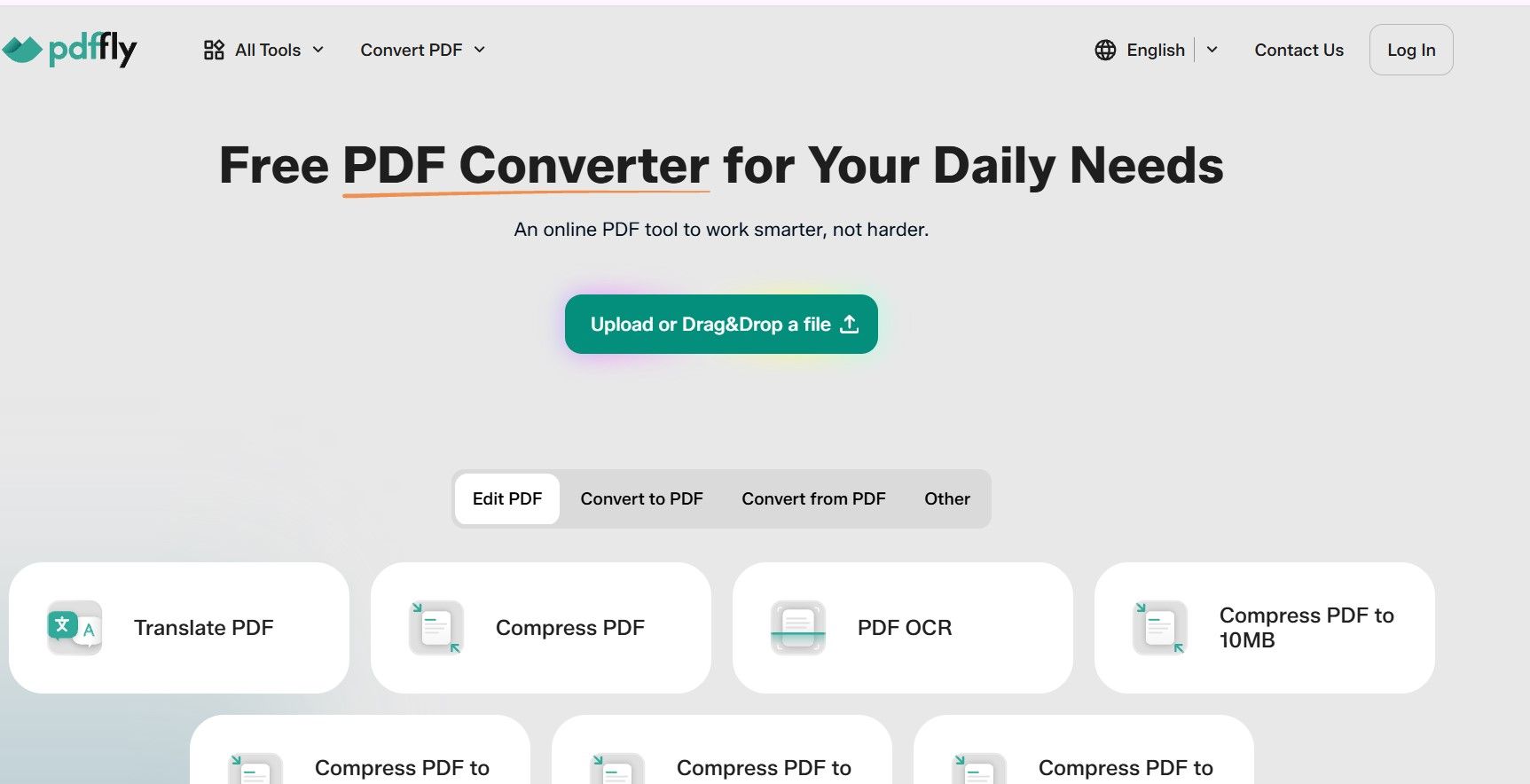
PDFFly fotoğraflar, taramalar, grafikler ve çizimler için en yaygın kullanılan görsel formatlarını destekler. Her birinin, ne eklediğinize ve belgenin nerede kullanılacağına göre farklı avantajları vardır.
- PNG. PNG şeffaflığı desteklediği için logolar, simgeler, grafikler ve katmanlar için iyi bir seçimdir. Renkli bir arka plan üzerine temiz bir şekilde PNG eklemeniz gerektiğinde bu formatı kullanın.
- JPG/JPEG. Ürün fotoğrafları ya da rapor görselleri gibi fotoğraflarda PDF'e JPG ekleme için JPEG iyi bir seçenektir. Genellikle PNG'den daha küçük dosyalar oluşturur, bu da PDF boyutunu makul seviyede tutmaya yardımcı olur. .jpg ve .jpeg aynı görsel formatının iki farklı uzantısıdır ve PDFFly ikisini de destekler.
PDF'e JPEG nasıl eklenir
Dosya boyutu önemli olduğunda JPEG'i seçin. JPEG'in şeffaflığı desteklemediğini unutmayın, bu nedenle görsel orijinal arka plan rengiyle görünür.
Önce bir fotoğraftan bağımsız bir PDF oluşturmak isterseniz PDFFly'ın ücretsiz JPG'yi PDF'e çevirme aracını kullanın, ardından düzenlemeye oradan devam edin.
- GIF. PDFFly'ın Fotoğrafı PDF yapma aracı GIF dosyalarını PDF'e dönüştürür. Ancak PDF statik bir format olduğu için animasyon aktarılmaz ve sonuç sabit bir görsel olur. PDF'e görsel eklemek için PNG ya da JPEG kullanın.
Profesyonel ipuçları: PDF üzerine fotoğraf ekleme işlemini hızlandırın
İşte İndir düğmesine basmadan önce format, kalite ve araç seçiminde daha iyi kararlar vermenize ve belgenin görünümünü iyileştirmenize yardımcı olacak bazı ipuçları.
- Tekrarlanan arka plan öğeleri için filigran kullanın. Mevcut içeriğin üzerine bir logo veya başka bir görsel öğe ekliyorsanız, şeffaf bir PNG onu arka planı gereksiz yere kapatmadan yerleştirmenize ve ayarlamanıza yardımcı olur. Belirli bir konumdaki ön plan öğeleri için Resim aracını, metnin okunmasını engellememesi gereken arka plan öğeleri için ise filigranı kullanın.
- Görsel çözünürlüğünü belgenin kullanım amacına göre ayarlayın. Yalnızca ekranda görüntülenecek PDF'ler için orta düzey bir çözünürlük genellikle yeterlidir. Baskıya gidecek belgelerde ise görselin, son baskı boyutunda net görünecek kadar piksele sahip olması gerekir. Genel bir kural olarak ticari baskı için fotoğraflar çoğunlukla son yerleşim boyutunda yaklaşık 300 ppi olarak hazırlanır – ancak doğru çözünürlük yazıcıya, görselin türüne ve izleme mesafesine bağlıdır. Baskı kalitesi kritikse belgeyi tamamlamadan önce gereksinimleri matbaanızla teyit edin.
- Görsel eklemeyi e-imza ile birleştirin. Görseli ekledikten sonra PDFFly'ın PDF imzalama aracını kullanarak çizilmiş, yazılmış ya da yüklenmiş el yazısı bir imzayı aynı iş akışında ekleyin – araç değiştirmeye gerek kalmaz. Önemli: El yazısı imzanın yüklenen görseli bir elektronik imzadır, kriptografik olarak doğrulanmış bir dijital imza değildir.
PDF belgesine bir görseli doğrudan yapıştırabilir misiniz?
Standart bir PDF görüntüleyici genellikle PDF içeriğini değiştirmenize izin vermez – PDF, düzenlemek için bir PDF düzenleyici gerektiren sabit düzenli bir formattır. Bu yüzden bir PDF düzenleyiciye ya da PDF düzenlemeyi destekleyen başka bir uygulamaya ihtiyacınız vardır.
PDFFly tam olarak bu düzenleyici işlevini görür: PDF'inizi açın, görsel dosyanızı yüklemek için araç çubuğundaki Resim seçeneğine tıklayın, görseli sayfaya yerleştirin ve güncellenen belgeyi indirin.
Panodan görsel yapıştırmak standart bir görüntüleyicide işe yaramaz, ancak PDFFly'da görseli yükleyip yerleştirerek aynı sonuca birkaç tıklamayla ulaşırsınız.
PDFFly'ı kullanmanın diğer yolları
PDFFly, görsel eklemenin yanı sıra aynı belgede muhtemelen ihtiyaç duyacağınız diğer işlemleri de yapar: metni kapsamlı şekilde düzenlemek için Word'e çevirme, diğer dosyalarla birleştirme ya da taranmış bir PDF'i aranabilir hale getirmek için OCR uygulama. İndirme yok, kayıt yok, gizli ücret yok – PDFFly'ı tarayıcınızda açın ve hemen başlayın.
Ücretsiz PDF resim ekleme mi arıyorsunuz? PDFFly'ı online deneyin ve işinizi birkaç tıklamayla halledin.
Sıkça sorulan sorular
PDF'e resim ekleme ücretsiz mi?
Evet, PDFFly ile görsel ekleme ücretsizdir: Adobe Acrobat aboneliği ya da hesap gerekmez. Araçların kullanılabilirliği değişebileceğinden, dosyanızı yüklemeden önce olası hesap veya kullanım koşulları için ilgili aracın sayfasını kontrol edin.
Telefonda (iPhone veya Android) PDF'e fotoğraf eklenebilir mi?
Evet, PDFFly başlıca masaüstü ve mobil platformlarda çalışır: Windows, Mac, Linux, Android ve iPhone. Telefonunuzun tarayıcısında PDFFly'ın sitesini açın ve cihazınızdan bir görsel seçin. Uygulama indirmenize gerek yoktur.
Online PDF'e görsel ekleme güvenli mi?
PDFFly dosya aktarımlarında SSL şifreleme kullanır. Bazı araç sayfalarında yüklenen dosyaların işlemden sonra silindiği belirtilir. Veri saklama ve üçüncü taraf hizmetler hakkında tüm ayrıntılar için özellikle hassas veya gizli belgeleri yüklemeden önce PDFFly'ın güncel Gizlilik Politikası'nı inceleyin.
Eklenen görseli taşıyabilir, düzenleyebilir veya kaldırabilir miyim?
Evet. Dosyanız PDFFly düzenleyicisinde açıkken eklenen herhangi bir görsele tıklayarak onu taşıyabilir, yeniden boyutlandırabilir ya da silebilirsiniz. İndirdikten sonra değişiklik yapmak için PDF'i yeniden yükleyin ve kaldığınız yerden devam edin.
Eklenen görselin metni kapatmasını nasıl önlerim?
Görseli PDFFly'ın düzenleme araçlarıyla konumlandırın ve indirmeden önce belgenin tamamını önizleyin. Metni kapatmadan arka plan görseli eklemek istiyorsanız görseli filigran olarak ekleyin. Böylece görsel belge içeriğinin arkasında yer alır.
Fotoğraf eklemek PDF dosya boyutunu artırır mı?
Evet, görsel eklemek özellikle yüksek çözünürlüklü fotoğraflarda PDF dosya boyutunu artırabilir. Dosyayı küçük tutmak için:
- Fotoğraflarda PNG yerine JPG veya JPEG kullanın.
- Son dosyayı PDFFly'ın PDF küçültme aracıyla sıkıştırın.
Sıkıştırma seçenekleri, belgenin kullanılacağı yere göre belirli bir çıktı boyutunu – 10 MB, 5 MB, 2 MB veya 1 MB – hedeflemenizi sağlar.
Birden fazla görseli aynı anda ekleyebilir miyim?
PDFFly tek bir düzenleme oturumunda birden fazla görsel eklemenize olanak tanır. Her görseli ayrı ayrı ekleyin, bir veya birden fazla sayfada düzenleyip boyutlandırın, ardından hepsini tek bir PDF belgesi olarak indirin.
Çevrimdışıyken PDF'e görsel eklenebilir mi?
PDFFly bulut tabanlı bir online araçtır ve internet bağlantısı gerektirir. Çevrimdışı düzenleme için Windows, macOS ve Linux üzerinde çalışan masaüstü PDF düzenleyiciler mevcuttur ancak bunlar genellikle kurulum ve manuel güncelleme gerektirir.
Çoğu kullanım için PDFFly'ın tarayıcı tabanlı yaklaşımı kurulum gerektirmez ve başlıca masaüstü ve mobil platformlarda çalışır.

 Yayımlandı 30 Eyl 2026
  5 dk
5 dk