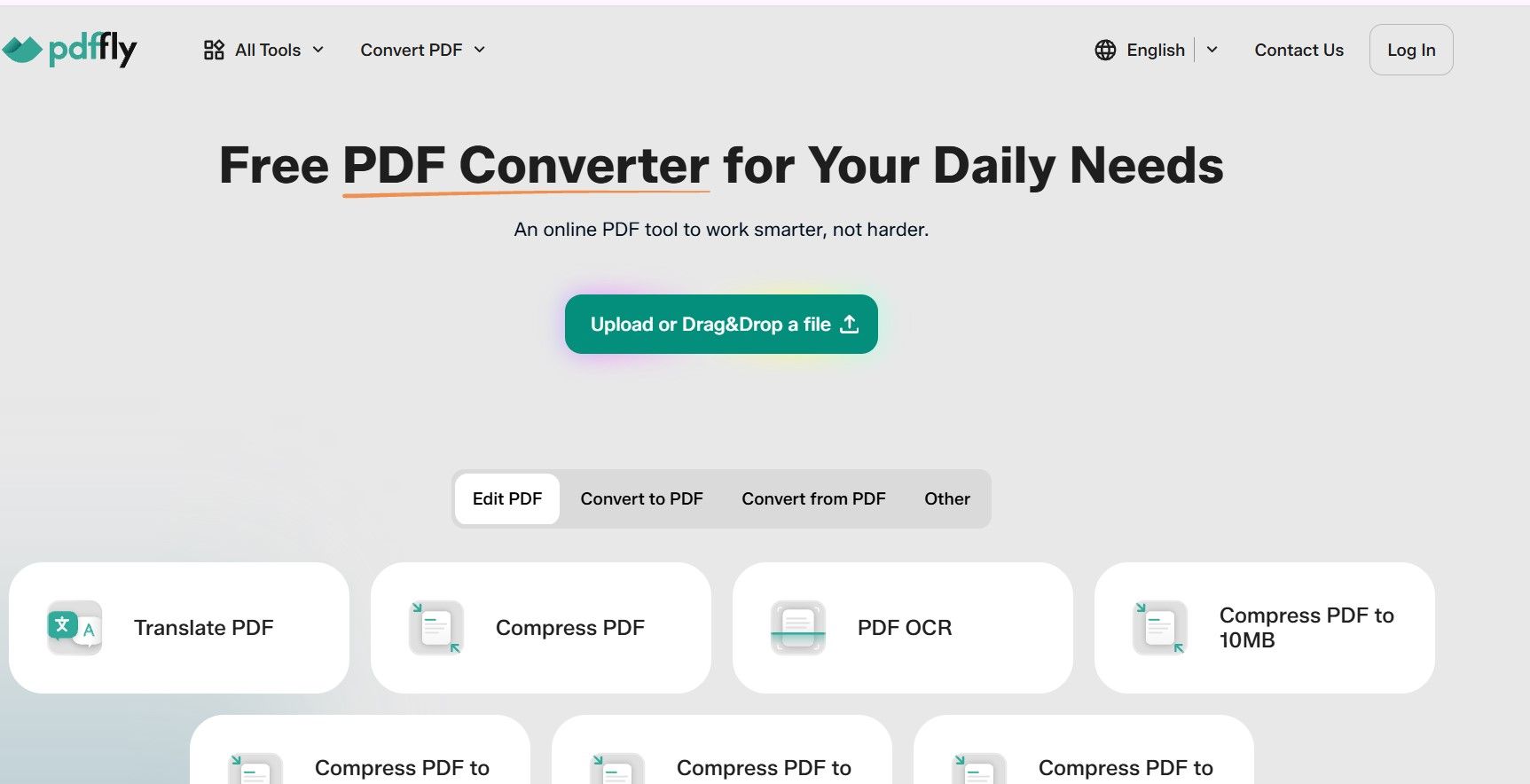
ما صيغ الصور التي يمكنك إضافتها إلى ملف PDF عبر PDFFly؟
يدعم PDFFly أكثر صيغ الصور استخدامًا للصور الفوتوغرافية والمستندات الممسوحة والرسومات. ولكل صيغة نقاط قوة تختلف بحسب ما تُدرجه والغرض من المستند.
- PNG. صيغة PNG خيار مناسب للشعارات والأيقونات والرسومات والطبقات، لأنها تدعم الشفافية. استخدمها عندما تريد إضافة صورة PNG إلى ملف PDF بشكل نظيف فوق خلفية ملوّنة.
- JPG/JPEG. تناسب صيغة JPEG الصور الفوتوغرافية، مثل صور المنتجات وصور التقارير. وغالبًا ما تنتج ملفات أصغر من PNG، ما يساعد على إبقاء حجم ملف PDF معقولًا. والامتدادان jpg. وjpeg. يشيران إلى الصيغة نفسها، ويدعم PDFFly كليهما.
كيفية إدراج صورة JPEG في ملف PDF
اختر JPEG عندما يكون حجم الملف مهمًا. لاحظ أن صيغة JPEG لا تدعم الشفافية، لذا ستظهر الصورة بلون خلفيتها الأصلي.
إذا أردت أولًا إنشاء ملف PDF مستقل من صورة، فاستخدم أداة تحويل JPG إلى PDF المجانية في PDFFly، ثم تابع التعديل من هناك.
- GIF. تحوّل أداة تحويل الصورة إلى ملف PDF في PDFFly ملفات GIF إلى PDF. لكن بما أن PDF صيغة ثابتة، فلن تنتقل الحركة وستحصل على صورة ثابتة. لإدراج صورة داخل ملف PDF، استخدم PNG أو JPEG.
نصائح احترافية لإضافة صور على ملف PDF بسرعة
إليك بعض النصائح لاختيار الصيغة والجودة والأدوات المناسبة، وتحسين المظهر النهائي للمستند قبل النقر على تنزيل.
- استخدم العلامة المائية للعناصر المتكررة في الخلفية. إذا كنت تضيف شعارًا أو عنصرًا مرئيًا فوق محتوى المستند، فإن صورة PNG شفافة تساعدك على وضعه وضبطه دون تغطية الخلفية بلا داعٍ. استخدم أداة صورة للعناصر الأمامية التي تحتاج إلى موضع محدد، والعلامة المائية للعناصر الخلفية التي يجب ألا تعيق قراءة النص.
- اختر دقة الصورة بحسب وجهة المستند. إذا كان ملف PDF سيُعرض على الشاشة فقط، فالدقة المتوسطة كافية عادةً. أما المستندات المعدّة للطباعة، فتحتاج الصورة فيها إلى عدد كافٍ من البكسلات لتظهر بوضوح بحجمها النهائي. وكقاعدة عامة، تُجهَّز الصور للطباعة التجارية غالبًا بدقة تقارب 300 بكسل لكل بوصة بأبعادها النهائية، لكن الدقة المناسبة تعتمد على الطابعة ونوع الصورة ومسافة المشاهدة. وإذا كانت جودة الطباعة مهمة جدًا، فتأكد من المتطلبات مع مزوّد خدمة الطباعة قبل اعتماد المستند.
- اجمع بين إدراج الصورة والتوقيع الإلكتروني. بعد إدراج الصورة، استخدم أداة التوقيع على ملف PDF في PDFFly لإضافة توقيع مرسوم أو مكتوب أو صورة لتوقيعك بخط اليد، من دون التنقل بين الأدوات. ومن المهم معرفة أن صورة التوقيع اليدوي المرفوعة تُعد توقيعًا إلكترونيًا، وليست توقيعًا رقميًا موثّقًا بالتشفير.
هل يمكنك لصق صورة في مستند PDF مباشرة؟
لا تسمح برامج عرض PDF العادية عادةً بتعديل محتوى الملف، لأن PDF صيغة ذات تخطيط ثابت تتطلب محررًا لتغييرها. لذلك تحتاج إلى محرر PDF أو تطبيق آخر يدعم تعديل ملفات PDF.
وهنا يأتي دور PDFFly: افتح ملف PDF، وانقر على صورة في شريط الأدوات لرفع الصورة، ثم ضعها في الصفحة ونزّل المستند المعدّل.
لن تنجح محاولة لصق صورة من الحافظة في برنامج عرض عادي، لكن رفع الصورة ثم وضعها في PDFFly يحقق النتيجة نفسها ببضع نقرات.
استخدامات أخرى لـ PDFFly
إلى جانب إدراج الصور، يتولى PDFFly مهامًا أخرى قد تحتاجها على المستند نفسه: تحويله إلى Word لتعديل النص بشكل أعمق، أو دمجه مع ملفات أخرى، أو استخدام OCR لجعل ملف PDF الممسوح ضوئيًا قابلًا للبحث. لا تنزيلات ولا تسجيل ولا رسوم خفية؛ افتح PDFFly في متصفحك وابدأ مباشرة.
هل تحتاج إلى إضافة صورة على ملف PDF مجانًا؟ جرّب PDFFly عبر الإنترنت وأنجز المهمة ببضع نقرات.
الأسئلة الشائعة
هل يمكنني إدراج صورة في ملف PDF مجانًا؟
نعم، يتيح لك PDFFly إدراج الصور مجانًا: لا حاجة إلى اشتراك في Adobe Acrobat ولا إلى إنشاء حساب. قد يختلف توفر الأدوات، لذا راجع صفحة الأداة لمعرفة أي متطلبات للحساب أو الاستخدام قبل رفع ملفك.
هل يمكنني إضافة صورة إلى PDF من الجوال (iPhone أو Android)؟
نعم، يعمل PDFFly على أشهر أنظمة الكمبيوتر والجوال: Windows وMac وLinux وAndroid وiPhone. افتح موقع PDFFly من متصفح الجوال واختر صورة من جهازك، دون الحاجة إلى تنزيل أي تطبيق.
هل إضافة صور إلى PDF عبر الإنترنت آمنة؟
يستخدم PDFFly تشفير SSL لنقل الملفات. وتشير صفحات بعض الأدوات إلى أن الملفات المرفوعة تُحذف بعد المعالجة. للاطلاع على التفاصيل الكاملة حول الاحتفاظ بالبيانات وخدمات الأطراف الثالثة، راجع سياسة الخصوصية في PDFFly، خاصةً قبل رفع مستندات حساسة أو سرية.
هل يمكنني نقل الصورة أو تعديلها أو حذفها بعد إدراجها؟
نعم، ما دام ملفك مفتوحًا في محرر PDFFly، انقر على أي صورة مُدرجة لتغيير موضعها أو حجمها أو حذفها. ولإجراء تعديلات بعد التنزيل، ارفع ملف PDF مجددًا وتابع من حيث توقفت.
كيف أتأكد من أن الصورة المُدرجة لا تغطي النص؟
استخدم أدوات التعديل في PDFFly لتحديد موضع الصورة، ثم استعرض المستند كاملًا قبل تنزيله. وإذا أردت إضافة صورة في الخلفية دون تغطية النص، فأضفها كعلامة مائية لتظهر خلف محتوى المستند.
هل تؤدي إضافة الصور إلى زيادة حجم ملف PDF؟
نعم، قد تزيد الصور حجم ملف PDF، خاصةً الصور عالية الدقة. لإبقاء الملف أصغر:
- استخدم JPG أو JPEG للصور الفوتوغرافية بدلًا من PNG.
- اضغط الملف النهائي باستخدام أداة ضغط PDF في PDFFly.
تتيح لك خيارات الضغط استهداف حجم محدد، مثل 10 أو 5 أو 2 أو 1 ميغابايت، بحسب وجهة المستند.
هل يمكنني إضافة صور في ملف PDF دفعة واحدة؟
يتيح لك PDFFly إضافة عدة صور في جلسة تعديل واحدة. أدرج كل صورة على حدة، ورتّبها وغيّر حجمها على صفحة واحدة أو أكثر، ثم نزّل كل شيء في مستند PDF واحد.
هل يمكنني إضافة صور إلى ملف PDF دون اتصال بالإنترنت؟
PDFFly أداة سحابية تعمل عبر الإنترنت وتتطلب اتصالًا بالشبكة. وللتعديل دون اتصال، تتوفر برامج لتحرير PDF على أنظمة Windows وmacOS وLinux، لكنها تتطلب عادةً التثبيت والتحديث اليدوي.
ولأغلب الاستخدامات، يوفّر عليك PDFFly عناء التثبيت لأنه يعمل من المتصفح مباشرة على أشهر أنظمة الكمبيوتر والجوال.

 تاريخ النشر 30/09/2026
  5 د
5 د