Méthode 2 : Insérer un PDF dans une présentation PowerPoint en tant qu'image
Lorsque vous devez ajouter des PDF à PowerPoint en tant qu'éléments visuels — graphiques, diagrammes ou infographies —, la fonction Capture d'écran peut sembler pratique. En réalité, les captures d'écran s'effectuent à la résolution de l'écran (72–96 PPP), ce qui produit un résultat pixélisé sur les écrans de projecteur.
Flux de travail natif de capture d'écran dans PowerPoint :
- Cliquez sur Insertion > Capture d'écran > Détourage.
- Sélectionnez la zone du PDF que vous souhaitez capturer.
- L'image apparaît sur votre diapositive.
Le problème : ce qui paraît net sur votre ordinateur portable devient flou sur l'écran d'une salle de conférence. Les présentateurs professionnels convertissent d'abord le PDF en image haute résolution, puis insèrent ce fichier.
Le conseil pro : Utilisez un convertisseur PDF en JPG plutôt que des captures d'écran manuelles. Ce procédé préserve la résolution source (150–300 PPP), garantissant une netteté même sur les grands écrans. Téléversez votre PDF, téléchargez le fichier JPG, puis cliquez sur Insertion > Images dans PowerPoint. Sélectionnez le JPG téléchargé et placez-le sur votre diapositive. La différence de qualité est immédiate. Les images converties conservent une résolution professionnelle, évitant les artefacts de compression qu'introduisent les captures d'écran. Lorsque vous insérez des PDF dans PowerPoint sous forme d'images pour un impact visuel, cette méthode offre des résultats dignes d'une présentation professionnelle.
Méthode 3 : Convertir un PDF en PowerPoint pour le rendre entièrement modifiable
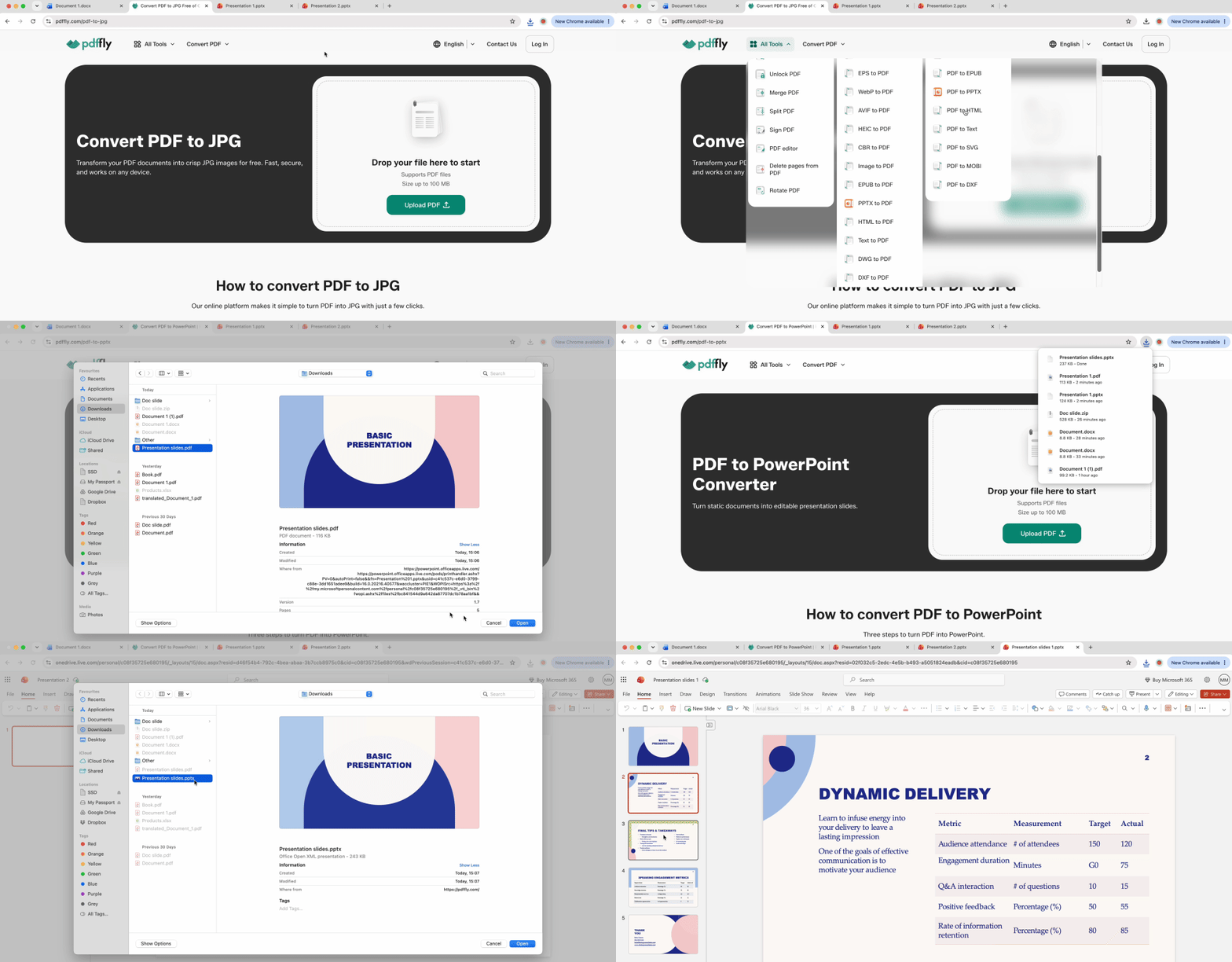
Incorporer un PDF le maintient statique. La conversion, elle, transforme les pages du PDF en diapositives PowerPoint modifiables, vous permettant de modifier le texte, de recolorer les formes et de réorganiser les éléments.
Cette approche est pertinente lorsque le PDF contient déjà un contenu de type présentation — diaporamas enregistrés en PDF, supports de présentation commerciale, modules de formation. L'insertion directe verrouille ce contenu ; la conversion le libère.
- Téléversez votre PDF dans notre convertisseur PDF en PowerPoint.
- Attendez que la plateforme traite chaque page en une diapositive PPTX native.
- Téléchargez le fichier converti.
- Ouvrez-le dans PowerPoint et modifiez les zones de texte, les images et les formes individuellement.
Seule la conversion offre une modifiabilité complète. Vous pouvez changer les polices pour respecter votre charte graphique, ajuster les couleurs pour assurer la cohérence visuelle, ou extraire des éléments graphiques spécifiques pour les réutiliser dans plusieurs présentations.
PowerPoint Online ne dispose pas du tout de la fonctionnalité Insérer un objet. Les utilisateurs de la version en nuage se heurtent à un blocage lorsqu'ils tentent d'ajouter des PDF à PowerPoint via l'interface du navigateur. Deux solutions de contournement permettent de retrouver cette fonctionnalité.
Copiez le texte du PDF directement dans les diapositives
Ouvrez le PDF dans un lecteur prenant en charge la sélection de texte. Sélectionnez le contenu dont vous avez besoin, copiez-le et collez-le directement dans une zone de texte de PowerPoint Online. Cette méthode fonctionne pour les PDF à forte teneur en texte dont vous n'avez besoin que d'extraits — notes de réunion, résumés de rapports, citations. La mise en page ne sera pas transférée, mais le contenu, oui.
Insérez un fichier PDF en tant qu'image dans PowerPoint
Pour les contenus visuels — graphiques, en-têtes avec logo, infographies — convertissez le PDF en JPG selon la méthode décrite à la section 2. Téléversez le JPG sur OneDrive ou votre espace de stockage en nuage, puis insérez-le dans PowerPoint Online via Insertion > Images > Cet appareil. L'image conserve sa fidélité visuelle et le fichier reste accessible sur tous les appareils.
Ces deux solutions de contournement permettent de pallier la limitation liée à l'insertion d'objet. Les utilisateurs de la version web peuvent insérer des PDF dans leurs présentations PowerPoint de manière indirecte, en choisissant l'extraction de texte ou la conversion en image selon le type de contenu.
Corriger le format et la mise en page des diapositives
Les pages PDF standard ne s'adaptent pas aux diapositives PowerPoint. Comprendre pourquoi permet d'éviter les catastrophes de mise en page.
L'écart de conception : Les PDF au format A4 et Lettre utilisent un format portrait de 21 × 29,7 cm, créant un rapport hauteur/largeur de 1,29:1. Les diapositives grand écran standard de PowerPoint mesurent 25,4 × 14,29 cm (format 16:9), soit un rapport paysage de 1,78:1. Cela représente un écart dimensionnel de 38 %.
Forcer une page verticale entière sur une diapositive horizontale produit deux résultats : de grands espaces blancs qui donnent un aspect amateur, ou un contenu si réduit que le public ne peut pas le lire. Ni l'un ni l'autre n'est satisfaisant.
Recadrez votre PDF selon la règle des tiers
N'essayez pas de faire tenir toute la page. Recadrez stratégiquement en vous concentrant sur le contenu essentiel.
Identifiez la section clé — généralement le tiers supérieur gauche ou la zone centrale contenant vos données principales. Utilisez l'outil de capture d'écran ou un éditeur d'images pour ne capturer que cette portion. Positionnez le contenu recadré sur les deux tiers gauches de votre diapositive, en laissant le tiers droit pour les points clés, les annotations ou votre identité visuelle.
Cette approche respecte le flux d'une présentation plutôt que celui d'un document. Exemple avec un rapport financier : montrez le tableau récapitulatif et le graphique, pas la page entière avec les en-têtes, les pieds de page et les mentions légales. La diapositive devient lisible d'un coup d'œil, professionnelle et conçue pour un projecteur, non pour une imprimante.
Lorsque vous ajoutez des PDF à PowerPoint sous forme d'images, pensez en tiers. La transformation de la verticalité vers l'horizontalité exige un recadrage intentionnel, pas un simple redimensionnement aveugle. Maîtrisez cela, et vos diapositives auront l'air conçues, non importées.
Autres outils et ressources
Chaque méthode d'insertion présentée dans ce guide est plus efficace lorsque le PDF lui-même est optimisé pour la tâche. Quelques outils permettent de combler les lacunes.
Compressez avant d'incorporer
Incorporer un PDF en tant qu'objet (méthode 1) intègre l'intégralité du fichier dans votre fichier .pptx. Un rapport financier de 15 Mo transforme votre présentation en une pièce jointe de 20 Mo qui sera rejetée par les serveurs de messagerie. Utilisez l'outil Compresser un PDF pour réduire la taille du fichier avant de l'incorporer — vous conservez la référence complète au document sans alourdir le diaporama.
Convertissez lorsque vous avez besoin de diapositives modifiables
La méthode 3 a abordé la conversion de PDF en PowerPoint, mais la qualité du résultat dépend du convertisseur utilisé. Si les options intégrées produisent des mises en page cassées ou fusionnent vos zones de texte, essayez d'effectuer la conversion via PDFFly en premier lieu. Le convertisseur préserve les structures de tableaux et la mise en forme des polices que les outils génériques ont tendance à aplatir.

 Publié 19 juin 2026
  6 min
6 min  74 vues


