Metodo 2: Inserire un PDF in una presentazione PowerPoint come immagine
Quando hai bisogno di aggiungere PDF a PowerPoint come elementi visivi — che si tratti di grafici, diagrammi o infografiche — la funzione Screenshot potrebbe sembrare comoda. In realtà, gli screenshot vengono acquisiti alla risoluzione dello schermo (72–96 DPI), il che produce immagini pixelate sui proiettori.
Il flusso di lavoro nativo degli screenshot in PowerPoint:
- Clicca su Insert > Screenshot > Screen Clipping.
- Seleziona l'area del PDF che vuoi acquisire.
- L'immagine appare sulla tua diapositiva.
Il problema: ciò che appare nitido sul tuo laptop diventa sfocato sullo schermo di una sala conferenze. I presentatori professionisti convertono prima il PDF in un'immagine ad alta risoluzione, quindi inseriscono quel file.
Il consiglio da professionista: Usa un convertitore da PDF a JPG al posto degli screenshot manuali. Il procedimento preserva la risoluzione originale (150–300 DPI), garantendo nitidezza anche su schermi di grandi dimensioni. Carica il tuo PDF, scarica il file JPG, quindi clicca su Insert > Pictures in PowerPoint. Seleziona il JPG scaricato e posizionalo sulla tua diapositiva. La differenza di qualità è immediata. Le immagini convertite mantengono una risoluzione professionale, evitando gli artefatti da riduzione di qualità che gli screenshot introducono. Quando inserisci PDF in PowerPoint come immagini per un impatto visivo, questo metodo offre risultati di livello professionale.
Metodo 3: Converti il PDF in PowerPoint per renderlo completamente modificabile
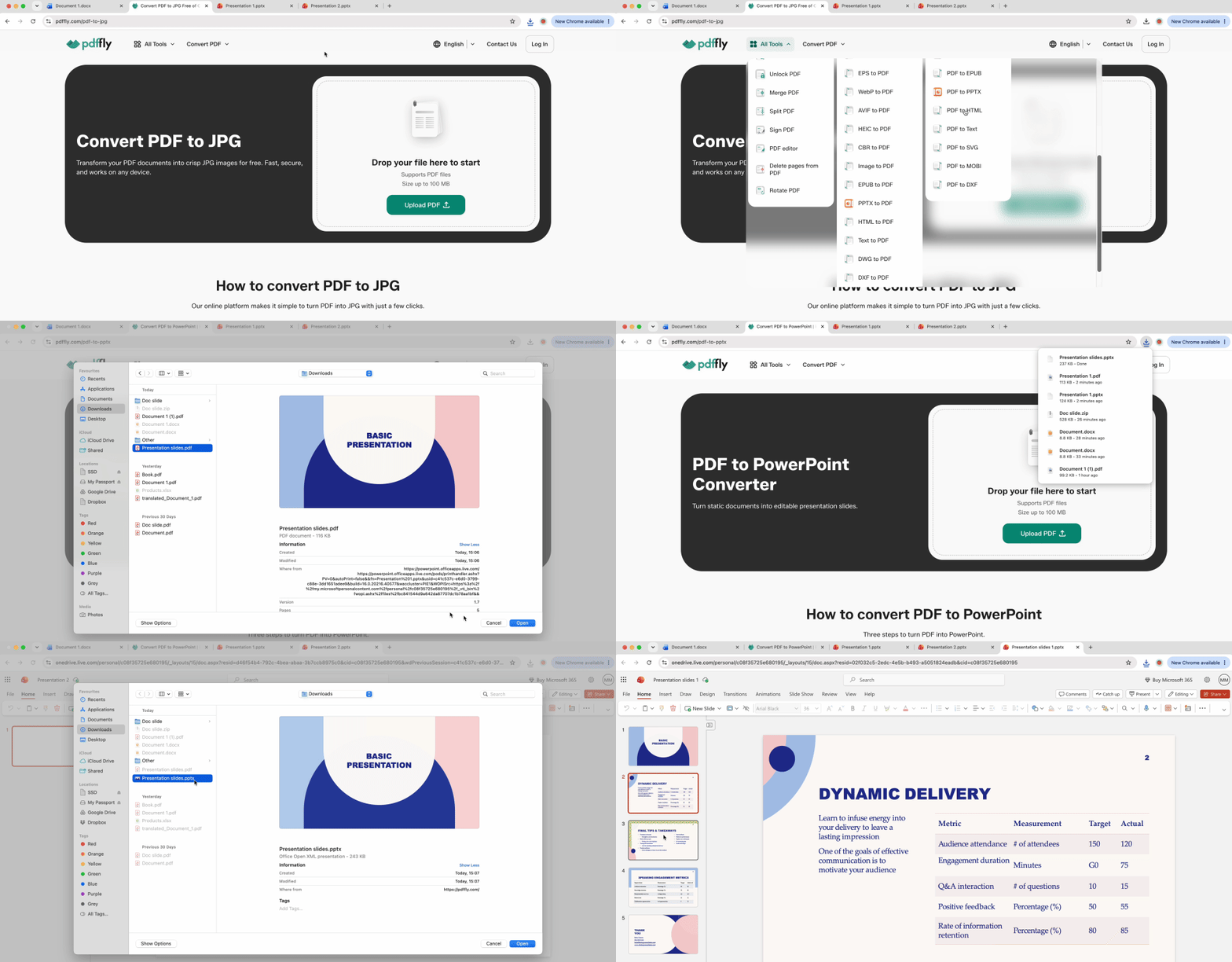
Incorporare un PDF lo mantiene statico. La conversione trasforma le pagine del PDF in diapositive PowerPoint modificabili, permettendoti di cambiare il testo, ricolorare le forme e riorganizzare gli elementi.
Questo approccio è utile quando il PDF contiene già contenuti in stile diapositiva — presentazioni salvate come PDF, materiali per pitch, moduli di formazione. L'inserimento diretto blocca quel contenuto; la conversione lo sblocca.
Converti i PDF in PowerPoint con un convertitore online
- Carica il tuo PDF sul nostro convertitore da PDF a PowerPoint.
- Attendi che la piattaforma elabori ogni pagina in una diapositiva PPTX nativa.
- Scarica il file convertito.
- Aprilo in PowerPoint e modifica le singole caselle di testo, le immagini e le forme.
Solo la conversione garantisce la piena modificabilità. Puoi cambiare i caratteri per rispettare le linee guida del tuo brand, regolare i colori per la coerenza visiva o estrarre elementi grafici specifici da riutilizzare in più presentazioni.
Metodo 4: Come inserire un PDF in PowerPoint per il Web
PowerPoint Online è completamente priva della funzione Inserisci oggetto. Gli utenti che lavorano nel cloud si trovano di fronte a un blocco totale quando cercano di aggiungere PDF a PowerPoint tramite l'interfaccia del browser. Due soluzioni alternative ripristinano la funzionalità.
Copia il testo del PDF direttamente nelle diapositive PPT
Apri il PDF in un visualizzatore che supporti la selezione del testo. Seleziona il contenuto di cui hai bisogno, copialo e incollalo direttamente in una casella di testo di PowerPoint Online. Questo metodo funziona per i PDF ricchi di testo di cui hai bisogno solo di estratti — appunti di riunioni, riepiloghi di rapporti, blocchi di citazioni. Il layout non si trasferirà, ma il contenuto sì.
Inserisci un file PDF come immagine in PowerPoint
Per i contenuti visivi — grafici, intestazioni con brand, infografiche — converti il PDF in JPG seguendo il metodo della sezione 2. Carica il JPG su OneDrive o nella tua archiviazione cloud, quindi inseriscilo in PowerPoint Online tramite Insert > Pictures > This Device. L'immagine mantiene la fedeltà visiva e il file rimane accessibile su tutti i dispositivi.
Entrambe le soluzioni alternative aggirano il limite dell'inserimento come oggetto. Gli utenti web possono inserire PDF nelle presentazioni PowerPoint in modo indiretto, scegliendo l'estrazione del testo o la conversione in immagine in base al tipo di contenuto.
Correggere le proporzioni e il layout delle diapositive
Le pagine PDF standard non si adattano alle diapositive PowerPoint. Capire perché previene i disastri di layout.
Il divario di progettazione: I PDF in formato A4 e Letter usano un formato verticale da 8,5×11 pollici, con un rapporto d'aspetto di 1,29:1. Le diapositive panoramiche standard di PowerPoint misurano 10×5,625 pollici in formato orizzontale, con un rapporto di 1,78:1. Si tratta di una discrepanza dimensionale del 38%.
Forzare una pagina verticale intera su una diapositiva orizzontale produce due risultati: spazio bianco eccessivo dall'aspetto poco professionale, oppure contenuti così ridotti che il pubblico non riesce a leggerli. Nessuna delle due opzioni funziona.
Ritaglia il tuo PDF usando la regola dei terzi
Non cercare di stipare l'intera pagina. Ritaglia in modo strategico il contenuto che conta davvero.
Individua la sezione chiave — di solito il terzo in alto a sinistra o l'area centrale contenente i dati principali. Usa lo strumento Screenshot o un editor di immagini per acquisire solo quella porzione. Posiziona il contenuto ritagliato nei due terzi sinistri della tua diapositiva, lasciando il terzo destro per punti elenco, annotazioni o il tuo brand.
Questo approccio rispetta il flusso della presentazione anziché quello del documento. Un esempio con un rapporto finanziario: mostra la tabella di riepilogo e il grafico, non l'intera pagina con intestazioni, piè di pagina e clausole legali. La diapositiva diventa leggibile a colpo d'occhio, professionale e progettata per un proiettore, non per una stampante.
Quando aggiungi PDF a PowerPoint come immagini, pensa in termini di terzi. La trasformazione da verticale a orizzontale richiede un ritaglio intenzionale, non un ridimensionamento indiscriminato. Padroneggia questa tecnica e le tue diapositive appariranno progettate, non importate.
Altri strumenti e risorse
Ogni metodo di inserimento illustrato in questa guida funziona al meglio quando il PDF stesso è ottimizzato per lo scopo. Alcuni strumenti possono colmare le lacune.
Comprimi prima di incorporare
Incorporare un PDF come oggetto (Metodo 1) include l'intero file nel tuo .pptx. Un rapporto finanziario da 15 MB trasforma la tua presentazione in un allegato e-mail da 20 MB che viene respinto. Usa lo strumento Comprimi PDF per ridurre le dimensioni del file prima di incorporarlo — mantieni il riferimento al documento completo senza appesantire la presentazione.
Converti quando hai bisogno di diapositive modificabili
Il Metodo 3 ha trattato la conversione da PDF a PowerPoint, ma la qualità del risultato dipende dal convertitore. Se le opzioni predefinite producono layout interrotti o uniscono le caselle di testo, prova a eseguire la conversione con PDFFly. Il convertitore preserva la struttura delle tabelle e la formattazione dei caratteri che gli strumenti generici tendono ad appiattire.

 Pubblicato 19 giu 2026
  6 min
6 min  74 visualizzazioni


