Metoda 2: Wstaw PDF do prezentacji PowerPoint jako obraz
Gdy chcesz dodać pliki PDF do PowerPoint jako elementy wizualne — wykresy, schematy czy infografiki — funkcja Zrzut ekranu może wydawać się wygodna. W rzeczywistości zrzuty ekranu mają rozdzielczość ekranową (72–96 DPI), co sprawia, że obraz staje się pikselowaty na wyświetlaczach projektorów.
Natywna metoda wykonywania zrzutu ekranu w PowerPoint:
- Kliknij Wstawianie > Zrzut ekranu > Wycinanie ekranu.
- Zaznacz obszar pliku PDF, który chcesz uchwycić.
- Obraz pojawi się na Twoim slajdzie.
Problem: to, co wygląda ostro na laptopie, staje się rozmazane na ekranie sali konferencyjnej. Doświadczeni prezenterzy najpierw konwertują plik PDF na obraz w wysokiej rozdzielczości, a dopiero potem wstawiają ten plik.
Wskazówka dla profesjonalistów: Użyj konwertera PDF na JPG zamiast ręcznych zrzutów ekranu. Proces ten zachowuje rozdzielczość źródłową (150–300 DPI), zapewniając ostrość nawet na dużych wyświetlaczach. Prześlij plik PDF, pobierz plik JPG, a następnie kliknij Wstawianie > Obrazy w PowerPoint. Wybierz pobrany plik JPG i umieść go na slajdzie. Różnica w jakości jest natychmiastowa. Przekonwertowane obrazy zachowują profesjonalną rozdzielczość, eliminując artefakty kompresji wprowadzane przez zrzuty ekranu. Gdy wstawiasz pliki PDF do PowerPoint jako obrazy dla efektu wizualnego, ta metoda zapewnia wyniki na poziomie prezentacyjnym.
Metoda 3: Konwertuj PDF do PowerPoint, aby uzyskać pełną edytowalność
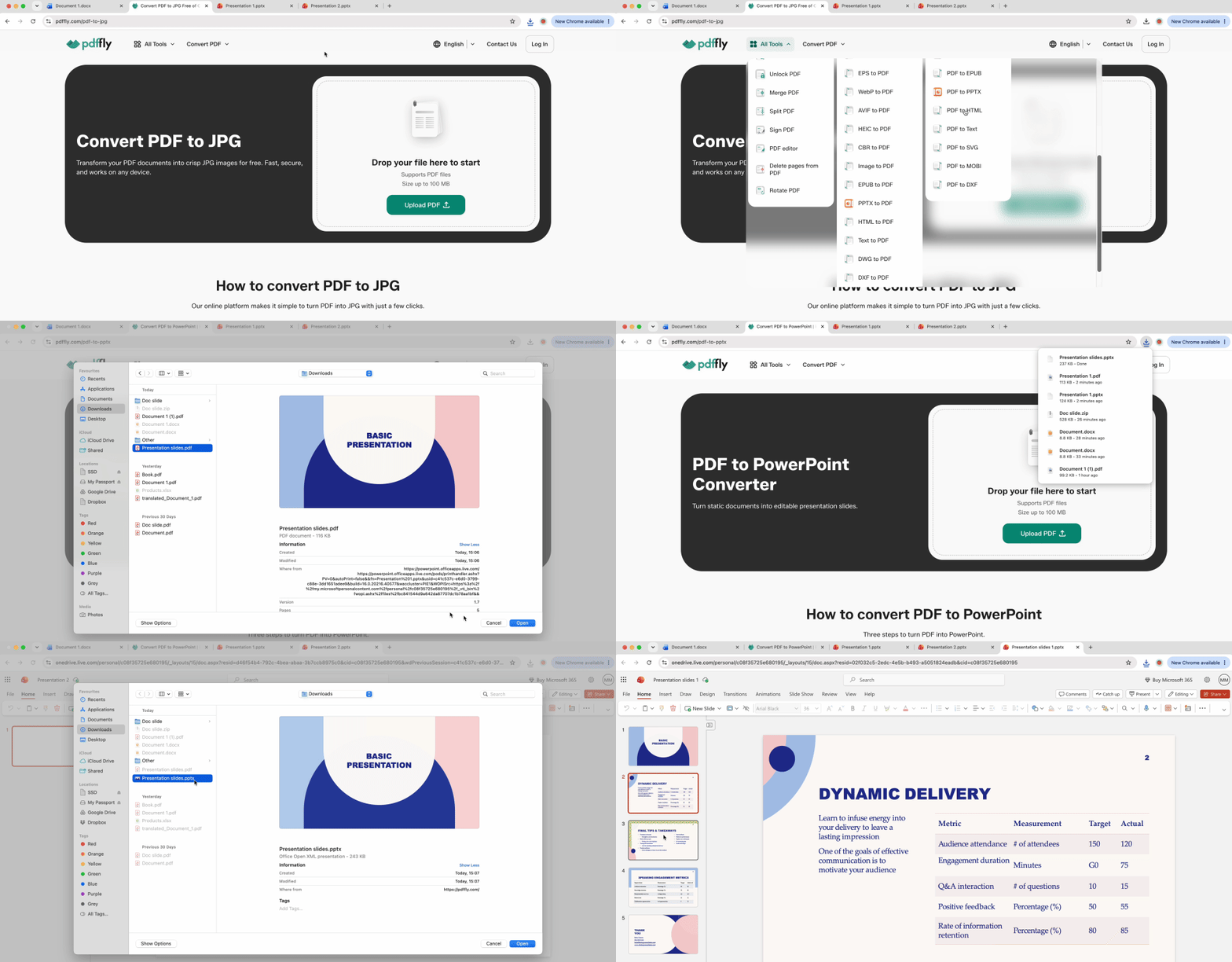
Osadzanie pliku PDF pozostawia go statycznym. Konwersja przekształca strony PDF w edytowalne slajdy PowerPoint, umożliwiając modyfikowanie tekstu, zmianę kolorów kształtów i przestawianie elementów.
Takie podejście ma sens, gdy plik PDF zawiera już treść w stylu slajdów — prezentacje zapisane jako pliki PDF, materiały ofertowe, moduły szkoleniowe. Bezpośrednie wstawienie blokuje tę treść; konwersja ją odblokowuje.
Przekształć pliki PDF w slajdy PowerPoint za pomocą konwertera online
- Prześlij swój plik PDF do naszego konwertera PDF do PowerPoint.
- Poczekaj, aż platforma przetworzy każdą stronę w natywny slajd PPTX.
- Pobierz przekonwertowany plik.
- Otwórz go w PowerPoint i edytuj poszczególne pola tekstowe, obrazy i kształty.
Tylko konwersja zapewnia pełną edytowalność. Możesz zmieniać czcionki zgodnie z wytycznymi marki, dostosowywać kolory dla spójności lub wyodrębniać konkretne grafiki do ponownego wykorzystania w wielu prezentacjach.
Metoda 4: Sposoby wstawiania pliku PDF w PowerPoint Online
PowerPoint Online nie oferuje w ogóle funkcji Wstaw obiekt. Użytkownicy wersji chmurowej napotykają twarde ograniczenie przy próbie dodania plików PDF do PowerPoint przez interfejs przeglądarki. Dwa obejścia przywracają funkcjonalność.
Skopiuj tekst z PDF bezpośrednio do slajdów PPT
Otwórz plik PDF w przeglądarce obsługującej zaznaczanie tekstu. Zaznacz potrzebną treść, skopiuj ją i wklej bezpośrednio do pola tekstowego w PowerPoint Online. Działa to w przypadku plików PDF z dużą ilością tekstu, gdy potrzebujesz tylko fragmentów — notatek ze spotkań, podsumowań raportów, bloków cytatów. Układ nie zostanie przeniesiony, ale treść tak.
Wstaw plik PDF jako obraz w PowerPoint
W przypadku treści wizualnych — wykresów, firmowych nagłówków, infografik — przekonwertuj plik PDF na JPG metodą z sekcji 2. Prześlij plik JPG do OneDrive lub swojego magazynu w chmurze, a następnie wstaw go do PowerPoint Online za pomocą Wstawianie > Obrazy > To urządzenie. Obraz zachowuje wierność wizualną, a plik pozostaje dostępny na wszystkich urządzeniach.
Oba obejścia omijają ograniczenie wstawiania obiektów. Użytkownicy wersji internetowej mogą wstawiać pliki PDF do prezentacji PowerPoint pośrednio, wybierając wyodrębnianie tekstu lub konwersję na obraz w zależności od typu treści.
Dopasowanie proporcji i układu slajdów
Standardowe strony PDF nie pasują do slajdów PowerPoint. Zrozumienie, dlaczego tak jest, pozwala uniknąć katastrof z układem.
Różnica projektowa: Pliki PDF w formacie A4 i Letter używają pionowego formatu 8,5×11 cali, tworząc proporcje obrazu 1,29:1. Standardowe slajdy PowerPoint 16:9 mierzą 10×5,625 cali — proporcje 1,78:1 w orientacji poziomej. To rozbieżność wymiarowa wynosząca 38%.
Wpasowanie pełnej pionowej strony na poziomy slajd daje dwa efekty: ogromne puste przestrzenie wyglądające amatorsko lub treść tak mała, że odbiorcy nie mogą jej odczytać. Żadne z tych rozwiązań nie sprawdza się.
Przytnij plik PDF metodą trójpodziału
Nie wciskaj całej strony. Przycinaj strategicznie do treści, która ma znaczenie.
Zidentyfikuj kluczową sekcję — zazwyczaj lewą górną jedną trzecią lub środkowy obszar zawierający główne dane. Użyj narzędzia Zrzut ekranu lub edytora obrazów, aby uchwycić tylko tę część. Umieść przyciętą treść na lewych dwóch trzecich slajdu, pozostawiając prawą jedną trzecią na punkty wypunktowania, adnotacje lub branding.
Takie podejście szanuje przepływ prezentacji, a nie przepływ dokumentu. Przykład raportu finansowego: pokaż tabelę podsumowującą i wykres, a nie całą stronę z nagłówkami, stopkami i zastrzeżeniami prawnymi. Slajd staje się czytelny, profesjonalny i zaprojektowany z myślą o projektorze, a nie drukarce.
Gdy dodajesz pliki PDF do PowerPoint jako obrazy, myśl w kategoriach trójpodziału. Przekształcenie układu pionowego na poziomy wymaga celowego przycinania, a nie ślepego skalowania. Opanuj to, a Twoje slajdy będą wyglądać jak zaprojektowane, a nie zaimportowane.
Więcej narzędzi i zasobów
Każda metoda wstawiania opisana w tym przewodniku działa najlepiej, gdy sam plik PDF jest zoptymalizowany do zadania. Kilka narzędzi może wypełnić luki.
Skompresuj przed osadzeniem
Osadzanie pliku PDF jako obiektu (metoda 1) dołącza cały plik wewnątrz pliku .pptx. Raport finansowy o rozmiarze 15 MB zamienia Twoją prezentację w załącznik e-mailowy o rozmiarze 20 MB, który jest odrzucany. Użyj narzędzia Kompresuj PDF, aby zmniejszyć plik przed osadzeniem — zachowujesz pełny odnośnik do dokumentu bez zwiększania rozmiaru prezentacji.
Konwertuj, gdy potrzebujesz edytowalnych slajdów
Metoda 3 omówiła konwersję PDF do PowerPoint, ale jakość wyniku zależy od konwertera. Jeśli wbudowane opcje generują uszkodzone układy lub łączą pola tekstowe, spróbuj przeprowadzić konwersję przez PDFFly. Konwerter zachowuje struktury tabel i formatowanie czcionek, które generyczne narzędzia mają tendencję do spłaszczania.

 Opublikowano 19 cze 2026
  6 min
6 min  Wyświetlenia: 74


