Yöntem 2: Bir PDF'yi PowerPoint sunumuna görsel olarak ekleyin
Grafik, diyagram veya bilgi görseli gibi görsel öğeleri PowerPoint'e PDF olarak eklemeniz gerektiğinde Ekran Görüntüsü özelliği kullanışlı görünebilir. Ancak gerçekte ekran görüntüleri, projektör ekranlarında oldukça pikselleşen ekran çözünürlüğünde (72–96 DPI) görüntü yakalar.
PowerPoint'in yerel ekran görüntüsü iş akışı:
- Ekle > Ekran Görüntüsü > Ekran Kırpma'ya tıklayın.
- Yakalamak istediğiniz PDF alanını seçin.
- Görsel slaytınızda görünür.
Sorun şu: Dizüstü bilgisayarınızda net görünen şey, bir toplantı odası ekranında bulanık hale gelir. Profesyonel sunumcular önce PDF'yi yüksek çözünürlüklü bir görsele dönüştürür, ardından bu dosyayı ekler.
Profesyonel İpucu: Manuel ekran görüntüleri yerine bir PDF'den JPG'ye dönüştürücü kullanın. Bu süreç kaynak çözünürlüğünü (150–300 DPI) korur ve büyük ekranlarda bile netlik sağlar. PDF'nizi yükleyin, JPG dosyasını indirin, ardından PowerPoint'te Ekle > Resimler'e tıklayın. İndirilen JPG'yi seçip slaytınıza yerleştirin. Kalite farkı hemen göze çarpar. Dönüştürülmüş görseller profesyonel çözünürlüğü korur; ekran görüntülerinin oluşturduğu sıkıştırma bozulmalarından kaçınılır. Görsel etki için PDF'leri PowerPoint'e görsel olarak eklediğinizde bu yöntem sunum düzeyinde sonuçlar sunar.
Yöntem 3: PDF'yi tam düzenlenebilir hale getirmek için PowerPoint'e dönüştürün
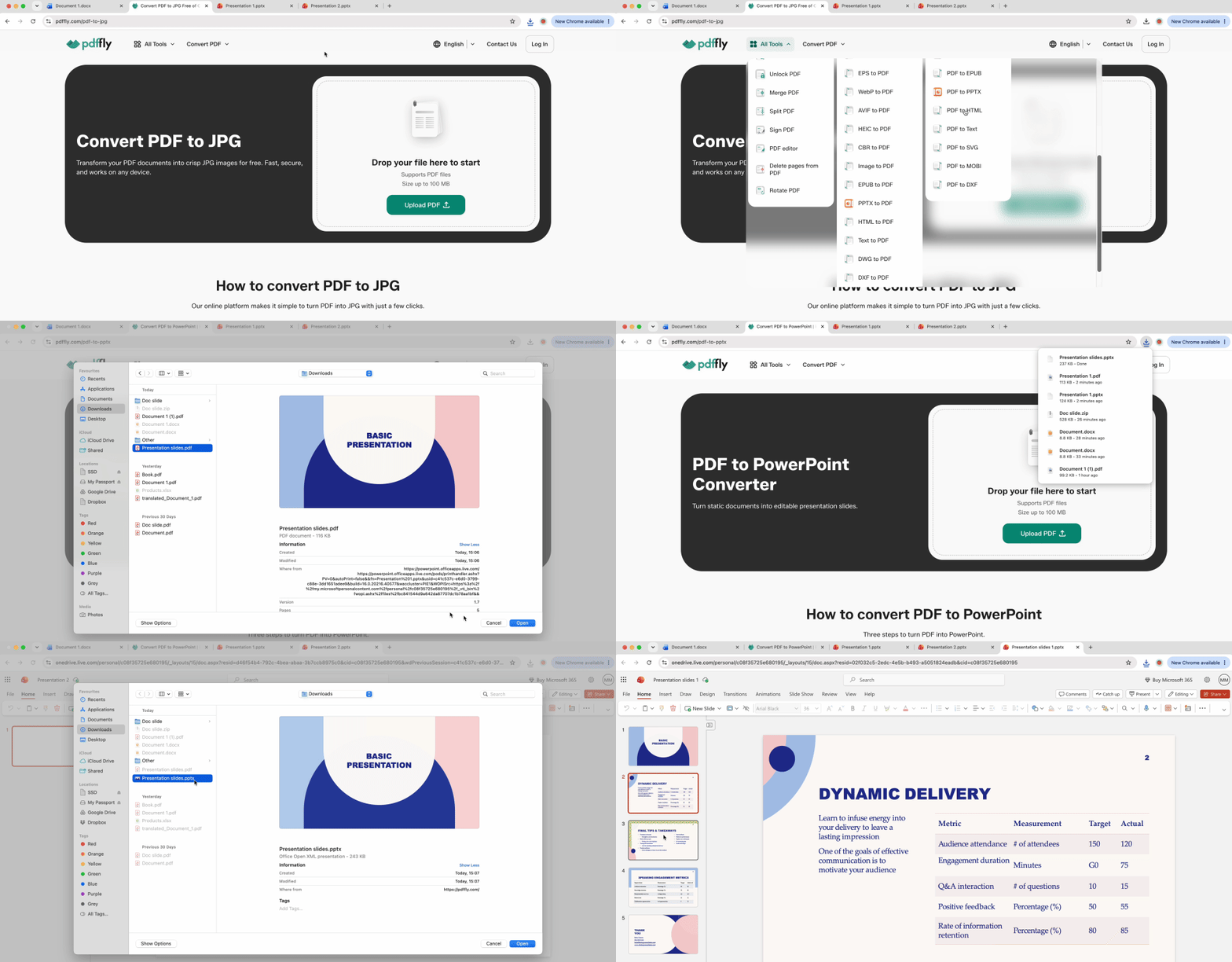
PDF gömmek dosyayı statik tutar. Dönüştürme işlemi ise PDF sayfalarını düzenlenebilir PowerPoint slaytlarına dönüştürür; böylece metni değiştirebilir, şekilleri yeniden renklendirebilir ve öğeleri yeniden düzenleyebilirsiniz.
Bu yaklaşım, PDF zaten slayt tarzı içerik barındırıyorsa mantıklıdır — PDF olarak kaydedilmiş sunum dosyaları, satış sunumu materyalleri, eğitim modülleri. Doğrudan ekleme bu içeriği kilitler; dönüştürme ise kilidi açar.
Çevrimiçi dönüştürücü kullanarak PDF'leri PowerPoint'e dönüştürün
- PDF'nizi PDF'den PowerPoint'e dönüştürücümüze yükleyin.
- Platformun her sayfayı yerel bir PPTX slaydına işlemesini bekleyin.
- Dönüştürülen dosyayı indirin.
- PowerPoint'te açın ve tek tek metin kutularını, görselleri ve şekilleri düzenleyin.
Yalnızca dönüştürme tam düzenlenebilirlik sağlar. Marka yönergelerinizle eşleşmesi için yazı tiplerini değiştirebilir, tutarlılık için renkleri ayarlayabilir ya da birden fazla sunumda yeniden kullanmak üzere belirli grafikleri çıkarabilirsiniz.
Yöntem 4: Web için PowerPoint'te PDF ekleme yolları
PowerPoint Online, Nesne Ekle özelliğinden tamamen yoksundur. Bulut tabanlı kullanıcılar, tarayıcı arayüzü üzerinden PowerPoint'e PDF eklemeye çalışırken tam anlamıyla bir engelle karşılaşır. İki geçici çözüm işlevselliği geri kazandırır.
PDF metnini doğrudan PPT slaytlarına kopyalayın
PDF'yi metin seçimini destekleyen bir görüntüleyicide açın. İhtiyacınız olan içeriği seçin, kopyalayın ve doğrudan bir PowerPoint Online metin kutusuna yapıştırın. Bu yöntem, yalnızca alıntılara ihtiyaç duyduğunuz metin ağırlıklı PDF'ler için işe yarar — toplantı notları, rapor özetleri, alıntı blokları. Düzen aktarılmaz, ancak içerik aktarılır.
Bir PDF dosyasını PowerPoint'e görsel olarak ekleyin
Grafik, markalı başlık ve bilgi görseli gibi görsel içerikler için PDF'yi 2. bölümdeki yöntemi kullanarak JPG'ye dönüştürün. JPG'yi OneDrive'a veya bulut depolama alanınıza yükleyin, ardından Ekle > Resimler > Bu Cihaz yolu üzerinden PowerPoint Online'a ekleyin. Görsel, görsel kaliteyi korur ve dosya tüm cihazlarda erişilebilir kalır.
Her iki geçici çözüm de Nesne ekleme sınırlamasını aşar. Web kullanıcıları, içerik türüne göre metin çıkarma veya görsel dönüştürme seçeneğini belirleyerek PDF'leri dolaylı yoldan PowerPoint sunumlarına ekleyebilir.
En-boy oranını ve slayt düzenini düzeltme
Standart PDF sayfaları PowerPoint slaytlarına uymaz. Nedenini anlamak, düzen felaketlerinin önüne geçer.
Tasarım Farkı: A4 ve Letter boyutlu PDF'ler, 1,29:1 en-boy oranı oluşturan 8,5×11 inçlik dikey biçim kullanır. PowerPoint'in standart 16:9 geniş ekran slaytları ise 1,78:1 yatay oranıyla 10×5,625 inç ölçülerindedir. Bu, %38'lik bir boyutsal uyumsuzluktur.
Tam dikey bir sayfayı yatay bir slayta zorla sığdırmak iki sonuç doğurur: amatörce görünen büyük beyaz alanlar ya da hedef kitlenin okuyamayacağı kadar küçülmüş içerik. İkisi de işe yaramaz.
Üçler kuralını kullanarak PDF'nizi kırpın
Sayfanın tamamını sıkıştırmaya çalışmayın. Önemli olan içeriği stratejik olarak kırpın.
Temel bölümü belirleyin — genellikle ana verinizi içeren sol üst üçte birlik alan ya da orta bölüm. Yalnızca o kısmı yakalamak için Ekran Görüntüsü aracını veya bir görsel düzenleyiciyi kullanın. Kırpılmış içeriği slaytınızın sol üçte ikisine yerleştirin; sağ üçte birlik alanı madde işaretleri, açıklamalar veya markanız için bırakın.
Bu yaklaşım, belge akışı yerine sunum akışına saygı gösterir. Bir finansal rapor örneği: Başlıklar, altbilgiler ve yasal uyarılarla birlikte tüm sayfayı değil, özet tabloyu ve grafiği gösterin. Slayt, taranabilir, profesyonel ve yazıcı için değil projektör için tasarlanmış hale gelir.
PDF'leri PowerPoint'e görsel olarak eklerken üçler kuralı çerçevesinde düşünün. Dikey-yatay dönüşüm, körü körüne ölçekleme değil, kasıtlı kırpma gerektirir. Bu konuda ustalaştığınızda slaytlarınız içe aktarılmış değil, tasarlanmış görünür.
Diğer araçlar ve kaynaklar
Bu kılavuzdaki her ekleme yöntemi, PDF'nin iş için optimize edilmesi durumunda en iyi sonucu verir. Birkaç araç bu boşlukları kapatabilir.
Gömmeden önce sıkıştırın
Bir PDF'yi nesne olarak gömmek (Yöntem 1), dosyanın tamamını .pptx içine paketler. 15 MB'lık bir finansal rapor, sunumunuzu geri dönen 20 MB'lık bir e-posta ekine dönüştürür. Gömmeden önce dosyayı küçültmek için PDF Sıkıştır aracını kullanın — tam belge referansını korurken sunumu şişirmemiş olursunuz.
Düzenlenebilir slaytlara ihtiyacınız olduğunda dönüştürün
Yöntem 3, PDF'den PowerPoint'e dönüştürmeyi ele aldı; ancak çıktının kalitesi dönüştürücüye bağlıdır. Yerleşik seçenekler bozuk düzenler üretiyorsa veya metin kutularını birleştiriyorsa, dönüştürmeyi önce PDFFly üzerinden çalıştırmayı deneyin. Dönüştürücü, genel araçların düzleştirme eğiliminde olduğu tablo yapılarını ve yazı tipi biçimlendirmesini korur.

 Yayımlandı 19 Haz 2026
  6 dk
6 dk  74 görüntülenme


