الطريقة الثانية: إدراج PDF في عرض PowerPoint التقديمي على شكل صورة
حين تحتاج إلى إضافة ملفات PDF إلى PowerPoint كعناصر مرئية — سواءً كانت مخططات بيانية أو رسوماً توضيحية أو رسوماً معلوماتية — قد تبدو ميزة لقطة الشاشة مريحة. غير أن الواقع يختلف؛ إذ تلتقط لقطات الشاشة بدقة الشاشة (72–96 نقطة في البوصة)، مما يُسبّب تشوُّهاً واضحاً على شاشات البروجيكتور.
سير عمل لقطة الشاشة الأصلي في PowerPoint:
- انقر على إدراج > لقطة شاشة > قص الشاشة.
- حدِّد منطقة PDF التي تريد التقاطها.
- تظهر الصورة على شريحتك.
المشكلة: ما يبدو واضحاً على شاشة الحاسوب المحمول يصبح ضبابياً على شاشة قاعة المؤتمرات. يلجأ المقدّمون المحترفون إلى تحويل ملف PDF إلى صورة عالية الدقة أولاً، ثم إدراج ذلك الملف.
النصيحة الاحترافية: استخدم محوِّل PDF إلى JPG بدلاً من لقطات الشاشة اليدوية. تحافظ هذه العملية على دقة المصدر الأصلية (150–300 نقطة في البوصة)، مما يضمن الوضوح حتى على الشاشات الكبيرة. ارفع ملف PDF الخاص بك، ونزِّل ملف JPG، ثم انقر على إدراج > صور في PowerPoint. اختر ملف JPG الذي نزَّلتَه وضَعْه على شريحتك. فرق الجودة واضح فوراً. تحافظ الصور المحوَّلة على دقة احترافية، متجنّبةً الشوائب التي تُحدثها لقطات الشاشة. حين تُدرج ملفات PDF في PowerPoint كصور للتأثير المرئي، تُقدّم هذه الطريقة نتائج بجودة العروض التقديمية.
الطريقة الثالثة: تحويل PDF إلى PowerPoint لجعله قابلاً للتحرير بالكامل
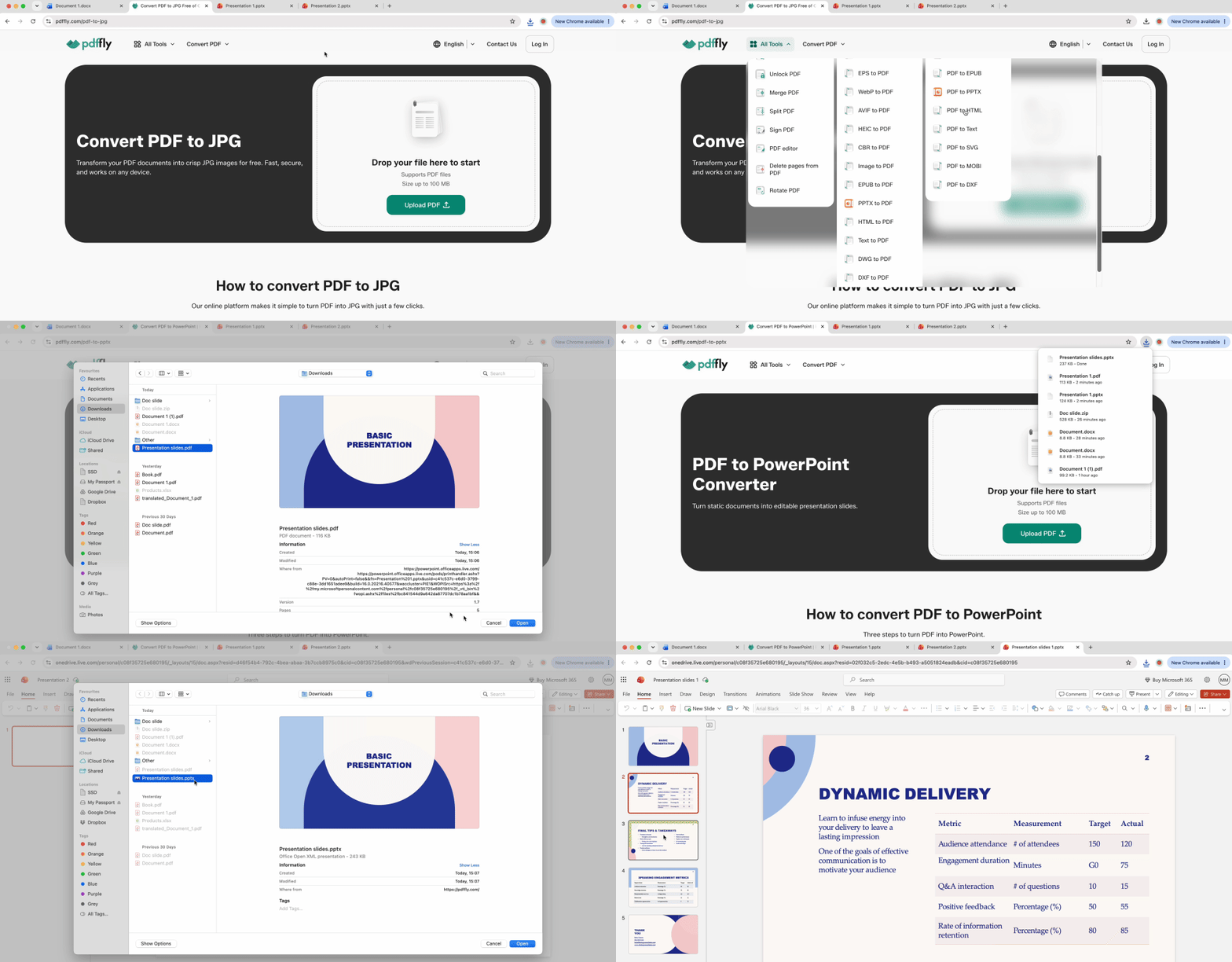
يُبقي التضمين ملف PDF ساكناً. أما التحويل فيُحوِّل صفحات PDF إلى شرائح PowerPoint قابلة للتحرير، مما يتيح لك تعديل النصوص وإعادة تلوين الأشكال وإعادة ترتيب العناصر.
يكون هذا الأسلوب منطقياً حين يحتوي ملف PDF بالفعل على محتوى بأسلوب الشرائح — عروض تقديمية مُحفوظة كـ PDF، أو مواد ترويجية، أو وحدات تدريبية. يُقفل الإدراج المباشر ذلك المحتوى؛ بينما يُحرّره التحويل.
تحويل ملفات PDF إلى PowerPoint باستخدام محوِّل إلكتروني
- ارفع ملف PDF الخاص بك إلى محوِّل PDF إلى PowerPoint لدينا.
- انتظر حتى تُعالج المنصة كل صفحة في شريحة PPTX أصلية.
- نزِّل الملف المحوَّل.
- افتحه في PowerPoint وعدِّل مربعات النص والصور والأشكال بشكل مستقل.
التحويل وحده هو ما يمنح القابلية الكاملة للتحرير. يمكنك تغيير الخطوط لتتوافق مع إرشادات علامتك التجارية، وضبط الألوان للحفاظ على الاتساق، أو استخراج رسومات بعينها لإعادة استخدامها في عروض تقديمية متعددة.
الطريقة الرابعة: طرق إدراج PDF في PowerPoint عبر الويب
يفتقر PowerPoint عبر الويب تماماً إلى ميزة إدراج الكائنات. يواجه المستخدمون المعتمدون على السحابة حاجزاً صلباً حين يحاولون إضافة ملفات PDF إلى PowerPoint عبر واجهة المتصفح. ثمة حلّان بديلان يُعيدان الوظيفة.
نسخ نص PDF مباشرةً في شرائح PPT
افتح ملف PDF في عارض يدعم تحديد النص. حدِّد المحتوى الذي تحتاجه، وانسخه، والصقه مباشرةً في مربع نص في PowerPoint عبر الويب. يناسب هذا الأسلوب ملفات PDF الغنية بالنص حين تحتاج فقط إلى مقتطفات — ملاحظات الاجتماعات وملخصات التقارير وكتل الاقتباسات. لن ينتقل التخطيط، لكن المحتوى سينتقل.
إدراج ملف PDF كصورة في PowerPoint
للمحتوى المرئي — المخططات البيانية والترويسات ذات العلامة التجارية والرسوم المعلوماتية — حوِّل ملف PDF إلى JPG باستخدام الطريقة الواردة في القسم الثاني. ارفع ملف JPG إلى OneDrive أو مساحة التخزين السحابية الخاصة بك، ثم أدرجه في PowerPoint عبر الويب عبر إدراج > صور > هذا الجهاز. تحافظ الصورة على دقتها المرئية، ويظل الملف متاحاً عبر الأجهزة.
يتجاوز كلا الحلّين البديلين قيود إدراج الكائنات. يمكن لمستخدمي الويب إدراج ملفات PDF في عروض PowerPoint التقديمية بصورة غير مباشرة، بالاختيار بين استخراج النص أو التحويل إلى صورة استناداً إلى نوع المحتوى.
تصحيح نسبة العرض إلى الارتفاع وتخطيط الشريحة
لا تتناسب صفحات PDF القياسية مع شرائح PowerPoint. فهم السبب يقي من كوارث التخطيط.
الفجوة في التصميم: تستخدم ملفات PDF بحجم A4 و Letter تنسيقاً عمودياً بمقاس 8.5×11 بوصة، مما يُنشئ نسبة عرض إلى ارتفاع تبلغ 1.29:1. أما شرائح PowerPoint القياسية العريضة 16:9 فتقيس 10×5.625 بوصة، أي نسبة أفقية تبلغ 1.78:1. وهذا تفاوت في الأبعاد يبلغ 38%.
إجبار صفحة عمودية كاملة على شريحة أفقية يُفضي إلى نتيجتين: مساحة فارغة هائلة تبدو هاوية، أو محتوى مُصغَّر لا يستطيع الجمهور قراءته. كلتاهما لا تصلح.
اقطع ملف PDF باستخدام قاعدة الأثلاث
لا تُكدِّس الصفحة بأكملها. اقطع بذكاء للمحتوى الذي يهم.
حدِّد القسم الرئيسي — عادةً الثلث العلوي الأيسر أو المنطقة الوسطى التي تحتوي على بياناتك الأساسية. استخدم أداة لقطة الشاشة أو محرِّر صور لالتقاط ذلك الجزء فحسب. ضع المحتوى المقصوص في ثلثَي الشريحة الأيسرَين، واترك الثلث الأيمن لنقاط التعداد أو التعليقات التوضيحية أو علامتك التجارية.
يحترم هذا الأسلوب تدفق العرض التقديمي بدلاً من تدفق المستند. مثال على تقرير مالي: اعرض جدول الملخص والمخطط البياني، لا الصفحة الكاملة بترويساتها وتذييلاتها وإخلاءات المسؤولية القانونية. تصبح الشريحة سهلة المسح البصري واحترافية ومُصمَّمة للبروجيكتور، لا للطابعة.
حين تضيف ملفات PDF إلى PowerPoint كصور، فكِّر بالأثلاث. يستلزم التحوّل من الاتجاه العمودي إلى الأفقي قصاً متعمَّداً، لا تحجيماً أعمى. أتقن هذا، وستبدو شرائحك مُصمَّمة لا مُستوردة.
مزيد من الأدوات والموارد
تعمل كل طريقة إدراج في هذا الدليل بأفضل صورة حين يكون ملف PDF نفسه مُحسَّناً للمهمة. بعض الأدوات يمكنها سد الثغرات.
اضغط الملف قبل تضمينه
يُجمِّع تضمين PDF كائناً (الطريقة الأولى) الملف بأكمله داخل ملف .pptx الخاص بك. تقرير مالي حجمه 15 ميغابايت يحوّل عرضك التقديمي إلى مرفق بريد إلكتروني حجمه 20 ميغابايت يُرفض الإرسال. استخدم أداة ضغط PDF لتصغير الملف قبل التضمين — تحتفظ بالمرجع الكامل للمستند دون تضخيم حجم العرض التقديمي.
حوِّل الملف حين تحتاج إلى شرائح قابلة للتحرير
تناولت الطريقة الثالثة تحويل PDF إلى PowerPoint، غير أن جودة الناتج تعتمد على المحوِّل المستخدم. إذا أنتجت الخيارات الأخرى تخطيطات مكسورة أو دمجت مربعات النص، جرِّب تشغيل التحويل عبر PDFFly أولاً. يحافظ المحوِّل على بنية الجداول وتنسيق الخطوط التي تميل الأدوات العامة إلى تسطيحها.

 تاريخ النشر 19/06/2026
  6 د
6 د  74 مشاهدة


