Gescannte PDFs durchsuchen, wenn Strg+F versagt
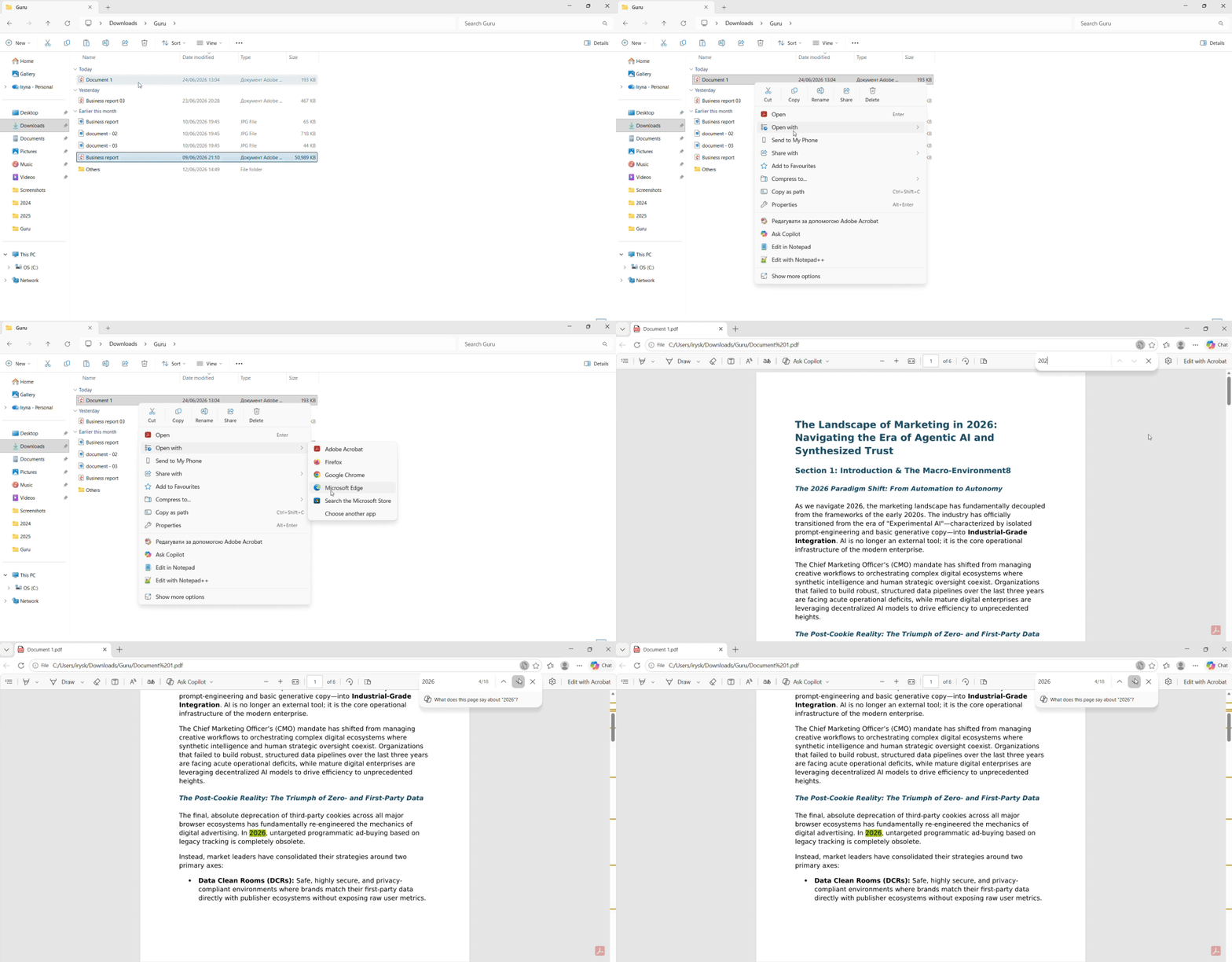
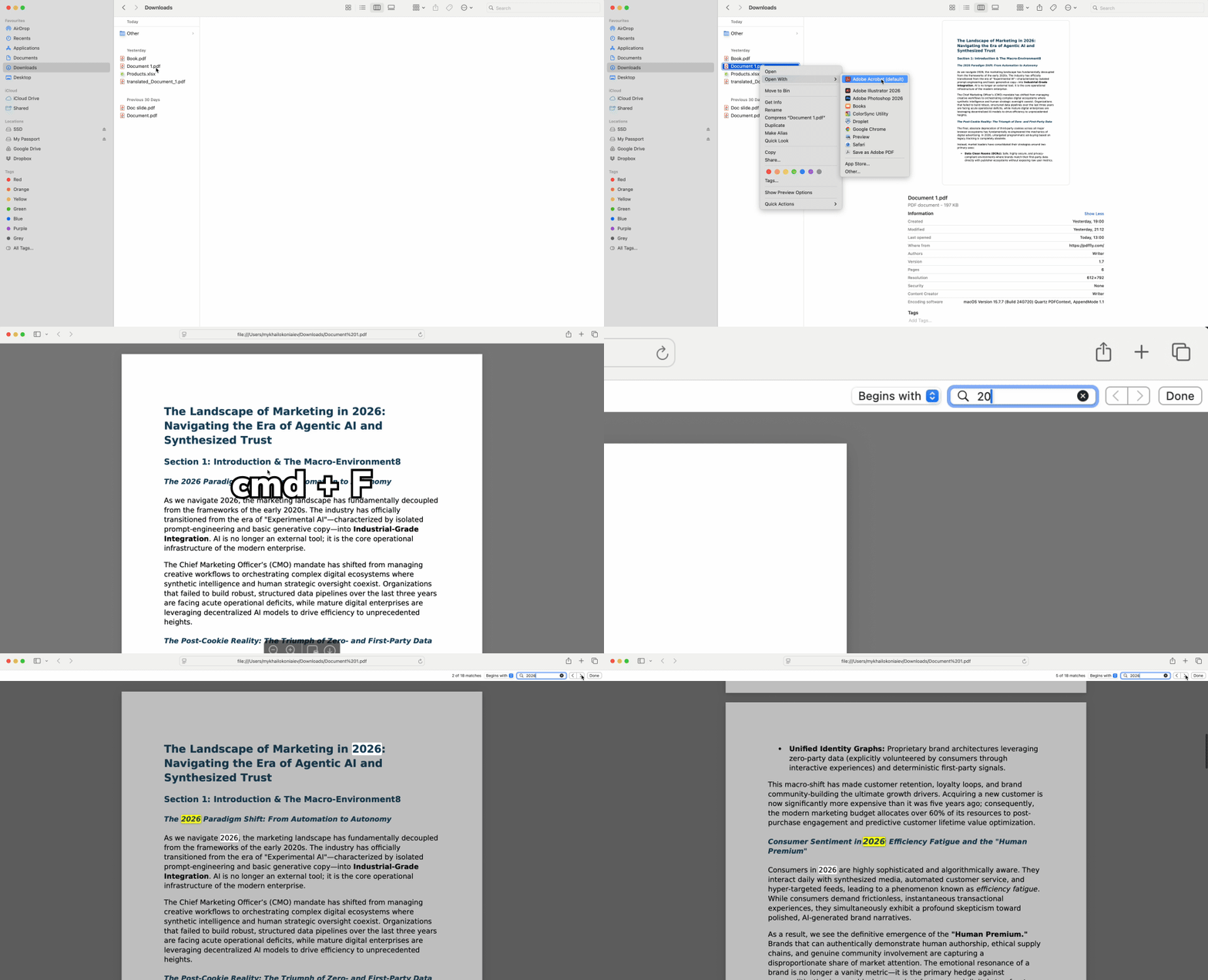
Manche Dokumente liefern keine Ergebnisse, obwohl das gesuchte Wort auf dem Bildschirm sichtbar ist. Diese Dateien sind im Wesentlichen Fotografien von Text, die durch Einscannen von Papier oder das Speichern von Bildern entstanden sind. Versuchen Sie, ein einzelnes Wort mit dem Cursor zu markieren: Wenn Sie keine einzelnen Zeichen auswählen können, enthält die Datei ausschließlich Bilder.
Wie OCR gescannten Text durchsuchbar macht
Die optische Zeichenerkennung liest Text aus Bildern und wandelt ihn in auswählbare, durchsuchbare Zeichen um. Wenn Sie auf eine gescannte PDF-Datei treffen, die nicht auf die Tastenkombination reagiert, wandelt OCR sie in eine textbasierte Datei um, die von standardmäßigen Suchfunktionen ausgelesen werden kann.
Webbasierte Werkzeuge lösen dieses Problem ohne Softwareinstallation. Laden Sie Ihr bildbasiertes Dokument in unser PDF-OCR-Werkzeug hoch, das jedes Wort extrahiert und eine durchsuchbare Textebene erstellt. Das Ergebnis sieht dem Original zum Verwechseln ähnlich, reagiert nun aber auf Schlüsselwortsuchen.
Dieser Prozess erweckt „tote“ Dokumente zu neuem Leben – als Faxbilder gespeicherte Verträge, alte Berichte aus physischen Archiven oder Screenshots werden nach der OCR-Verarbeitung vollständig durchsuchbar.
Erweiterte Suche: Konzepte und verwandte Begriffe finden
Wer über einfache Einzelwortsuchen hinausgeht, erzielt präzisere Ergebnisse in umfangreichen Dokumenten. Erweiterte Suchoptionen grenzen Treffer ein und eliminieren Fehlresultate.
Boolesche Operatoren
Suchen Sie nach „Steuer UND 2024“, um nur Seiten zu finden, die beide Begriffe enthalten – unentbehrlich bei der Prüfung von Finanzberichten oder mehrjährigen Verträgen. Der UND-Operator filtert irrelevante Abschnitte heraus und zeigt nur Absätze an, in denen beide Schlüsselwörter vorkommen.
Die Verfügbarkeit variiert je nach Plattform. Manche Webbrowser unterstützen diese Syntax nativ, andere erfordern spezialisierte Werkzeuge. Testen Sie, indem Sie zwei Wörter mit „AND“ dazwischen eingeben: Wenn sich die Ergebnisse im Vergleich zur getrennten Einzelwortsuche ändern, funktioniert die Funktion.
Ganzwortsuche im Vergleich zur Teilwortsuche
Die Suche nach „Sign“ ohne weitere Parameter liefert auch „Signature“, „Signing“, „Designate“ und zahlreiche andere Teilübereinstimmungen. Aktivieren Sie die Ganzwortsuche (ein Kontrollkästchen in manchen Browser-Suchleisten), um diese Fehlresultate auszuschließen.
Dieser Filter ist in technischen Dokumenten entscheidend, wo ähnliche Begriffe unterschiedliche Bedeutungen haben – die Suche nach „set“ soll weder „reset“ noch „asset“ hervorheben.
Semantische Suche: Ideen finden, nicht nur exakten Text
Die Suche nach exakten Schlüsselwörtern weicht zunehmend der semantischen Suche – einer Technologie, die Konzepte statt bloßer Buchstabenfolgen versteht. Wenn Sie mit KI-gestützten Werkzeugen nach Schlüsselwörtern in PDF-Dateien suchen, erkennt das System verwandte Begriffe, auch wenn die Formulierung abweicht.
Ein Forscher, der nach „Kosten“ sucht, sieht automatisch Markierungen bei „Ausgaben“, „Preis“ und „Gebühr“. Juristen, die Verträge prüfen, müssen nicht mehr jeden Möglichen Ausdruck erraten, den ein Verfasser verwendet haben könnte. Diese Fähigkeit spart bei inhaltsreichen Dokumenten Stunden, in denen wichtige Informationen hinter unbekannter Terminologie verborgen sind.
Neue webbasierte Plattformen bieten inzwischen semantische Funktionen an, die früher teure Desktop-Software erforderten. Die Technologie analysiert den Kontext jedes Wortes und erkennt, dass „Haftungsschutz“ und „Absicherung gegen Ansprüche“ dasselbe Konzept beschreiben.
Für alle, die Querverweise recherchieren oder die Einhaltung vertraglicher Formulierungen überprüfen, beseitigt die semantische Suche das Rätselraten bei der Vorhersage exakter Formulierungen.
Tipps zur Suche in PDF-Dokumenten
Befolgen Sie diesen Arbeitsablauf, um effizient in jeder Art von Dokument zu suchen:
- Prüfen Sie, ob die Datei textbasiert ist, indem Sie versuchen, ein Wort mit dem Cursor zu markieren, bevor Sie die Suchfunktion nutzen.
- Beginnen Sie mit Strg+F für exakte Treffer – dies löst die meisten Suchanforderungen sofort.
- Führen Sie bei gescannten Dateien eine OCR-Verarbeitung mit einem webbasierten Konvertierungswerkzeug durch, wenn das Markieren nicht funktioniert.
- Verwenden Sie die Ganzwortsuche, wenn Teilübereinstimmungen zu viele Fehlresultate erzeugen (insbesondere in technischen Dokumenten).
- Ziehen Sie die semantische Suche für konzeptbasierte Recherchen in Betracht, bei denen die genauen Begriffe variieren.
Mehrere PDFs gleichzeitig durchsuchen
Wenn Sie Begriffe in mehreren PDFs in einem Ordner finden möchten, machen webbasierte Indizierungswerkzeuge das einzelne Öffnen jedes Dokuments überflüssig. Diese Plattformen durchsuchen ganze Verzeichnisse und zeigen gleichzeitig Ausschnittvorschauen aus mehreren Dateien an.
Die Suche-beim-Tippen-Funktion zeigt Echtzeitergebnisse in einer Seitenleiste – geben Sie „Haftung“ ein und beobachten Sie, wie passender Text aus einem Dutzend Verträgen erscheint. Identifizieren Sie das richtige Dokument anhand der Kontextausschnitte und öffnen Sie nur die relevante Datei. Geschäftsanwender, die mit Beschaffungsunterlagen, Rechtsarchiven oder Forschungsbibliotheken arbeiten, sparen im Vergleich zur manuellen Datei-für-Datei-Suche Stunden.
PDFFly bietet browserbasierte Werkzeuge, die diese Arbeitsabläufe ohne Installation bewältigen – von der OCR-Konvertierung bis zur Kompatibilität mit mehreren Dateiformaten. Jede Funktion ist direkt in Ihren Webbrowser integriert, sodass die Dokumentenverarbeitung schnell und unkompliziert bleibt.

 Veröffentlicht 19.06.2026
  6 Min.
  Aufrufe: 84