
 Veröffentlicht 19.06.2026
  9 Min.
  Aufrufe: 57
Meistern Sie den PDF-Druck in Sekunden auf jedem Gerät. Keine Downloads, keine Apps – nur Browser-Tastenkombinationen und integrierte Werkzeuge, die wirklich funktionieren.
Möchten Sie eine PDF-Datei drucken, ohne Software zu installieren? Eine einzige Tastenkombination trennt Sie davon. Ob Sie an einem Desktop-Computer arbeiten oder ein Smartphone in der Hand halten – jedes moderne Gerät verfügt über integrierte Werkzeuge zum Drucken von PDF-Dateien. Dieser Leitfaden von PDFFly beschreibt die universelle Methode, die auf allen Plattformen funktioniert, sowie gerätespezifische Anweisungen für jeden Bedarf.
Die Ein-Sekunden-Tastenkombination zum sofortigen Drucken jeder PDF-Datei
Das Drucken einer PDF-Datei beginnt in jedem Browser, PDF-Leseprogramm oder Betriebssystem mit derselben Tastenkombination:
- Windows / Linux: Ctrl+P
- Mac: Cmd+P
Drücken Sie diese Tastenkombination, während Sie eine beliebige PDF-Datei anzeigen, und der Druckdialog öffnet sich sofort. Wählen Sie dort Ihren Drucker aus, bestimmen Sie die gewünschten Seiten und klicken Sie auf Drucken.
Dies funktioniert in Chrome, Edge, Safari, Firefox und nahezu jeder anderen Anwendung, die eine PDF-Datei anzeigen kann. Wenn Sie sich aus diesem Leitfaden nur eine Sache merken, dann diese: Ctrl+P.
Eine PDF-Datei aus dem Browser drucken: Chrome, Edge und Safari
Die meisten Nutzer öffnen PDF-Dateien direkt in ihrem Webbrowser. So geht jeder Browser mit dem Drucken um.
Chrome & Microsoft Edge
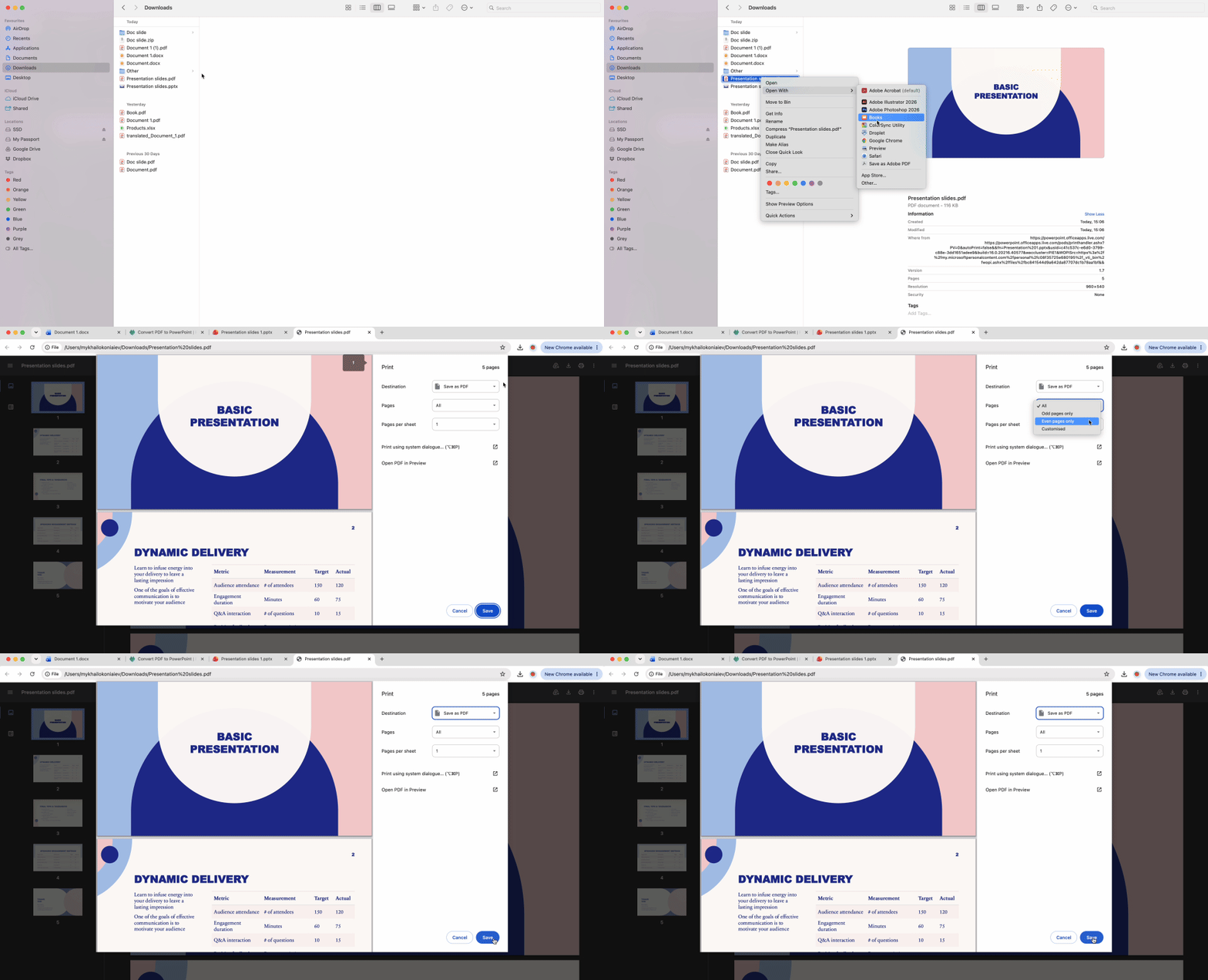
Chrome und Edge verwenden dieselbe Chromium-basierte Druckmaschine, daher sind die Schritte identisch:
- Öffnen Sie Ihre PDF-Datei im Browser (ziehen Sie die Datei in einen neuen Tab oder klicken Sie auf einen PDF-Link).
- Drücken Sie Ctrl+P (Windows) oder Cmd+P (Mac).
- Wählen Sie Ihren Drucker aus dem Dropdown-Menü Ziel aus.
- Stellen Sie Seiten, Kopien und Layout ein.
- Klicken Sie auf Drucken.
Die Druckvorschau auf der linken Seite zeigt genau, was aus dem Drucker kommt. Nutzen Sie sie, um Randprobleme oder leere Seiten zu erkennen, bevor Sie Papier verschwenden.
Wenn der Druckdialog nicht erscheint, klicken Sie mit der rechten Maustaste auf die PDF-Datei und wählen Sie Drucken aus dem Kontextmenü. Einige Browser-Erweiterungen können die Tastenkombination blockieren.
Safari (Mac)
Safari bietet zwei Wege zum selben Druckdialog. Gehen Sie in der Menüleiste auf Ablage > Drucken, oder klicken Sie in der Symbolleiste auf das Teilen-Symbol (Quadrat mit Pfeil nach oben) und wählen Sie Drucken aus dem Freigabe-Menü.
Safari öffnet die native Druckoberfläche von macOS, die sich leicht von Chromes Chromium-basiertem Dialogfenster unterscheidet. Der wichtigste Unterschied: Der Safari-Dialog wird standardmäßig in einer kompakten Ansicht angezeigt. Klicken Sie unten auf „Details einblenden“, um erweiterte Optionen wie Papierhandhabung und Farbabstimmung anzuzeigen. Diese Einstellungen entsprechen dem, was Sie in Preview, Apples integriertem PDF-Betrachter, finden würden.
Wie Sie eine PDF-Datei vom iPhone mit AirPrint drucken
AirPrint ist auf jedem iPhone mit iOS 4.2 oder höher bereits installiert. Die Funktion arbeitet automatisch mit den meisten modernen kabellosen Druckern zusammen.
- Öffnen Sie Ihre PDF-Datei in der Dateien-App, Safari oder Mail.
- Tippen Sie auf das Teilen-Symbol (Quadrat mit Pfeil nach oben).
- Scrollen Sie im Freigabe-Menü nach unten und tippen Sie auf Drucken.
- Wählen Sie Ihren Drucker aus der Liste der verfügbaren Geräte aus.
- Stellen Sie die Einstellungen ein (Seiten, Kopien, Farbe) und tippen Sie auf die Schaltfläche Drucken.
Falls Ihr Drucker nicht angezeigt wird: Stellen Sie sicher, dass sich Ihr iPhone und Ihr Drucker im selben WLAN-Netzwerk befinden. AirPrint verwendet die lokale Netzwerkerkennung, sodass ein VPN oder ein Gastnetzwerk die Verbindung blockieren kann. Schalten Sie WLAN aus und wieder ein, wenn der Drucker weiterhin nicht angezeigt wird.
Der Zwei-Finger-Zoom-Trick: Spreizen Sie in der Druckvorschau mit zwei Fingern auf der Seitenminiatur auseinander. Dadurch wird eine Vollbild-PDF-Vorschau erstellt, die Sie vor dem Drucken speichern, teilen oder kommentieren können. Das ist ein versteckter Weg, um eine saubere digitale Kopie beliebiger druckbarer Inhalte zu erstellen.
Wie Sie eine PDF-Datei unter Android mit dem Standard-Druckdienst drucken
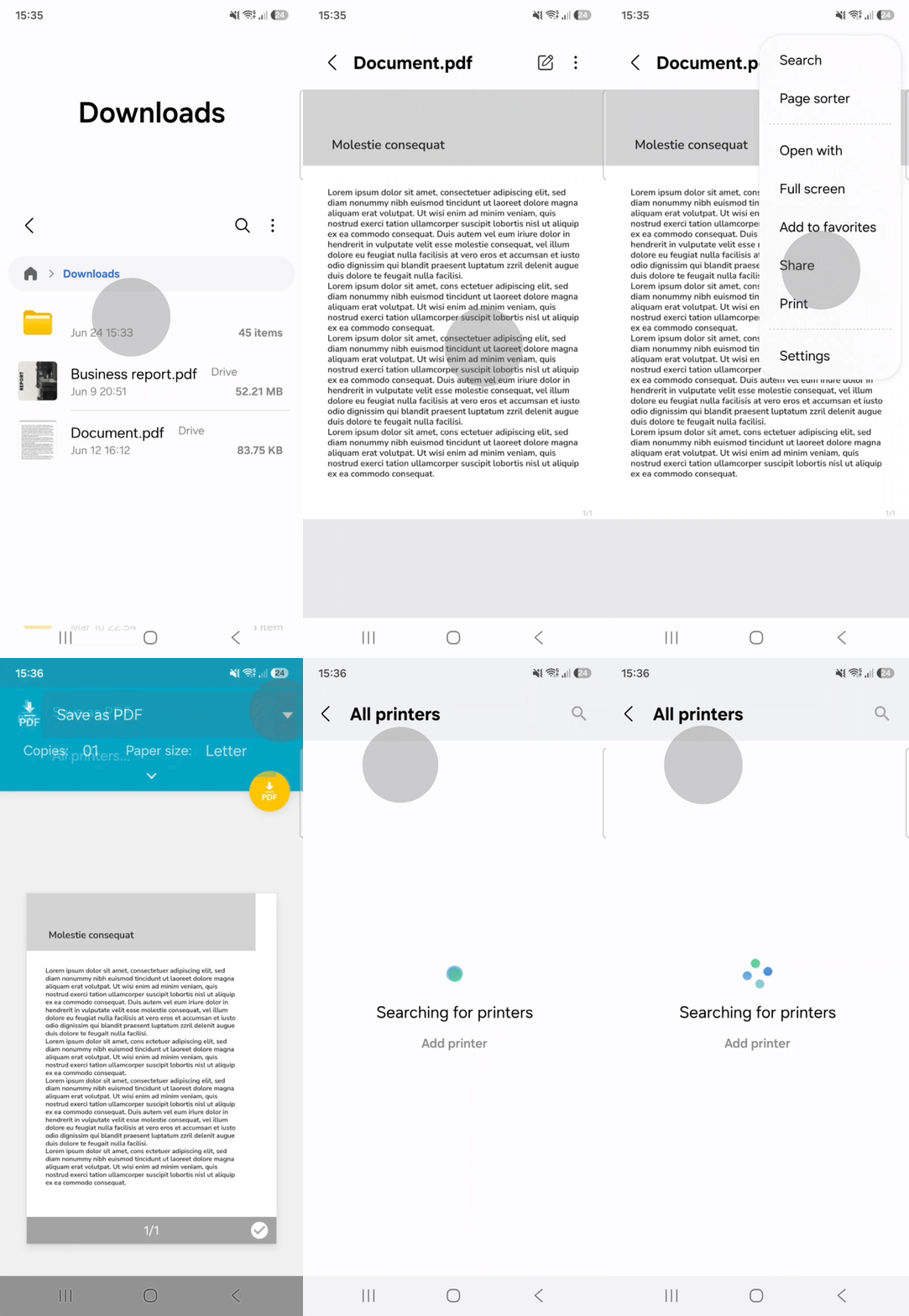
Androids integriertes Drucksystem arbeitet über den Standard-Druckdienst, der auf den meisten Geräten vorinstalliert ist.
- Öffnen Sie Ihre PDF-Datei in Google Drive, Files by Google oder Ihrem Browser.
- Tippen Sie auf das Drei-Punkte-Menü (⋮) in der oberen rechten Ecke.
- Wählen Sie Drucken oder Teilen > Drucken aus dem Dropdown-Menü.
- Wählen Sie Ihren Drucker aus der Liste der verfügbaren Geräte aus.
- Stellen Sie die Einstellungen ein (Seiten, Kopien, Farbe) und tippen Sie auf das Drucksymbol.
Falls Ihr Drucker nicht angezeigt wird: Der Druckdienst ist möglicherweise deaktiviert. Navigieren Sie zu Einstellungen → Verbundene Geräte → Verbindungseinstellungen → Drucken. Stellen Sie sicher, dass der Schalter für den Standard-Druckdienst aktiviert (eingeschaltet) ist. Damit wird das Druckererkennungsprotokoll von Android aktiviert. Kehren Sie nach der Aktivierung zu Ihrer PDF-Datei zurück und versuchen Sie erneut zu drucken. Ihr Netzwerkdrucker sollte nun in der Geräteliste erscheinen.
Wie Sie eine PDF-Datei auf einem Mac mit der Preview-App drucken
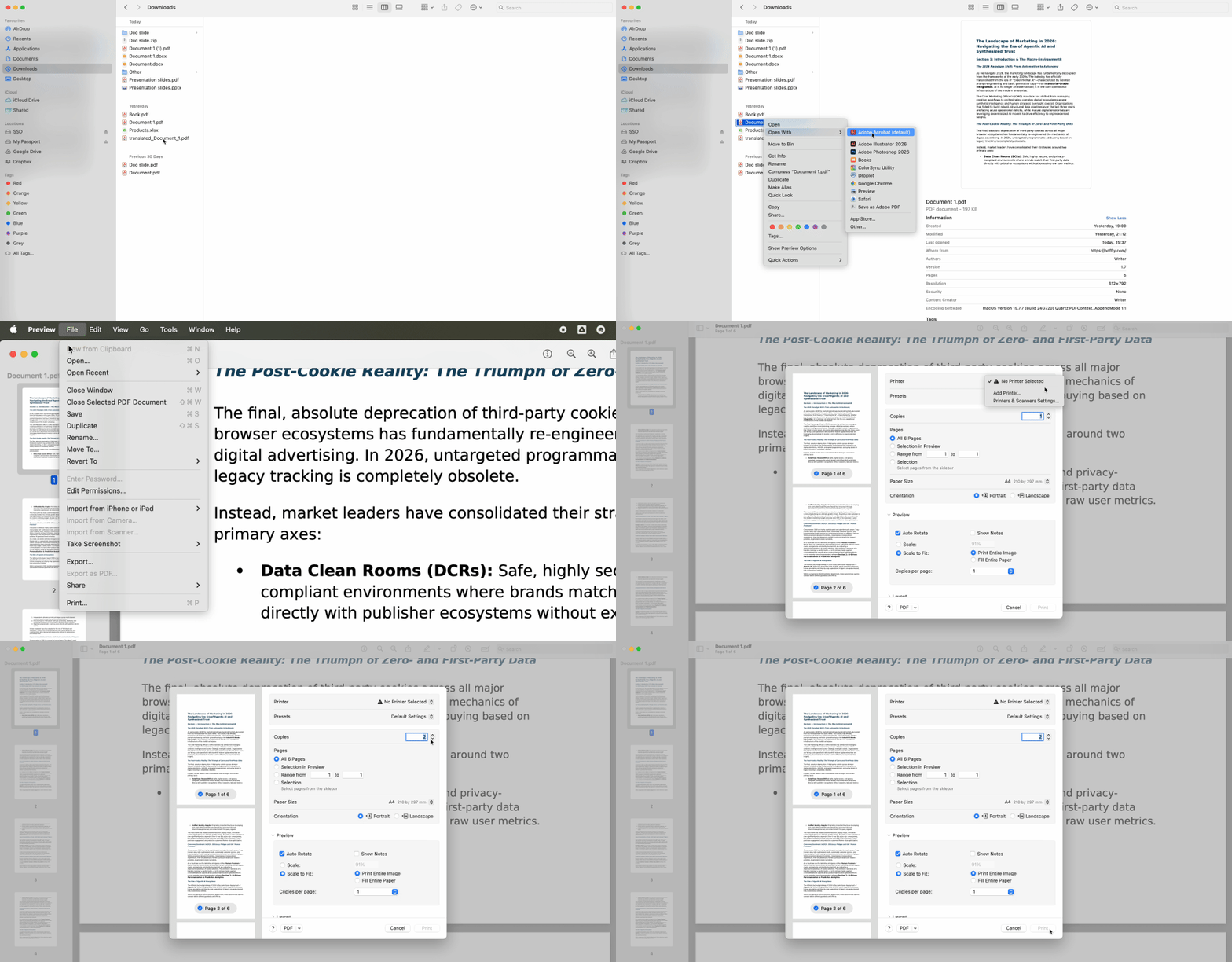
Preview ist macOS' Geheimwaffe – es ist leistungsfähiger, als die meisten Nutzer ahnen, und macht Software von Drittanbietern zum Drucken von PDF-Dateien überflüssig.
Befolgen Sie diese Schritte, um PDF-Dateien mit Preview zu drucken:
- Doppelklicken Sie auf Ihre Datei (sie wird standardmäßig in Preview geöffnet)
- Drücken Sie Command+P oder gehen Sie in der Menüleiste auf Ablage → Drucken
- Wählen Sie Ihren Drucker aus dem Dropdown-Menü „Drucker“ aus
- Stellen Sie die grundlegenden Einstellungen wie Seiten, Kopien und Ausrichtung ein
Die versteckte Funktion: Klicken Sie in der unteren linken Ecke des Druckdialogs auf „Details einblenden“. Dadurch wird das Fenster erweitert und zeigt erweiterte Einstellungen. Der Tab Layout ermöglicht es Ihnen, mehrere Seiten pro Blatt zu drucken (2-seitig, 4-seitig), um Papier zu sparen. Papierhandhabung bietet umgekehrte Seitenreihenfolge und Optionen zum Anpassen der Skalierung. Farbabstimmung steuert Farbprofile für professionelle Druckaufträge.
Preview merkt sich Ihre Einstellungen zwischen den Sitzungen, sodass Anpassungen an Layout oder Papiergröße automatisch übernommen werden.


