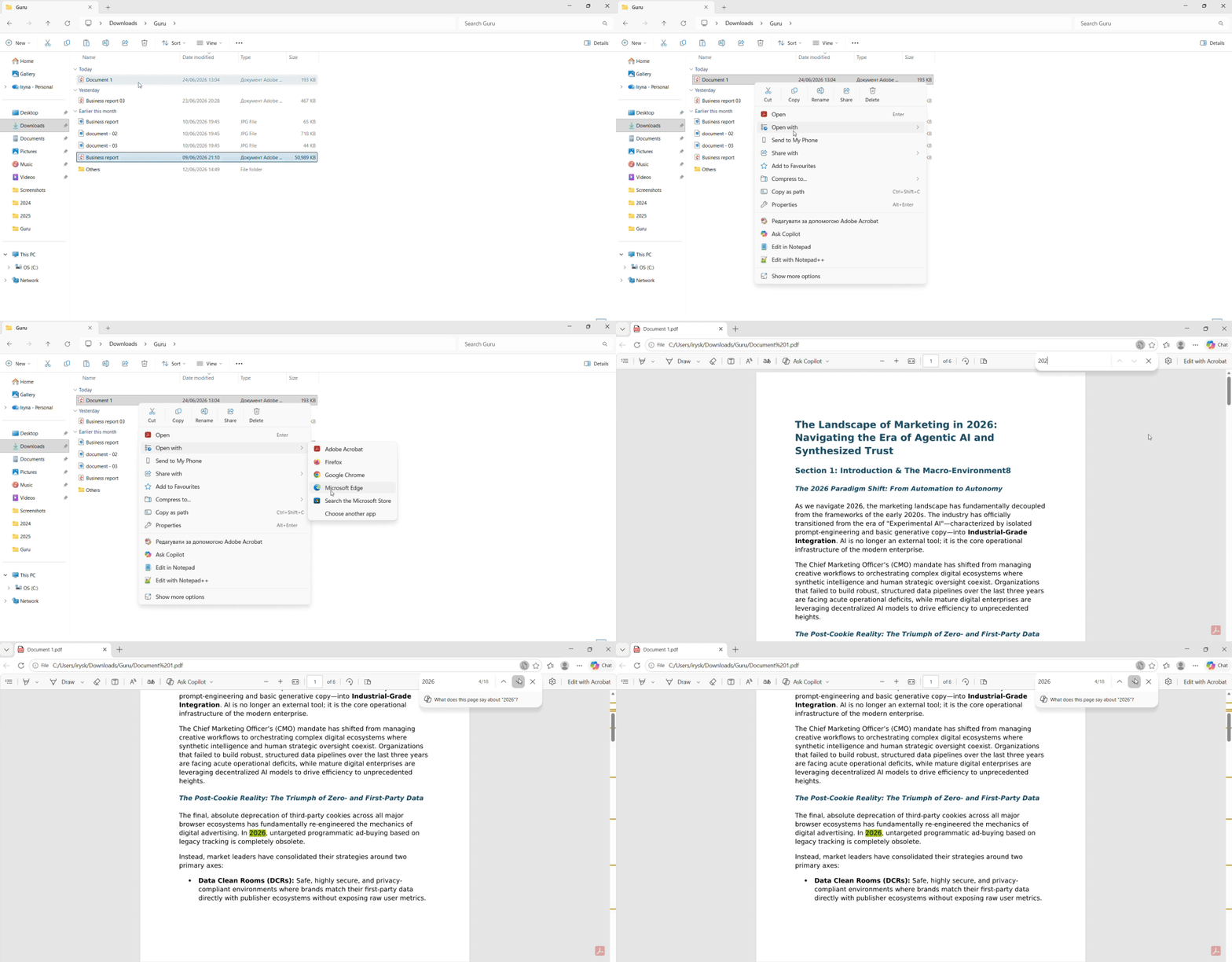
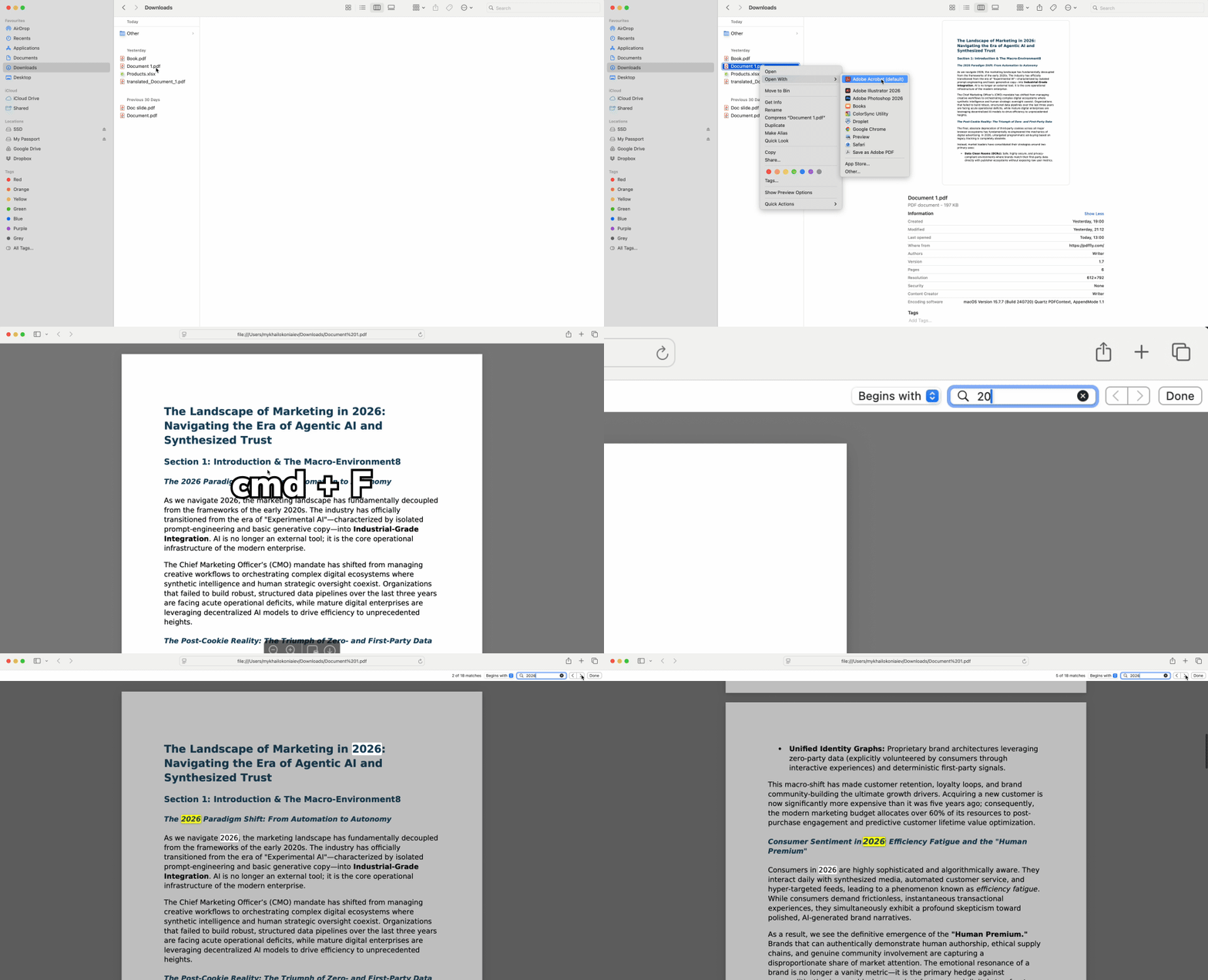
Αναζήτηση σε σαρωμένα PDF όταν το Ctrl+F αποτυγχάνει
Ορισμένα έγγραφα επιστρέφουν μηδενικά αποτελέσματα ακόμα κι όταν η λέξη εμφανίζεται ξεκάθαρα στην οθόνη. Αυτά τα αρχεία είναι ουσιαστικά φωτογραφίες κειμένου που δημιουργήθηκαν από σάρωση χαρτιού ή αποθήκευση εικόνων. Δοκιμάστε να επισημάνετε μια μεμονωμένη λέξη με τον κέρσορά σας· αν δεν μπορείτε να επιλέξετε μεμονωμένους χαρακτήρες, το αρχείο περιέχει μόνο εικόνες.
Πώς η οπτική αναγνώριση χαρακτήρων κάνει το σαρωμένο κείμενο αναζητήσιμο
Η Οπτική Αναγνώριση Χαρακτήρων (OCR) διαβάζει κείμενο από εικόνες και το μετατρέπει σε επιλέξιμους, αναζητήσιμους χαρακτήρες. Όταν αντιμετωπίζετε ένα σαρωμένο PDF που δεν ανταποκρίνεται στη συντόμευση πληκτρολογίου, το OCR το μετατρέπει σε αρχείο βασισμένο σε κείμενο που οι τυπικές λειτουργίες αναζήτησης μπορούν να διαβάσουν.
Τα διαδικτυακά εργαλεία λύνουν αυτό το πρόβλημα χωρίς εγκατάσταση λογισμικού. Ανεβάστε το έγγραφό σας που βασίζεται σε εικόνα στο εργαλείο OCR για PDF μας, το οποίο εξάγει κάθε λέξη και δημιουργεί ένα αναζητήσιμο επίπεδο κειμένου. Το αποτέλεσμα φαίνεται πανομοιότυπο με το πρωτότυπο, αλλά πλέον ανταποκρίνεται σε αναζητήσεις λέξεων-κλειδιών.
Αυτή η διαδικασία αναζωογονεί «νεκρά» έγγραφα — συμβάσεις αποθηκευμένες ως εικόνες φαξ, παλιές αναφορές σαρωμένες από φυσικά αρχεία ή στιγμιότυπα οθόνης γίνονται πλήρως αναζητήσιμα μετά την επεξεργασία OCR.
Προηγμένη αναζήτηση: Εντοπισμός εννοιών και συναφών όρων
Η υπέρβαση των ερωτημάτων μεμονωμένης λέξης ξεκλειδώνει ακριβή αποτελέσματα σε σύνθετα έγγραφα. Οι επιλογές προηγμένης αναζήτησης περιορίζουν τις αντιστοιχίες και εξαλείφουν τα ψευδώς θετικά αποτελέσματα.
Λογικοί τελεστές
Αναζητήστε «Tax AND 2024» για να βρείτε μόνο σελίδες που περιέχουν και τους δύο όρους — απαραίτητο κατά την ανασκόπηση οικονομικών εκθέσεων ή πολυετών συμβάσεων. Ο τελεστής AND φιλτράρει άσχετες ενότητες, εμφανίζοντας μόνο παραγράφους όπου εμφανίζονται και οι δύο λέξεις-κλειδιά.
Η διαθεσιμότητα ποικίλλει ανάλογα με την πλατφόρμα. Ορισμένα προγράμματα περιήγησης υποστηρίζουν αυτή τη σύνταξη εγγενώς, ενώ άλλα απαιτούν εξειδικευμένα εργαλεία. Δοκιμάστε εισάγοντας δύο λέξεις με «AND» μεταξύ τους· αν τα αποτελέσματα αλλάξουν σε σύγκριση με την αναζήτηση κάθε λέξης ξεχωριστά, η δυνατότητα λειτουργεί.
Ακριβής αντιστοίχιση λέξης έναντι μερικής αντιστοίχισης
Η αναζήτηση «Sign» χωρίς παραμέτρους επιστρέφει «Signature», «Signing», «Designate» και δεκάδες άλλες μερικές αντιστοιχίες. Ενεργοποιήστε την ακριβή αντιστοίχιση λέξης (ένα πλαίσιο ελέγχου σε ορισμένες γραμμές αναζήτησης προγράμματος περιήγησης) για να εξαιρέσετε αυτά τα ψευδώς θετικά αποτελέσματα.
Αυτό το φίλτρο αποδεικνύεται κρίσιμο σε τεχνικά έγγραφα όπου παρόμοιοι όροι φέρουν διαφορετικές σημασίες — η εύρεση του «set» δεν πρέπει να επισημαίνει το «reset» ή το «asset».
Σημασιολογική αναζήτηση: Εντοπισμός ιδεών, όχι μόνο ακριβούς κειμένου
Η ακριβής αντιστοίχιση λέξεων-κλειδιών υποχωρεί μπροστά στη σημασιολογική αναζήτηση — μια τεχνολογία που κατανοεί έννοιες και όχι απλώς ακολουθίες γραμμάτων. Όταν αναζητάτε λέξεις-κλειδιά σε αρχεία PDF χρησιμοποιώντας εργαλεία με τεχνητή νοημοσύνη, το σύστημα εντοπίζει συναφείς όρους ακόμα κι όταν η διατύπωση διαφέρει.
Ένας ερευνητής που αναζητά «Κόστος» βλέπει αυτόματα επισημάνσεις στο «Έξοδο», «Τιμή» και «Χρέωση». Οι νομικοί επαγγελματίες που ανασκοπούν συμβάσεις δεν χρειάζεται πλέον να μαντεύουν κάθε συνώνυμο που μπορεί να έχει χρησιμοποιήσει ο συγγραφέας. Αυτή η δυνατότητα εξοικονομεί ώρες σε πυκνά έγγραφα όπου κρίσιμες πληροφορίες κρύβονται πίσω από άγνωστη ορολογία.
Αναδυόμενες διαδικτυακές πλατφόρμες προσφέρουν πλέον σημασιολογικές δυνατότητες που κάποτε απαιτούσαν ακριβό λογισμικό επιφάνειας εργασίας. Η τεχνολογία αναλύει το πλαίσιο γύρω από κάθε λέξη, κατανοώντας ότι «κάλυψη ευθύνης» και «προστασία από αξιώσεις» περιγράφουν την ίδια έννοια.
Για όποιον διεξάγει διασταυρούμενη έρευνα ή επαληθεύει γλώσσα συμμόρφωσης, η σημασιολογική αναζήτηση εξαλείφει την εικασία για την ακριβή διατύπωση.
Συμβουλές για αναζήτηση σε έγγραφα PDF
Ακολουθήστε αυτή τη ροή εργασίας για αποτελεσματική αναζήτηση σε οποιοδήποτε τύπο εγγράφου:
- Ελέγξτε αν το αρχείο βασίζεται σε κείμενο προσπαθώντας να επισημάνετε μια λέξη με τον κέρσορά σας πριν δοκιμάσετε τη λειτουργία αναζήτησης.
- Ξεκινήστε με Ctrl+F για ακριβείς αντιστοιχίες — λύνει τις περισσότερες ανάγκες αναζήτησης άμεσα.
- Εκτελέστε OCR σε σαρωμένα αρχεία χρησιμοποιώντας έναν διαδικτυακό μετατροπέα αν η επισήμανση αποτυγχάνει.
- Χρησιμοποιήστε ακριβή αντιστοίχιση λέξης όταν τα μερικά αποτελέσματα δημιουργούν παρεμβολές (ειδικά σε τεχνικά έγγραφα).
- Εξετάστε τη σημασιολογική αναζήτηση για έρευνα βασισμένη σε έννοιες όπου οι ακριβείς όροι ποικίλλουν.
Αναζήτηση σε πολλά PDF ταυτόχρονα
Όταν χρειάζεται να εντοπίσετε όρους σε πολλά PDF διασκορπισμένα σε έναν φάκελο, τα διαδικτυακά εργαλεία ευρετηρίασης εξαλείφουν την ανάγκη να ανοίγετε κάθε έγγραφο ξεχωριστά. Αυτές οι πλατφόρμες σαρώνουν ολόκληρους καταλόγους, εμφανίζοντας προεπισκοπήσεις αποσπασμάτων από πολλά αρχεία ταυτόχρονα.
Η λειτουργία αναζήτησης κατά την πληκτρολόγηση εμφανίζει αποτελέσματα σε πραγματικό χρόνο σε μια πλαϊνή γραμμή — εισαγάγετε «liability» και παρακολουθήστε να εμφανίζεται αντίστοιχο κείμενο από δώδεκα συμβάσεις ταυτόχρονα. Εντοπίστε το σωστό έγγραφο διαβάζοντας τα αποσπάσματα πλαισίου και, στη συνέχεια, ανοίξτε μόνο το σχετικό αρχείο. Οι επαγγελματίες χρήστες που εργάζονται με αρχεία προμηθειών, νομικά αρχεία ή ερευνητικές βιβλιοθήκες εξοικονομούν ώρες σε σύγκριση με χειροκίνητες αναζητήσεις αρχείο προς αρχείο.
Το PDFFly προσφέρει εργαλεία βασισμένα σε πρόγραμμα περιήγησης που χειρίζονται αυτές τις ροές εργασίας χωρίς εγκατάσταση, από μετατροπή OCR έως συμβατότητα με πολλαπλές μορφές αρχείων. Κάθε λειτουργία ενσωματώνεται απευθείας στο πρόγραμμα περιήγησής σας, διατηρώντας την επεξεργασία εγγράφων γρήγορη και προσβάσιμη.

 Δημοσιεύτηκε 19 Ιουν 2026
  6 λεπτά
  Προβολές: 84