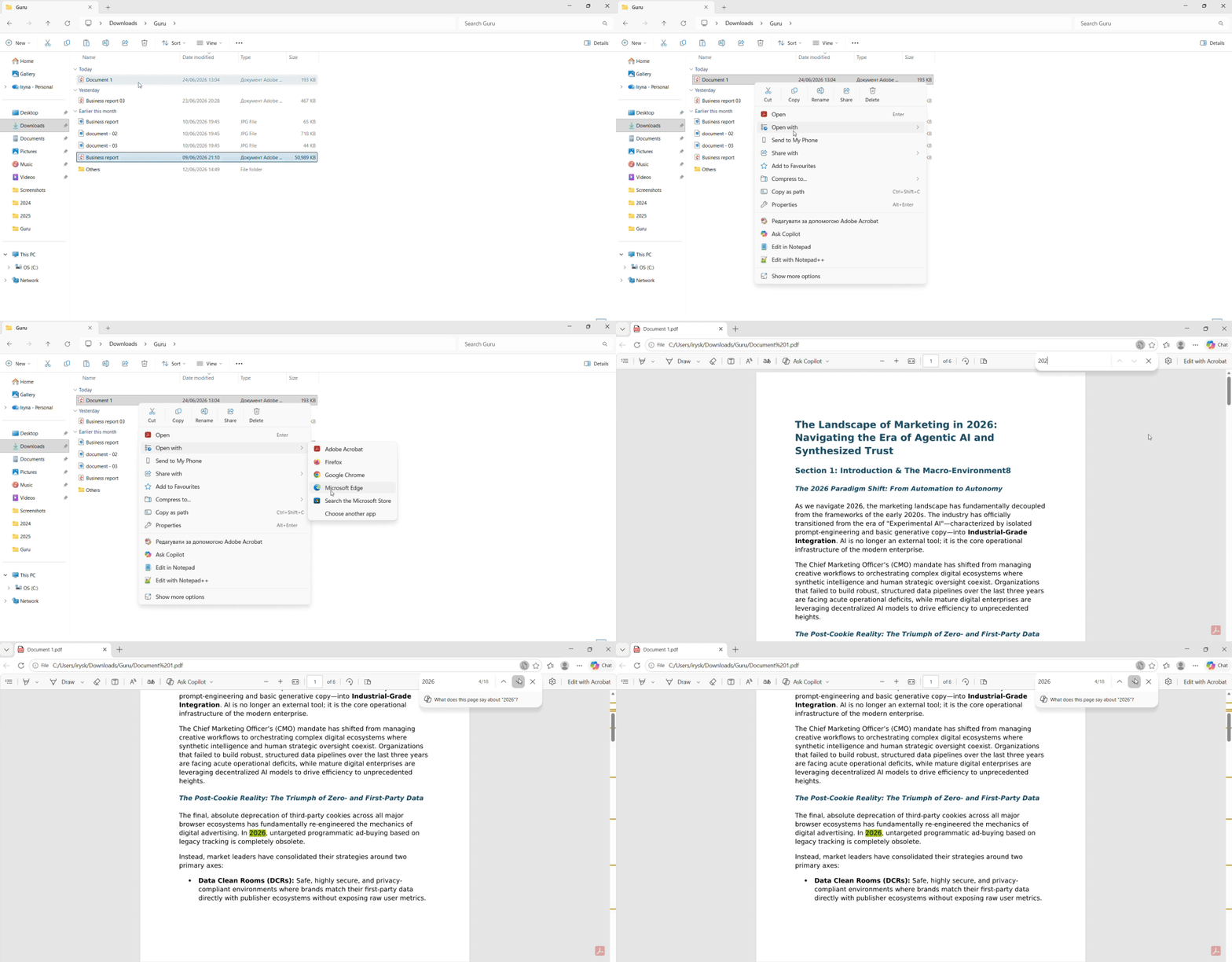
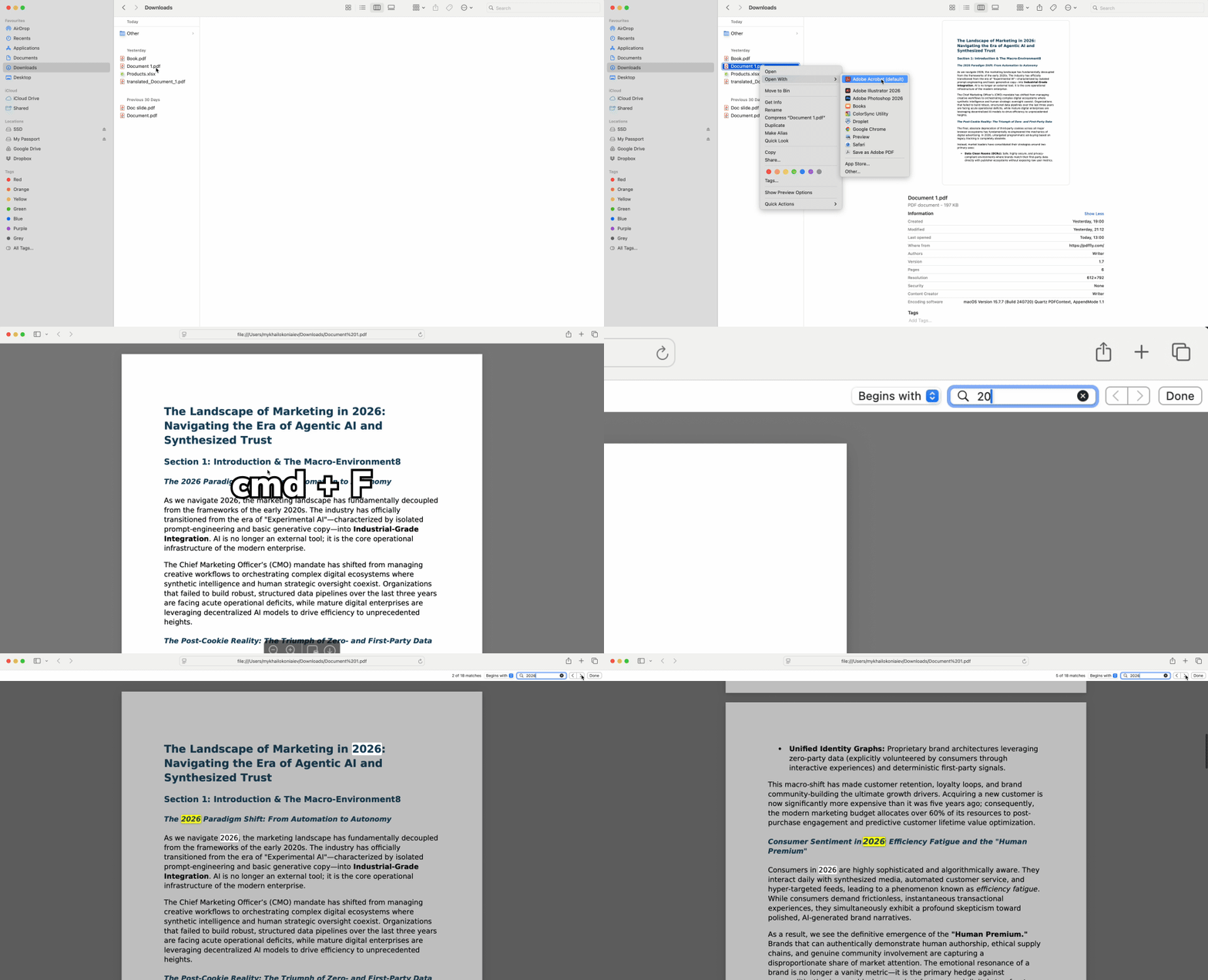
Cercare in PDF scansionati quando Ctrl+F non funziona
Alcuni documenti restituiscono zero risultati anche quando la parola appare chiaramente sullo schermo. Questi file sono essenzialmente fotografie di testo, create scansionando carta o salvando immagini. Prova a selezionare una singola parola con il cursore: se non riesci a selezionare i singoli caratteri, il file contiene solo immagini.
Come l'OCR rende ricercabile il testo scansionato
Il riconoscimento ottico dei caratteri legge il testo dalle immagini e lo converte in caratteri selezionabili e ricercabili. Quando incontri un PDF scansionato che non risponde alla scorciatoia da tastiera, l'OCR lo trasforma in un file basato su testo che le funzioni di ricerca standard sono in grado di leggere.
Gli strumenti online risolvono questo problema senza installare alcun software. Carica il tuo documento basato su immagini nel nostro strumento OCR per PDF, che estrae ogni parola e crea uno strato di testo ricercabile. Il risultato è visivamente identico all'originale, ma ora risponde alle ricerche per parola chiave.
Questo processo riporta in vita i documenti «morti»: contratti archiviati come immagini fax, vecchi rapporti scansionati da archivi fisici o screenshot diventano tutti completamente ricercabili dopo l'elaborazione OCR.
Ricerca avanzata: trovare concetti e termini correlati
Andare oltre le ricerche di una sola parola consente di ottenere risultati precisi in documenti complessi. Le opzioni di ricerca avanzata restringono le corrispondenze ed eliminano i falsi positivi.
Operatori booleani
Cerca "Tasse AND 2024" per trovare solo le pagine che contengono entrambi i termini: indispensabile quando si esaminano relazioni finanziarie o contratti pluriennali. L'operatore AND filtra le sezioni irrilevanti, mostrando solo i paragrafi in cui compaiono entrambe le parole chiave.
La disponibilità varia a seconda della piattaforma. Alcuni browser supportano questa sintassi in modo nativo, mentre altri richiedono strumenti specializzati. Verifica inserendo due parole con "AND" tra di esse: se i risultati cambiano rispetto alla ricerca di ciascuna parola separatamente, la funzione è attiva.
Corrispondenza esatta della parola vs. corrispondenza parziale
Cercare "Firma" senza parametri restituisce "Firmatario", "Firmare", "Conferma" e decine di altre corrispondenze parziali. Abilita la corrispondenza esatta della parola (una casella di spunta in alcune barre di ricerca del browser) per escludere questi falsi positivi.
Questo filtro è essenziale nei documenti tecnici, dove termini simili hanno significati diversi: cercare "set" non dovrebbe evidenziare "reset" o "asset".
Ricerca semantica: trovare idee, non solo testo esatto
La corrispondenza esatta delle parole chiave sta cedendo il passo alla ricerca semantica, una tecnologia che comprende i concetti anziché limitarsi alle sequenze di lettere. Quando cerchi parole chiave in file PDF utilizzando strumenti abilitati all'intelligenza artificiale, il sistema identifica termini correlati anche quando la formulazione è diversa.
Un ricercatore che cerca "Costo" vede automaticamente evidenziati "Spesa", "Prezzo" e "Tariffa". I professionisti legali che esaminano i contratti non devono più indovinare ogni sinonimo che un autore potrebbe aver usato. Questa funzionalità fa risparmiare ore su documenti densi, dove le informazioni critiche si nascondono dietro una terminologia poco familiare.
Le piattaforme online emergenti offrono ora funzionalità semantiche che un tempo richiedevano costosi software desktop. La tecnologia analizza il contesto attorno a ogni parola, comprendendo che "copertura di responsabilità" e "protezione da reclami" descrivono lo stesso concetto.
Per chiunque conduca ricerche incrociate o verifichi il linguaggio di conformità, la ricerca semantica elimina il rischio di non anticipare l'esatta formulazione utilizzata.
Consigli per cercare in documenti PDF
Segui questo flusso di lavoro per cercare in modo efficiente in qualsiasi tipo di documento:
- Verifica se il file è basato su testo provando a selezionare una parola con il cursore prima di utilizzare la funzione di ricerca.
- Inizia con Ctrl+F per le corrispondenze esatte: risolve immediatamente la maggior parte delle esigenze di ricerca.
- Esegui l'OCR sui file scansionati utilizzando uno strumento di conversione online se la selezione non funziona.
- Usa la corrispondenza esatta della parola quando i risultati parziali generano troppo rumore (specialmente nei documenti tecnici).
- Considera la ricerca semantica per le ricerche basate su concetti, quando i termini esatti possono variare.
Cerca in più PDF contemporaneamente
Quando devi individuare termini in più PDF distribuiti in una cartella, gli strumenti di indicizzazione online eliminano la necessità di aprire ogni documento singolarmente. Queste piattaforme analizzano intere directory, mostrando anteprime di estratti da più file contemporaneamente.
La funzione di ricerca in tempo reale mostra i risultati in una barra laterale: digita "responsabilità" e osserva il testo corrispondente apparire da una dozzina di contratti in una volta sola. Identifica il documento corretto leggendo gli estratti contestuali, quindi apri solo il file pertinente. Gli utenti aziendali che lavorano con registri di acquisto, archivi legali o biblioteche di ricerca risparmiano ore rispetto alle ricerche manuali file per file.
PDFFly offre strumenti basati su browser che gestiscono questi flussi di lavoro senza installazione, dalla conversione OCR alla compatibilità con più formati. Ogni funzione si integra direttamente nel tuo browser, mantenendo l'elaborazione dei documenti rapida e accessibile.

 Pubblicato 19 giu 2026
  6 min
6 min  84 visualizzazioni