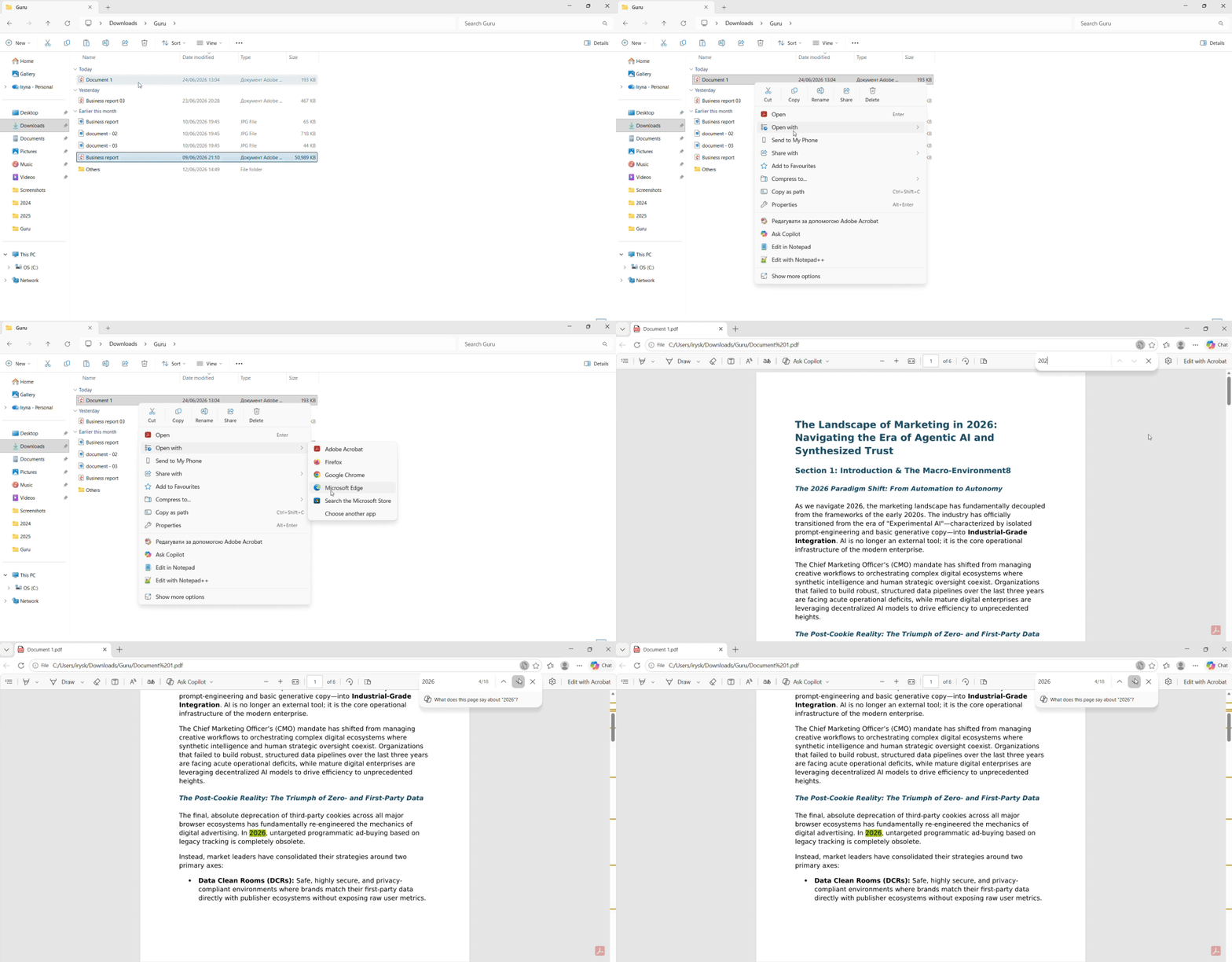
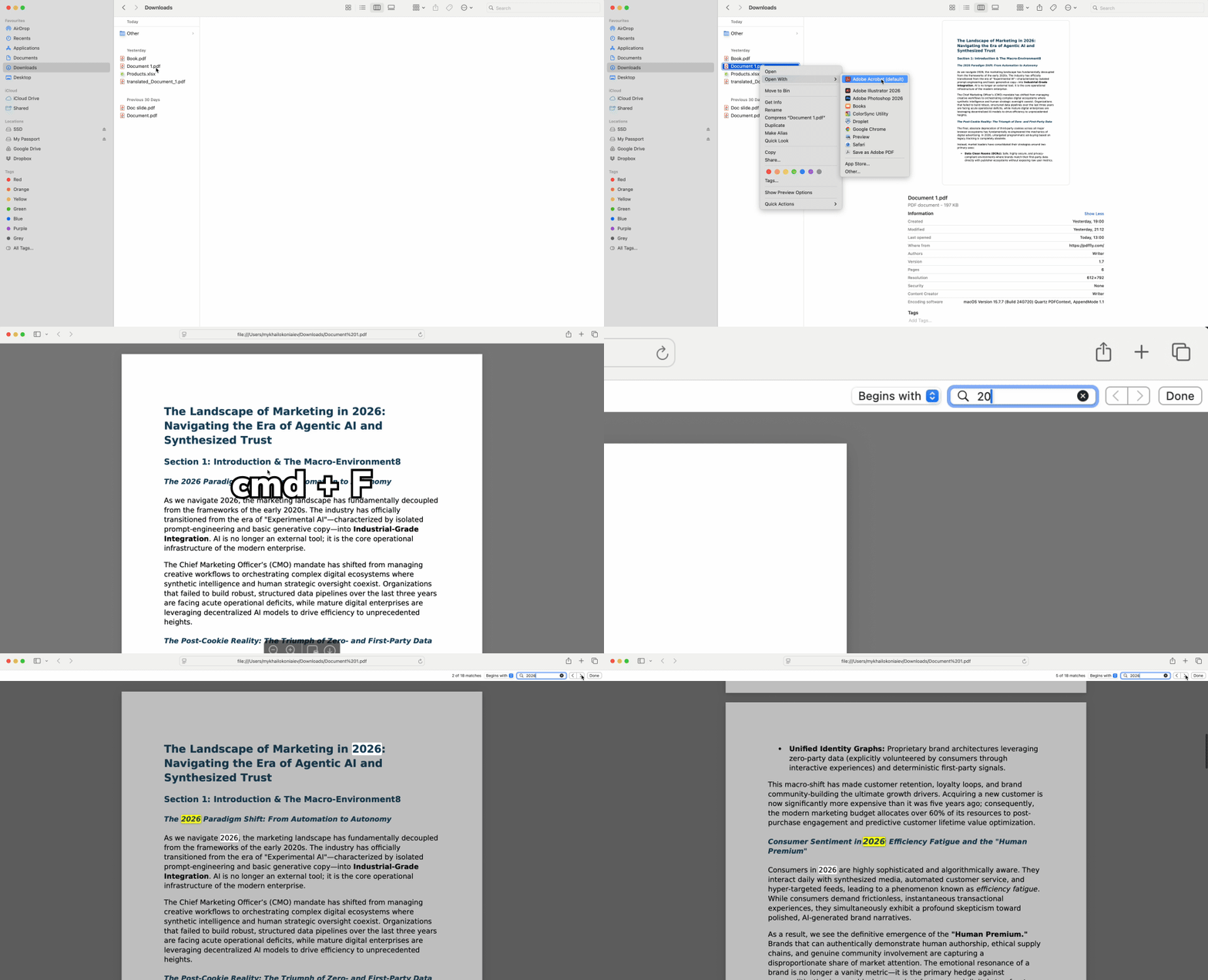
Buscar en PDFs escaneados cuando Ctrl+F no funciona
Algunos documentos no devuelven ningún resultado incluso cuando la palabra aparece claramente en pantalla. Estos archivos son esencialmente fotografías de texto creadas al escanear papel o guardar imágenes. Intenta seleccionar una sola palabra con el cursor; si no puedes marcar caracteres individuales, el archivo contiene únicamente imágenes.
Cómo el reconocimiento óptico de caracteres hace que el texto escaneado sea buscable
El reconocimiento óptico de caracteres lee texto de imágenes y lo convierte en caracteres seleccionables y con búsqueda habilitada. Cuando encuentras un PDF escaneado que no responde al atajo de teclado, esta tecnología lo transforma en un archivo basado en texto que las funciones de búsqueda estándar pueden leer.
Las herramientas en línea resuelven este problema sin necesidad de instalar ningún programa. Sube tu documento basado en imágenes a nuestra herramienta de OCR para PDF, que extrae cada palabra y crea una capa de texto con búsqueda habilitada. El resultado es visualmente idéntico al original, pero ahora responde a las búsquedas por palabras clave.
Este proceso revive los documentos "muertos": contratos guardados como imágenes de fax, informes antiguos escaneados de archivos físicos o capturas de pantalla se vuelven completamente buscables después del procesamiento con reconocimiento óptico de caracteres.
Búsqueda avanzada: encontrar conceptos y términos relacionados
Ir más allá de las búsquedas de una sola palabra permite obtener resultados precisos en documentos complejos. Las opciones de búsqueda avanzada reducen las coincidencias y eliminan los falsos positivos.
Operadores booleanos
Busca "Impuesto AND 2024" para encontrar solo las páginas que contienen ambos términos, algo esencial al revisar informes financieros o contratos plurianuales. El operador AND filtra las secciones irrelevantes y muestra únicamente los párrafos donde aparecen ambas palabras clave.
La disponibilidad varía según la plataforma. Algunos navegadores web admiten esta sintaxis de forma nativa, mientras que otros requieren herramientas especializadas. Compruébalo escribiendo dos palabras con "AND" entre ellas; si los resultados cambian en comparación con buscar cada palabra por separado, la función está activa.
Coincidencia de palabra completa frente a coincidencia parcial
Buscar "Firma" sin parámetros devuelve "Firmante", "Firmar", "Confirmar" y decenas de otras coincidencias parciales. Activa la opción de coincidencia de palabra completa (una casilla de verificación en algunas barras de búsqueda del navegador) para excluir estos falsos positivos.
Este filtro es fundamental en documentos técnicos donde términos similares tienen significados distintos: buscar "red" no debería resaltar "redactar" o "reducir".
Búsqueda semántica: encontrar ideas, no solo texto exacto
La coincidencia exacta de palabras clave está cediendo terreno a la búsqueda semántica, una tecnología que comprende conceptos en lugar de simples secuencias de letras. Cuando buscas palabras clave en archivos PDF con herramientas habilitadas para inteligencia artificial, el sistema identifica términos relacionados incluso cuando la redacción es diferente.
Un investigador que busca "Costo" ve resaltados automáticamente "Gasto", "Precio" y "Cargo". Los profesionales jurídicos que revisan contratos ya no necesitan adivinar cada sinónimo que pudo haber usado el autor. Esta capacidad ahorra horas en documentos densos donde la información crítica se oculta tras una terminología poco familiar.
Las plataformas en línea emergentes ofrecen ahora capacidades semánticas que antes requerían costosos programas de escritorio. La tecnología analiza el contexto que rodea cada palabra y comprende que "cobertura de responsabilidad" y "protección frente a reclamaciones" describen el mismo concepto.
Para quienes realizan investigaciones de referencias cruzadas o verifican el lenguaje de cumplimiento normativo, la búsqueda semántica elimina la incertidumbre de anticipar la redacción exacta.
Consejos para buscar en documentos PDF
Sigue este flujo de trabajo para buscar de manera eficiente en cualquier tipo de documento:
- Comprueba si el archivo está basado en texto intentando seleccionar una palabra con el cursor antes de usar la función de búsqueda.
- Comienza con Ctrl+F para coincidencias exactas: resuelve la mayoría de las necesidades de búsqueda al instante.
- Aplica reconocimiento óptico de caracteres a los archivos escaneados con un conversor en línea si la selección de texto falla.
- Usa la coincidencia de palabra completa cuando los resultados parciales generan ruido (especialmente en documentos técnicos).
- Considera la búsqueda semántica para investigaciones basadas en conceptos donde los términos exactos varían.
Buscar en múltiples PDFs a la vez
Cuando necesitas localizar términos en varios PDFs dispersos en una carpeta, las herramientas de indexación en línea eliminan la necesidad de abrir cada documento individualmente. Estas plataformas analizan directorios completos y muestran vistas previas con fragmentos de texto de múltiples archivos simultáneamente.
La función de búsqueda en tiempo real muestra resultados en una barra lateral mientras escribes: ingresa "responsabilidad" y observa cómo aparece el texto coincidente de una docena de contratos a la vez. Identifica el documento correcto leyendo los fragmentos de contexto y abre únicamente el archivo relevante. Los usuarios de empresas que trabajan con registros de compras, archivos legales o bibliotecas de investigación ahorran horas en comparación con las búsquedas manuales archivo por archivo.
PDFFly ofrece herramientas basadas en el navegador que gestionan estos flujos de trabajo sin necesidad de instalación, desde la conversión con reconocimiento óptico de caracteres hasta la compatibilidad con múltiples formatos. Cada función se integra directamente en tu navegador web, manteniendo el procesamiento de documentos rápido y accesible.

 Publicado 19 jun 2026
  6 min
6 min  84 visualizaciones