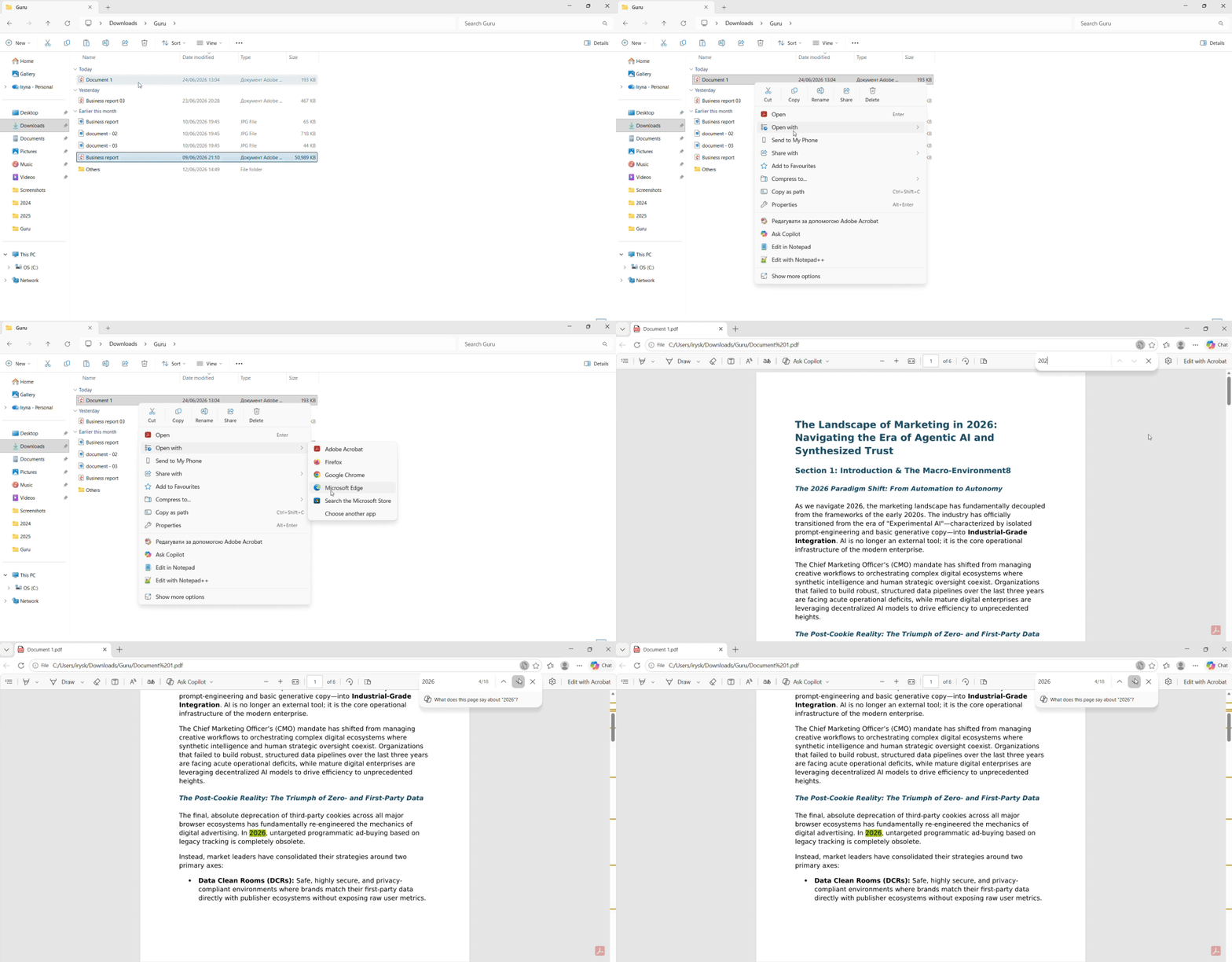
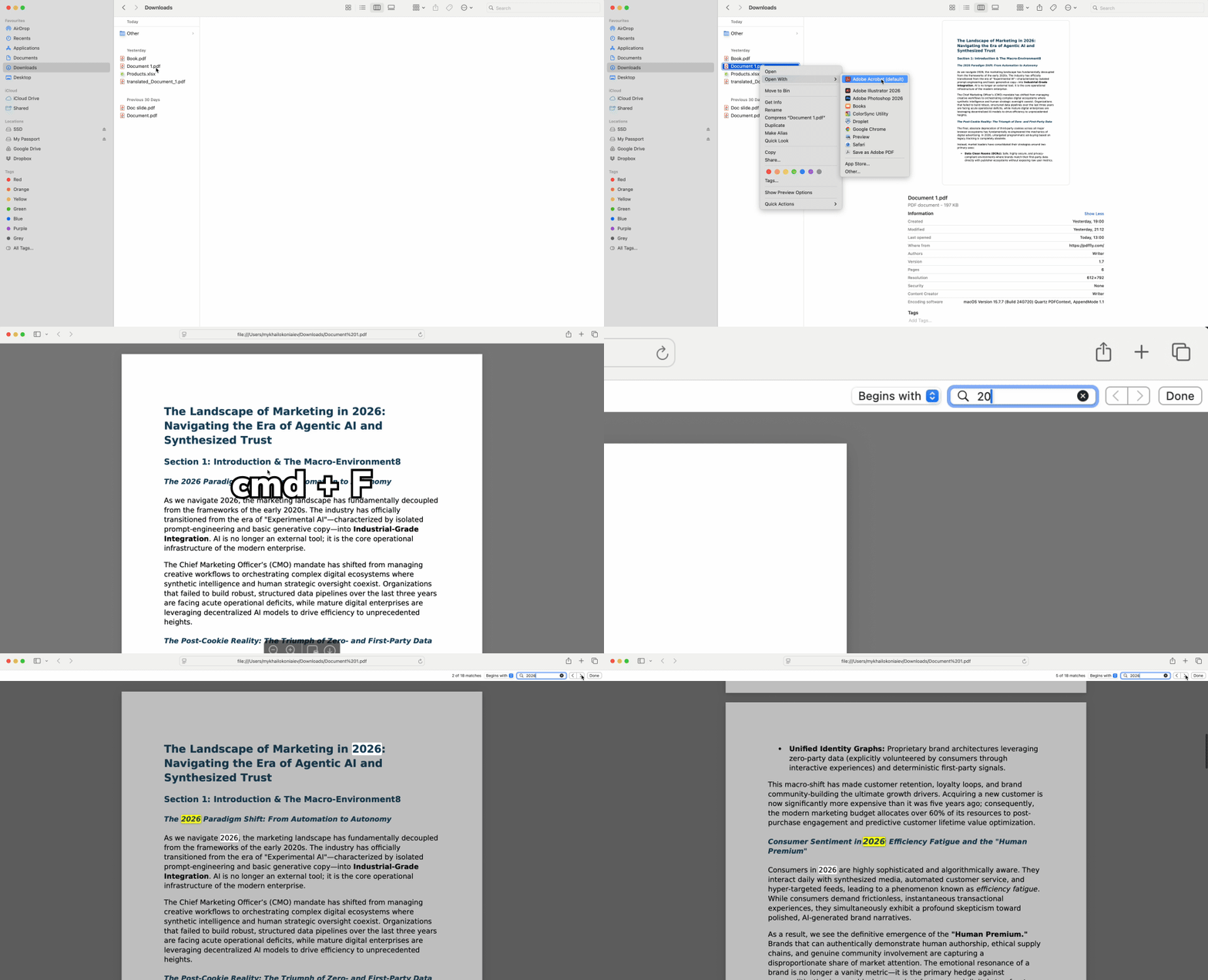
Ctrl+F çalışmadığında taranmış PDF'lerde arama yapma
Bazı belgelerde, ekranda açıkça görünen bir kelimeyi arıyor olsanız bile sıfır sonuç döner. Bu dosyalar, kağıt taranarak veya görüntüler kaydedilerek oluşturulmuş birer metin fotoğrafıdır. İmlecinizle tek bir kelimeyi seçmeye çalışın; tek tek karakterleri seçemiyorsanız dosya yalnızca görsel içermektedir.
OCR taranmış metni nasıl aranabilir hale getirir?
Optik Karakter Tanıma (OCR), görüntülerden metin okur ve bunları seçilebilir, aranabilir karakterlere dönüştürür. Klavye kısayoluna yanıt vermeyen taranmış bir PDF ile karşılaştığınızda OCR, onu standart arama işlevlerinin okuyabileceği metin tabanlı bir dosyaya dönüştürür.
Web tabanlı araçlar bu sorunu herhangi bir yazılım yüklemeden çözer. Görüntü tabanlı belgenizi PDF OCR aracımıza yükleyin; araç her kelimeyi çıkararak aranabilir bir metin katmanı oluşturur. Çıktı, orijinaliyle birebir aynı görünür ancak artık anahtar kelime aramalarına yanıt verir.
Bu işlem "ölü" belgeleri yeniden hayata döndürür — faks görüntüsü olarak saklanan sözleşmeler, fiziksel arşivlerden taranan eski raporlar veya ekran görüntülerinin tamamı, OCR işleminin ardından tam anlamıyla aranabilir hale gelir.
Gelişmiş arama: Kavramları ve ilgili terimleri bulma
Tek kelimelik sorgularının ötesine geçmek, karmaşık belgelerde kesin sonuçlar elde etmenizi sağlar. Gelişmiş arama seçenekleri eşleşmeleri daraltır ve yanlış sonuçları ortadan kaldırır.
Boole işleçleri
Yalnızca her iki terimi de içeren sayfaları bulmak için "Vergi VE 2024" biçiminde arama yapın — bu, finansal raporları veya çok yıllı sözleşmeleri incelerken vazgeçilmezdir. VE işleci alakasız bölümleri filtreler ve yalnızca her iki anahtar kelimenin de geçtiği paragrafları gösterir.
Kullanılabilirlik platforma göre değişir. Bazı web tarayıcıları bu sözdizimini doğrudan desteklerken diğerleri özel araçlar gerektirebilir. İki kelimeyi aralarına "AND" koyarak girin; her kelimeyi ayrı ayrı aradığınıza kıyasla sonuçlar değişiyorsa özellik çalışıyor demektir.
Tam kelime eşleşmesi ile kısmi eşleşme
Herhangi bir parametre belirtmeksizin "İmza" araması yapıldığında "İmzalamak", "İmzalayan" ve buna benzer onlarca kısmi eşleşme döner. Bu yanlış sonuçları dışarıda bırakmak için tam kelime eşleşmesi seçeneğini (bazı tarayıcı arama çubuklarında bir onay kutusu olarak bulunur) etkinleştirin.
Bu filtre, benzer terimlerin farklı anlamlar taşıdığı teknik belgelerde kritik önem taşır — "küme" araması "sıfırlama" veya "varlık" gibi sonuçları vurgulamamalıdır.
Anlamsal arama: Yalnızca tam metin değil, fikirleri bulma
Tam anahtar kelime eşleştirmesinin yerini anlamsal arama alıyor — yalnızca harf dizileri yerine kavramları anlayan bir teknoloji. Yapay zeka destekli araçları kullanarak PDF dosyalarında anahtar kelime aradığınızda sistem, ifade farklı olsa bile ilgili terimleri otomatik olarak tanımlar.
"Maliyet" arayan bir araştırmacı, "Gider", "Fiyat" ve "Ücret" ifadelerinin de otomatik olarak vurgulandığını görür. Sözleşmeleri inceleyen hukuk profesyonelleri artık yazarın kullanmış olabileceği her eş anlamlıyı tahmin etmek zorunda değildir. Bu özellik, kritik bilgilerin yabancı terminolojinin arkasına saklandığı yoğun belgelerde saatlerce zaman kazandırır.
Yeni nesil web tabanlı platformlar artık bir zamanlar pahalı masaüstü yazılımlarının sunduğu anlamsal yetenekleri sunmaktadır. Teknoloji, her kelimenin bağlamını analiz ederek "sorumluluk kapsamı" ile "taleplerden korunma" ifadelerinin aynı kavramı tanımladığını kavrar.
Çapraz referans araştırması yapan veya uyumluluk dilini doğrulayan herkes için anlamsal arama, tam ifadeyi önceden tahmin etme zorunluluğunu ortadan kaldırır.
PDF belgelerinde arama için ipuçları
Herhangi bir belge türünde verimli arama yapmak için şu iş akışını izleyin:
- Arama özelliğini denemeden önce imlecinizle bir kelimeyi seçmeye çalışarak dosyanın metin tabanlı olup olmadığını test edin.
- Tam eşleşmeler için Ctrl+F ile başlayın — çoğu arama ihtiyacını anında karşılar.
- Vurgulama başarısız olursa web tabanlı bir dönüştürücü kullanarak taranmış dosyalarda OCR çalıştırın.
- Kısmi sonuçlar gürültü oluşturduğunda (özellikle teknik belgelerde) tam kelime eşleştirmesini kullanın.
- Tam terimlerin değişkenlik gösterdiği kavram odaklı araştırmalar için anlamsal aramayı değerlendirin.
Birden fazla PDF'de aynı anda arama yapma
Bir klasöre dağılmış birden fazla PDF'de terim bulmak istediğinizde web tabanlı dizinleme araçları, her belgeyi tek tek açma zorunluluğunu ortadan kaldırır. Bu platformlar klasörlerin tamamını tarar ve birden fazla dosyadan aynı anda içerik önizlemesi gösterir.
Siz yazarken arama özelliği, gerçek zamanlı sonuçları bir yan panelde gösterir — "sorumluluk" yazın ve eşleşen metni onlarca sözleşmeden aynı anda belirdiğini izleyin. Bağlam önizlemelerini okuyarak doğru belgeyi tespit edin, ardından yalnızca ilgili dosyayı açın. Satın alma kayıtları, hukuki arşivler veya araştırma kütüphaneleriyle çalışan iş kullanıcıları, manuel dosya bazlı aramalara kıyasla saatlerce zaman kazanır.
PDFFly, OCR dönüştürmeden çok biçimli uyumluluğa kadar bu iş akışlarını herhangi bir kurulum gerektirmeden yöneten tarayıcı tabanlı araçlar sunar. Her işlev doğrudan web tarayıcınıza entegre edilmiştir; böylece belge işleme hızlı ve erişilebilir kalır.

 Yayımlandı 19 Haz 2026
  6 dk
6 dk  84 görüntülenme