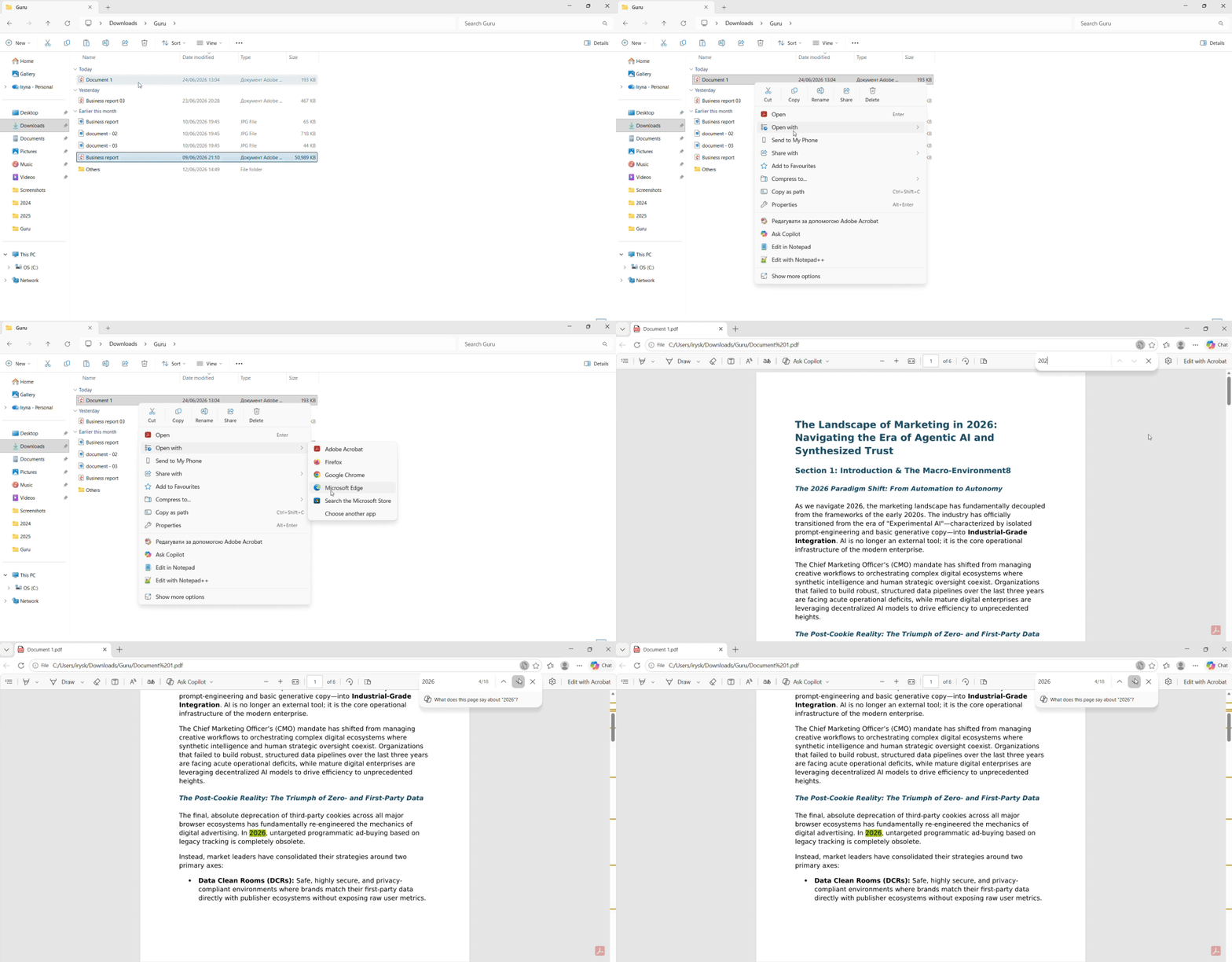
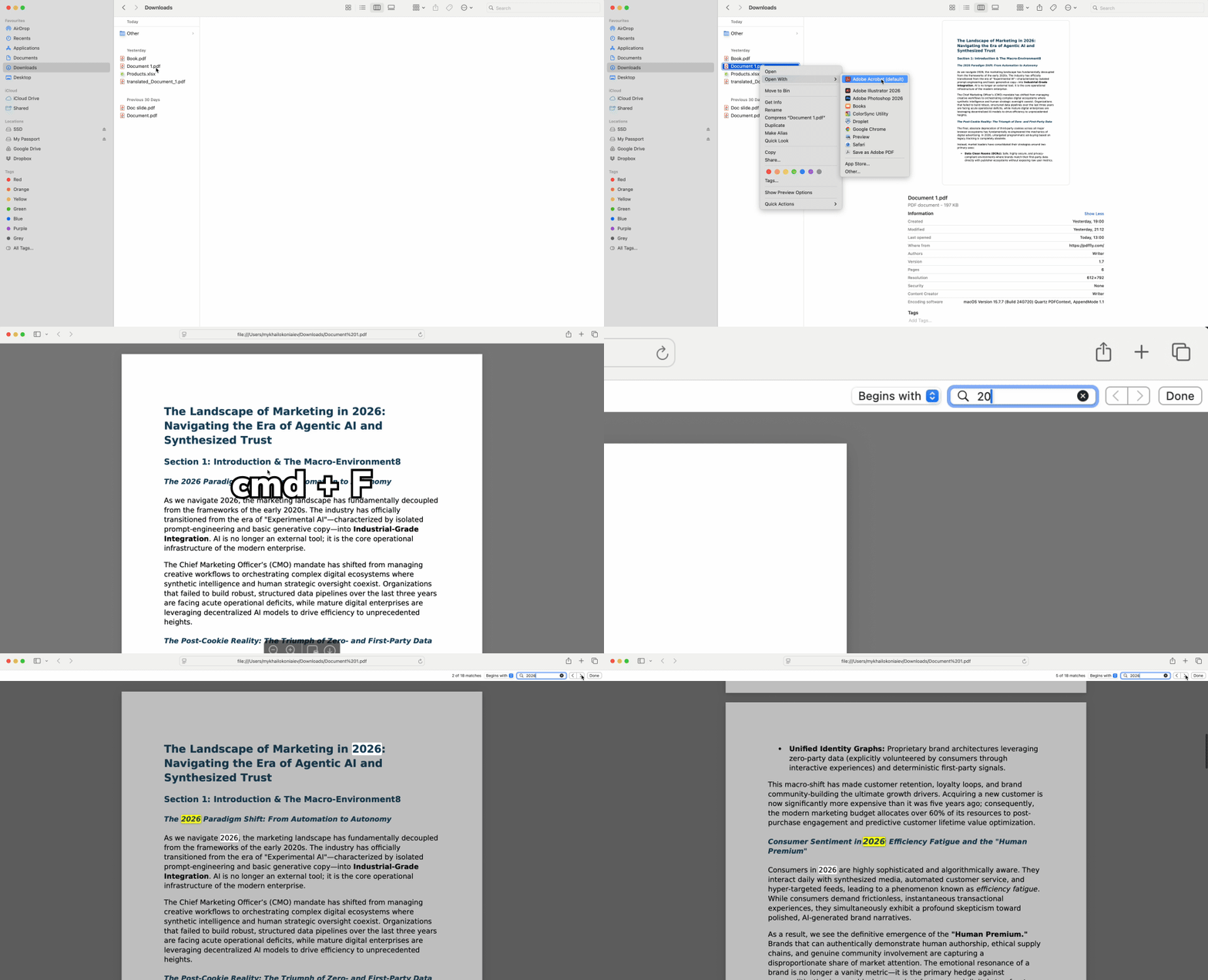
Tìm kiếm trong PDF scan khi Ctrl+F không hoạt động
Một số tài liệu không trả về kết quả nào dù từ cần tìm xuất hiện rõ ràng trên màn hình. Các tệp này về cơ bản là hình ảnh chụp văn bản được tạo ra bằng cách scan giấy tờ hoặc lưu dưới dạng ảnh. Hãy thử bôi đen một từ bằng con trỏ chuột; nếu bạn không thể chọn từng ký tự riêng lẻ, tệp chỉ chứa hình ảnh.
Cách OCR biến văn bản scan thành văn bản có thể tìm kiếm
Nhận dạng ký tự quang học (OCR) đọc văn bản từ hình ảnh và chuyển đổi thành các ký tự có thể chọn và tìm kiếm. Khi gặp PDF dạng scan không phản hồi với phím tắt bàn phím, OCR biến nó thành tệp dựa trên văn bản mà các chức năng tìm kiếm tiêu chuẩn có thể đọc được.
Các công cụ trực tuyến giải quyết vấn đề này mà không cần cài đặt phần mềm. Tải tài liệu dạng ảnh của bạn lên công cụ PDF OCR của chúng tôi, công cụ này sẽ trích xuất mọi từ và tạo ra một lớp văn bản có thể tìm kiếm. Kết quả đầu ra trông giống hệt bản gốc nhưng giờ đây đã phản hồi với các lệnh tìm kiếm từ khóa.
Quy trình này "hồi sinh" các tài liệu "chết" — hợp đồng được lưu dưới dạng ảnh fax, báo cáo cũ được scan từ kho lưu trữ vật lý, hay ảnh chụp màn hình đều trở thành tài liệu có thể tìm kiếm hoàn toàn sau khi xử lý OCR.
Tìm kiếm nâng cao: Tìm các khái niệm và thuật ngữ liên quan
Vượt ra ngoài các truy vấn đơn từ giúp mở khóa kết quả chính xác trong các tài liệu phức tạp. Các tùy chọn tìm kiếm nâng cao giúp thu hẹp kết quả khớp và loại bỏ các kết quả không liên quan.
Toán tử Boolean
Tìm kiếm "Tax AND 2024" để chỉ tìm các trang chứa cả hai thuật ngữ — rất cần thiết khi xem xét báo cáo tài chính hoặc hợp đồng nhiều năm. Toán tử AND lọc bỏ các phần không liên quan, chỉ hiển thị các đoạn văn có cả hai từ khóa.
Tính khả dụng thay đổi tùy theo nền tảng. Một số trình duyệt web hỗ trợ cú pháp này ngay từ đầu, trong khi những trình duyệt khác yêu cầu các công cụ chuyên dụng. Hãy thử bằng cách nhập hai từ với "AND" ở giữa; nếu kết quả thay đổi so với khi tìm kiếm từng từ riêng lẻ, tính năng này đang hoạt động.
Khớp toàn từ so với khớp một phần
Tìm kiếm "Sign" mà không có tham số sẽ trả về "Signature," "Signing," "Designate," và hàng chục kết quả khớp một phần khác. Bật khớp toàn từ (một hộp kiểm trong một số thanh tìm kiếm của trình duyệt) để loại trừ các kết quả không mong muốn này.
Bộ lọc này đặc biệt quan trọng trong các tài liệu kỹ thuật nơi các thuật ngữ tương tự mang ý nghĩa khác nhau — tìm "set" không nên tô sáng "reset" hay "asset."
Tìm kiếm ngữ nghĩa: Tìm ý tưởng, không chỉ văn bản chính xác
Việc khớp từ khóa chính xác đang nhường chỗ cho tìm kiếm ngữ nghĩa — công nghệ hiểu các khái niệm thay vì chỉ chuỗi chữ cái. Khi bạn tìm kiếm từ khóa trong tệp PDF bằng các công cụ hỗ trợ trí tuệ nhân tạo, hệ thống nhận diện các thuật ngữ liên quan ngay cả khi cách diễn đạt khác nhau.
Một nhà nghiên cứu tìm kiếm "Chi phí" sẽ thấy kết quả tô sáng trên "Khoản chi," "Giá cả," và "Phí" một cách tự động. Các chuyên gia pháp lý xem xét hợp đồng không còn cần phải đoán mọi từ đồng nghĩa mà tác giả có thể đã dùng. Khả năng này tiết kiệm hàng giờ đồng hồ với các tài liệu dày đặc nơi thông tin quan trọng ẩn sau các thuật ngữ không quen thuộc.
Các nền tảng trực tuyến mới nổi hiện cung cấp khả năng ngữ nghĩa từng chỉ dành cho phần mềm máy tính để bàn đắt tiền. Công nghệ này phân tích ngữ cảnh xung quanh mỗi từ, hiểu rằng "trách nhiệm bảo hiểm" và "bảo vệ khỏi các khiếu nại" mô tả cùng một khái niệm.
Đối với những ai thực hiện nghiên cứu tham khảo chéo hoặc xác minh ngôn ngữ tuân thủ, tìm kiếm ngữ nghĩa loại bỏ việc đoán trước cách diễn đạt chính xác.
Mẹo tìm kiếm trong tài liệu PDF
Hãy theo quy trình làm việc này để tìm kiếm hiệu quả trên mọi loại tài liệu:
- Kiểm tra xem tệp có dựa trên văn bản không bằng cách thử bôi đen một từ bằng con trỏ chuột trước khi sử dụng tính năng tìm kiếm.
- Bắt đầu với Ctrl+F để tìm kết quả khớp chính xác — phương pháp này giải quyết hầu hết nhu cầu tìm kiếm ngay lập tức.
- Chạy OCR trên các tệp scan bằng công cụ chuyển đổi trực tuyến nếu việc bôi đen không thành công.
- Dùng chức năng khớp toàn từ khi các kết quả một phần gây nhiễu (đặc biệt trong tài liệu kỹ thuật).
- Cân nhắc tìm kiếm ngữ nghĩa cho nghiên cứu dựa trên khái niệm khi các thuật ngữ chính xác có thể thay đổi.
Tìm kiếm trên nhiều tệp PDF cùng một lúc
Khi bạn cần tìm các thuật ngữ trên nhiều tệp PDF nằm rải rác trong một thư mục, các công cụ lập chỉ mục trực tuyến giúp bạn không cần mở từng tài liệu riêng lẻ. Các nền tảng này quét toàn bộ thư mục, hiển thị các đoạn xem trước từ nhiều tệp cùng một lúc.
Tính năng tìm kiếm theo thời gian thực hiển thị kết quả trong thanh bên — nhập "liability" và xem văn bản khớp xuất hiện từ hàng chục hợp đồng cùng lúc. Xác định tài liệu chính xác bằng cách đọc các đoạn ngữ cảnh, rồi chỉ mở tệp liên quan. Người dùng doanh nghiệp làm việc với hồ sơ mua sắm, kho lưu trữ pháp lý hoặc thư viện nghiên cứu tiết kiệm hàng giờ so với việc tìm kiếm thủ công từng tệp một.
PDFFly cung cấp các công cụ trực tuyến xử lý các quy trình làm việc này mà không cần cài đặt, từ chuyển đổi OCR đến tương thích đa định dạng. Mỗi chức năng tích hợp trực tiếp vào trình duyệt web của bạn, giúp việc xử lý tài liệu nhanh chóng và thuận tiện.

 Đã đăng 19 thg 6, 2026
  6 phút
  84 lượt xem