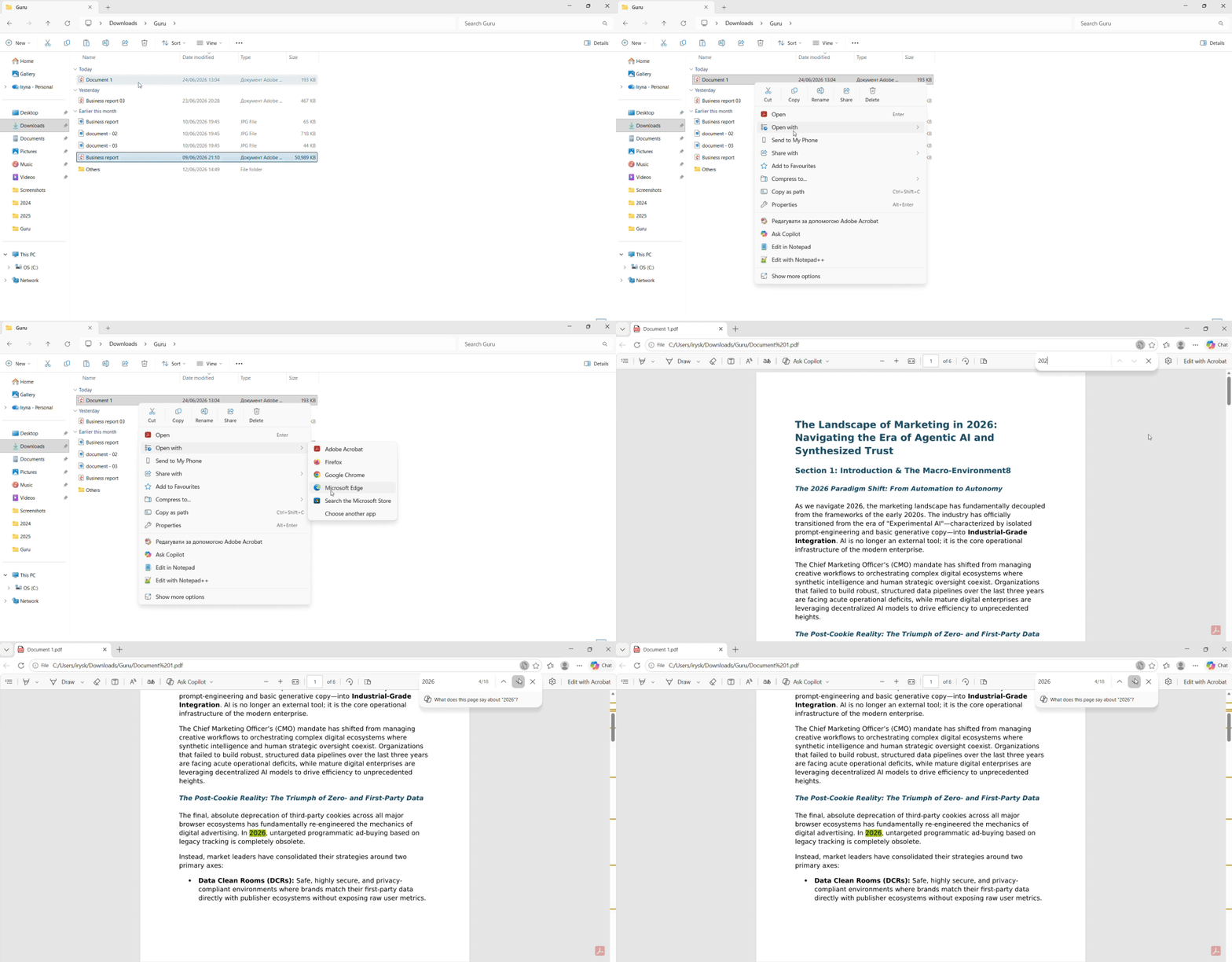
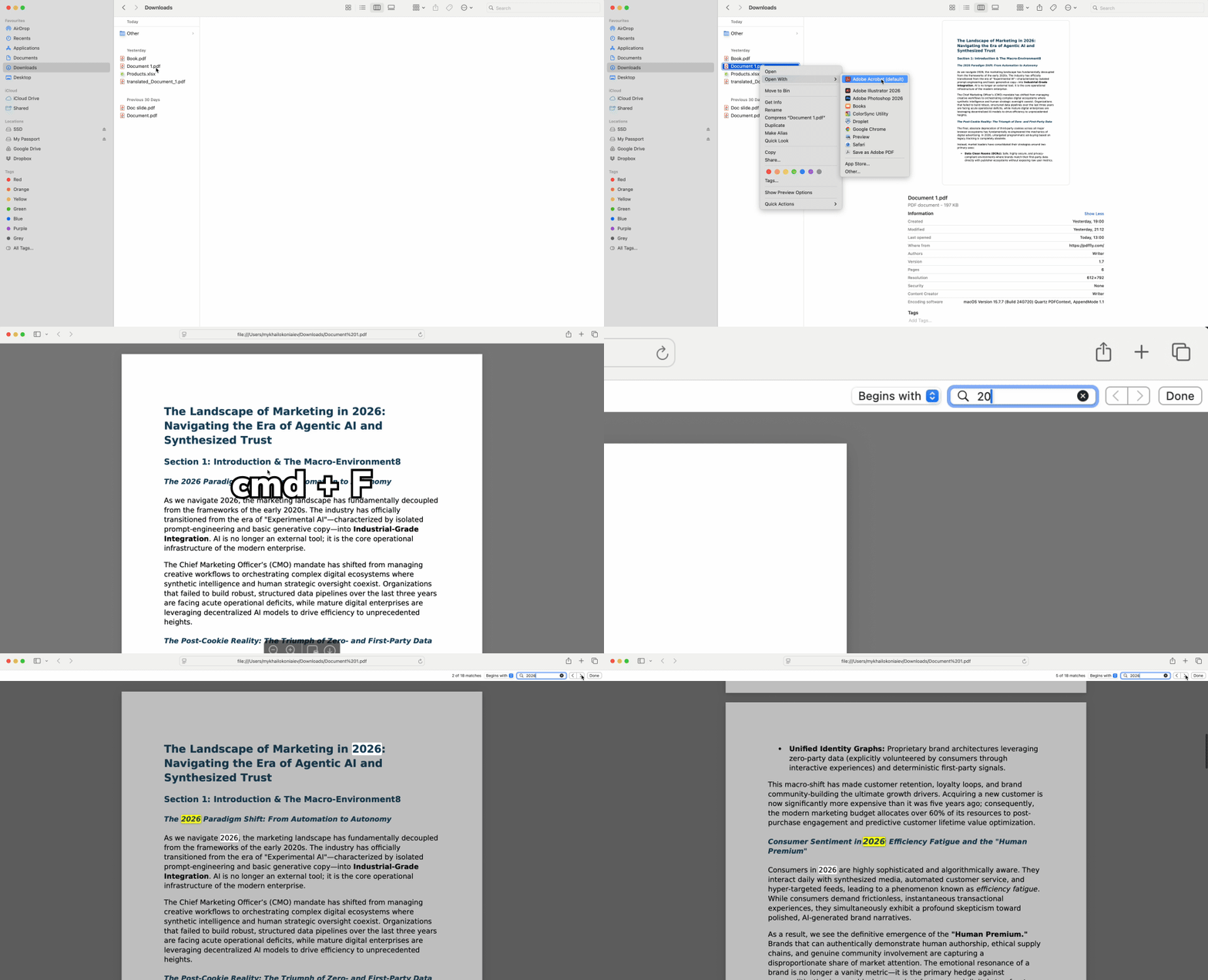
Przeszukiwanie zeskanowanych plików PDF, gdy Ctrl+F zawodzi
Niektóre dokumenty nie zwracają żadnych wyników, nawet gdy szukane słowo wyraźnie widnieje na ekranie. Pliki te są w istocie fotografiami tekstu, powstałymi przez zeskanowanie papieru lub zapisanie obrazów. Spróbuj zaznaczyć pojedyncze słowo kursorem – jeśli nie możesz wybrać poszczególnych znaków, plik zawiera wyłącznie obrazy.
Jak OCR sprawia, że zeskanowany tekst staje się przeszukiwalny
Optyczne rozpoznawanie znaków odczytuje tekst z obrazów i zamienia go w znaki, które można zaznaczać i przeszukiwać. Gdy natkniesz się na zeskanowany plik PDF, który nie reaguje na skrót klawiaturowy, OCR przekształca go w plik tekstowy, który standardowe funkcje wyszukiwania mogą odczytać.
Narzędzia internetowe rozwiązują ten problem bez konieczności instalowania oprogramowania. Prześlij swój dokument oparty na obrazach do naszego narzędzia PDF OCR, które wyodrębnia każde słowo i tworzy przeszukiwalną warstwę tekstową. Wynikowy plik wygląda identycznie jak oryginał, ale teraz reaguje na wyszukiwanie słów kluczowych.
Ten proces przywraca do życia „martwe“ dokumenty – umowy przechowywane jako obrazy faksów, stare raporty zeskanowane z fizycznych archiwów czy zrzuty ekranu stają się w pełni przeszukiwalne po przetworzeniu przez OCR.
Zaawansowane wyszukiwanie: odnajdywanie pojęć i powiązanych terminów
Wyjście poza zapytania złożone z jednego słowa pozwala uzyskać precyzyjne wyniki w złożonych dokumentach. Zaawansowane opcje wyszukiwania zawężają dopasowania i eliminują fałszywe wyniki.
Operatory logiczne
Wyszukaj „Podatek AND 2024“, aby znaleźć tylko strony zawierające oba terminy – jest to niezbędne podczas analizy sprawozdań finansowych lub wieloletnich umów. Operator AND odfiltrowuje nieistotne fragmenty, pokazując jedynie akapity, w których oba słowa kluczowe występują jednocześnie.
Dostępność tej funkcji różni się w zależności od platformy. Niektóre przeglądarki internetowe obsługują tę składnię natywnie, inne wymagają specjalistycznych narzędzi. Sprawdź, wpisując dwa słowa z „AND“ między nimi – jeśli wyniki zmienią się w porównaniu z wyszukiwaniem każdego słowa osobno, funkcja działa.
Dopasowanie całego wyrazu a dopasowanie częściowe
Wyszukanie „Znak“ bez parametrów zwraca „Znacznik“, „Znakowanie“, „Oznaczony“ i dziesiątki innych częściowych dopasowań. Włącz opcję dopasowania całego wyrazu (pole wyboru w niektórych paskach wyszukiwania przeglądarki), aby wykluczyć te fałszywe wyniki.
Ten filtr jest kluczowy w dokumentach technicznych, gdzie podobnie brzmiące terminy mają różne znaczenia – wyszukanie „zestaw“ nie powinno podświetlać „zestawienie“ ani „zestaw startowy“.
Wyszukiwanie semantyczne: znajdowanie idei, nie tylko dokładnego tekstu
Dokładne dopasowywanie słów kluczowych ustępuje miejsca wyszukiwaniu semantycznemu – technologii rozumiejącej pojęcia, a nie tylko sekwencje liter. Gdy szukasz słów kluczowych w plikach PDF za pomocą narzędzi opartych na sztucznej inteligencji, system identyfikuje powiązane terminy nawet wtedy, gdy sformułowanie jest inne.
Badacz szukający „Kosztu“ automatycznie widzi podświetlenia przy „Wydatku“, „Cenie“ i „Opłacie“. Prawnicy weryfikujący umowy nie muszą już zgadywać każdego synonimu, którego mógł użyć autor. Ta możliwość oszczędza godziny pracy nad obszernymi dokumentami, w których kluczowe informacje kryją się za mało znajomą terminologią.
Nowoczesne platformy internetowe oferują już funkcje semantyczne, które niegdyś wymagały kosztownego oprogramowania desktopowego. Technologia analizuje kontekst wokół każdego słowa, rozumiejąc, że „zakres odpowiedzialności“ i „ochrona przed roszczeniami“ opisują to samo pojęcie.
Dla każdego, kto prowadzi badania porównawcze lub weryfikuje język zgodności z przepisami, wyszukiwanie semantyczne eliminuje konieczność przewidywania dokładnego brzmienia tekstu.
Wskazówki dotyczące wyszukiwania w dokumentach PDF
Stosuj ten schemat postępowania, aby efektywnie przeszukiwać dowolny typ dokumentu:
- Sprawdź, czy plik jest oparty na tekście, próbując zaznaczyć słowo kursorem, zanim użyjesz funkcji wyszukiwania.
- Zacznij od Ctrl+F w celu dokładnego dopasowania – rozwiązuje to większość potrzeb wyszukiwania natychmiastowo.
- Zastosuj OCR na zeskanowanych plikach za pomocą internetowego konwertera, jeśli zaznaczanie tekstu nie działa.
- Korzystaj z dopasowania całego wyrazu, gdy wyniki częściowe wprowadzają szum informacyjny (szczególnie w dokumentach technicznych).
- Rozważ wyszukiwanie semantyczne w przypadku badań pojęciowych, gdzie dokładne terminy się różnią.
Przeszukiwanie wielu plików PDF jednocześnie
Gdy musisz zlokalizować terminy w wielu plikach PDF rozsianych po folderach, internetowe narzędzia indeksowania eliminują konieczność otwierania każdego dokumentu z osobna. Platformy te skanują całe katalogi i jednocześnie wyświetlają podglądy fragmentów z wielu plików.
Funkcja wyszukiwania w czasie rzeczywistym pokazuje wyniki na bocznym panelu – wpisz „odpowiedzialność“ i obserwuj, jak pasujący tekst pojawia się od razu z kilkunastu umów. Zidentyfikuj właściwy dokument, czytając fragmenty kontekstowe, a następnie otwórz tylko odpowiedni plik. Użytkownicy biznesowi pracujący z dokumentami zamówień, archiwami prawnymi lub bibliotekami badawczymi oszczędzają godziny w porównaniu z ręcznym przeglądaniem pliku po pliku.
PDFFly oferuje narzędzia przeglądarkowe obsługujące te zadania bez konieczności instalacji – od konwersji OCR po zgodność z wieloma formatami. Każda funkcja integruje się bezpośrednio z Twoją przeglądarką internetową, zapewniając szybkie i wygodne przetwarzanie dokumentów.

 Opublikowano 19 cze 2026
  6 min
6 min  Wyświetlenia: 84