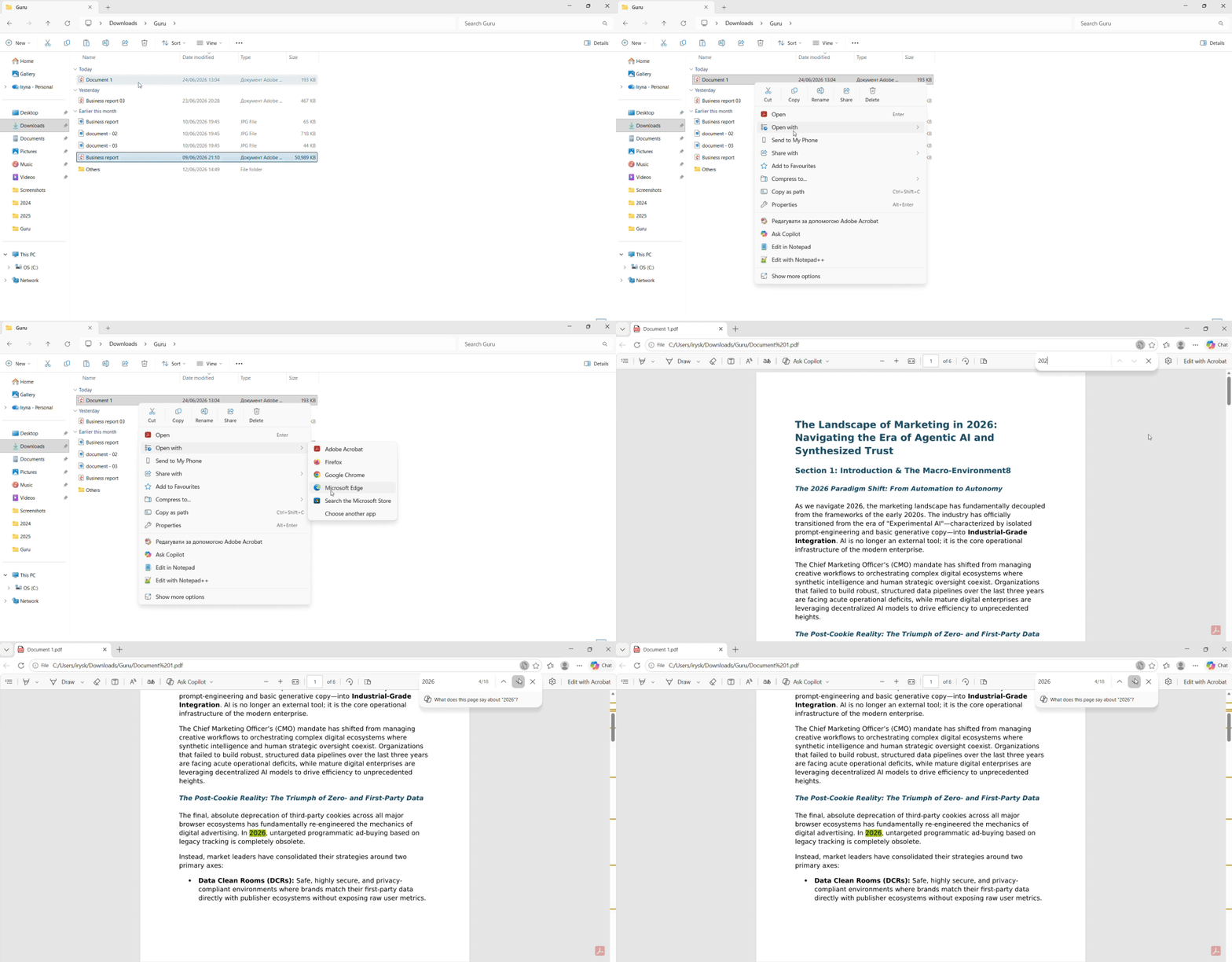
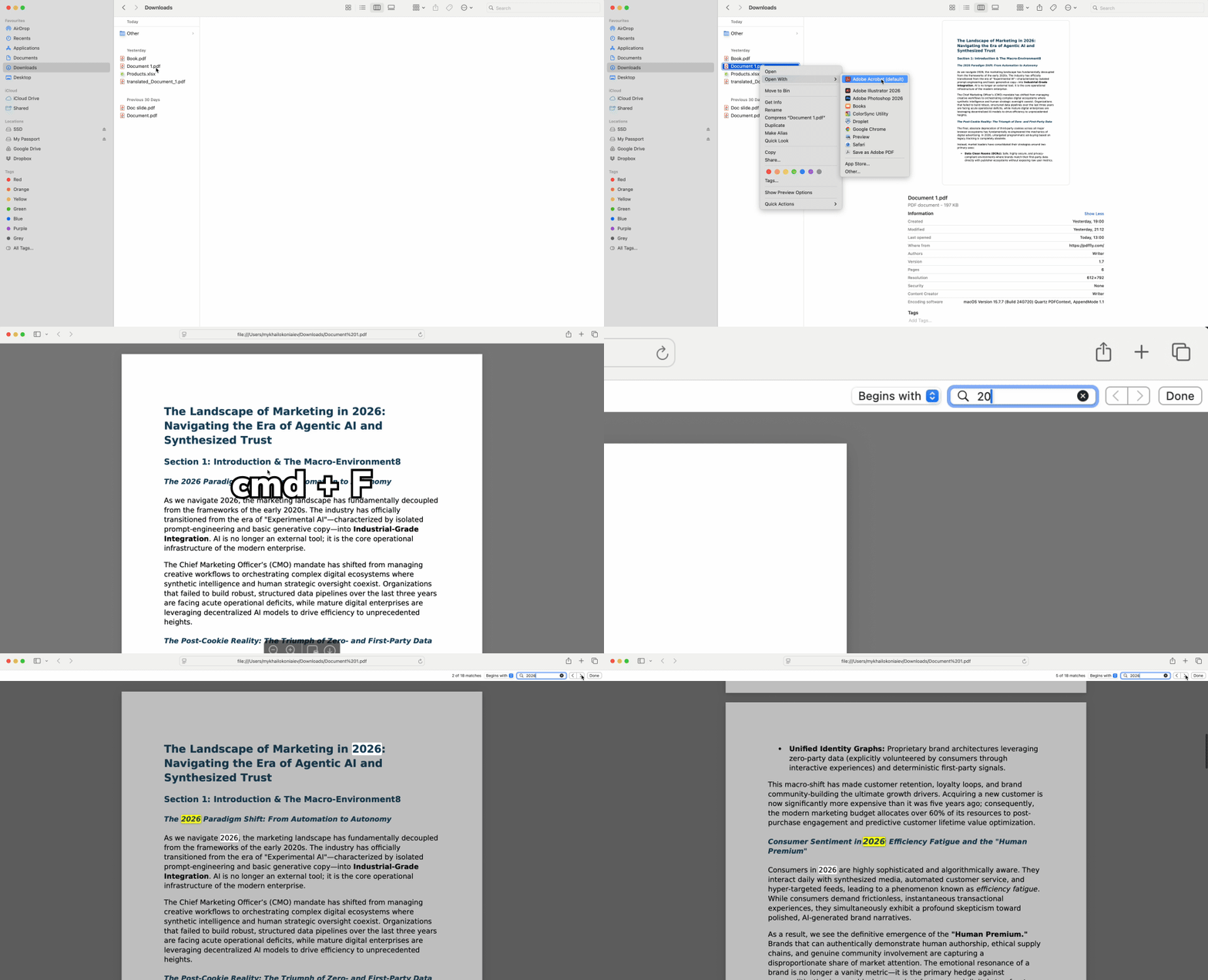
Recherche dans des PDF numérisés quand Ctrl+F ne fonctionne pas
Certains documents ne renvoient aucun résultat même lorsque le mot apparaît clairement à l'écran. Ces fichiers sont essentiellement des photographies de texte créées par numérisation de documents papier ou par enregistrement d'images. Essayez de sélectionner un seul mot avec votre curseur ; si vous ne pouvez pas sélectionner des caractères individuels, le fichier ne contient que des images.
La reconnaissance optique de caractères lit le texte à partir d'images et le convertit en caractères sélectionnables et indexables. Lorsque vous rencontrez un PDF numérisé qui ne répond pas au raccourci clavier, l'OCR le transforme en fichier textuel que les fonctions de recherche standard peuvent lire.
Les outils en ligne résolvent ce problème sans installation de logiciel. Téléversez votre document image sur notre outil OCR pour PDF, qui extrait chaque mot et crée une couche de texte indexable. Le résultat est visuellement identique à l'original, mais répond désormais aux recherches par mots-clés.
Ce processus redonne vie aux documents « morts » — contrats conservés sous forme de télécopies numérisées, anciens rapports issus d'archives physiques ou captures d'écran deviennent tous pleinement consultables après traitement OCR.
Recherche avancée : trouver des concepts et des termes associés
Aller au-delà des requêtes sur un seul mot permet d'obtenir des résultats précis dans des documents complexes. Les options de recherche avancée affinent les correspondances et éliminent les faux positifs.
Opérateurs booléens
Recherchez « Taxe ET 2024 » pour ne trouver que les pages contenant les deux termes — indispensable lors de l'examen de rapports financiers ou de contrats pluriannuels. L'opérateur ET filtre les sections non pertinentes et n'affiche que les paragraphes où les deux mots-clés apparaissent.
La disponibilité varie selon la plateforme. Certains navigateurs prennent en charge cette syntaxe nativement, tandis que d'autres nécessitent des outils spécialisés. Testez en saisissant deux mots avec « ET » entre eux ; si les résultats changent par rapport à la recherche de chaque mot séparément, la fonctionnalité est active.
Correspondance exacte du mot entier ou correspondance partielle
Rechercher « Signe » sans paramètre renvoie « Signature », « Signataire », « Désigner » et des dizaines d'autres correspondances partielles. Activez la correspondance exacte du mot entier (une case à cocher dans certaines barres de recherche de navigateur) pour exclure ces faux positifs.
Ce filtre est essentiel dans les documents techniques où des termes similaires ont des significations différentes — rechercher « lot » ne devrait pas mettre en surbrillance « ballot » ou « complot ».
Recherche sémantique : trouver des idées, pas seulement du texte exact
La recherche par mot-clé exact laisse progressivement place à la recherche sémantique — une technologie qui comprend les concepts plutôt que les simples séquences de lettres. Lorsque vous recherchez des mots-clés dans des fichiers PDF à l'aide d'outils dotés d'intelligence artificielle, le système identifie les termes associés même si la formulation diffère.
Un chercheur qui saisit « Coût » voit automatiquement les occurrences de « Dépense », « Prix » et « Frais » mises en surbrillance. Les juristes qui examinent des contrats n'ont plus besoin de deviner chaque synonyme qu'un auteur aurait pu utiliser. Cette fonctionnalité fait gagner des heures sur les documents denses où des informations critiques se cachent derrière une terminologie peu familière.
De nouvelles plateformes en ligne proposent désormais des capacités sémantiques qui nécessitaient autrefois des logiciels de bureau coûteux. La technologie analyse le contexte autour de chaque mot et comprend que « couverture de responsabilité » et « protection contre les réclamations » désignent le même concept.
Pour quiconque effectue des recherches croisées ou vérifie la conformité d'un texte juridique, la recherche sémantique supprime les incertitudes liées à l'anticipation des formulations exactes.
Conseils pour effectuer des recherches dans des documents PDF
Suivez ce flux de travail pour effectuer des recherches efficacement dans tout type de document :
- Vérifiez si le fichier est à base de texte en essayant de sélectionner un mot avec votre curseur avant d'utiliser la fonction de recherche.
- Commencez par Ctrl+F pour les correspondances exactes — cela résout instantanément la plupart des besoins de recherche.
- Appliquez l'OCR aux fichiers numérisés à l'aide d'un convertisseur en ligne si la sélection échoue.
- Utilisez la correspondance exacte du mot entier lorsque les résultats partiels génèrent du bruit (notamment dans les documents techniques).
- Envisagez la recherche sémantique pour les recherches conceptuelles où les termes exacts varient.
Rechercher dans plusieurs PDF simultanément
Lorsque vous devez localiser des termes dans plusieurs PDF dispersés dans un dossier, les outils d'indexation en ligne évitent d'ouvrir chaque document individuellement. Ces plateformes analysent des répertoires entiers et affichent simultanément des aperçus d'extraits provenant de plusieurs fichiers.
La recherche au fil de la frappe affiche les résultats en temps réel dans une barre latérale — saisissez « responsabilité » et regardez le texte correspondant apparaître depuis une dizaine de contrats à la fois. Identifiez le bon document en lisant les extraits contextuels, puis ouvrez uniquement le fichier pertinent. Les utilisateurs professionnels travaillant avec des dossiers d'approvisionnement, des archives juridiques ou des bibliothèques de recherche gagnent des heures par rapport aux recherches manuelles fichier par fichier.
PDFFly propose des outils accessibles depuis le navigateur qui gèrent ces flux de travail sans installation, de la conversion OCR à la compatibilité multi-formats. Chaque fonction s'intègre directement dans votre navigateur web, garantissant un traitement des documents rapide et accessible.

 Publié 19 juin 2026
  6 min
6 min  84 vues