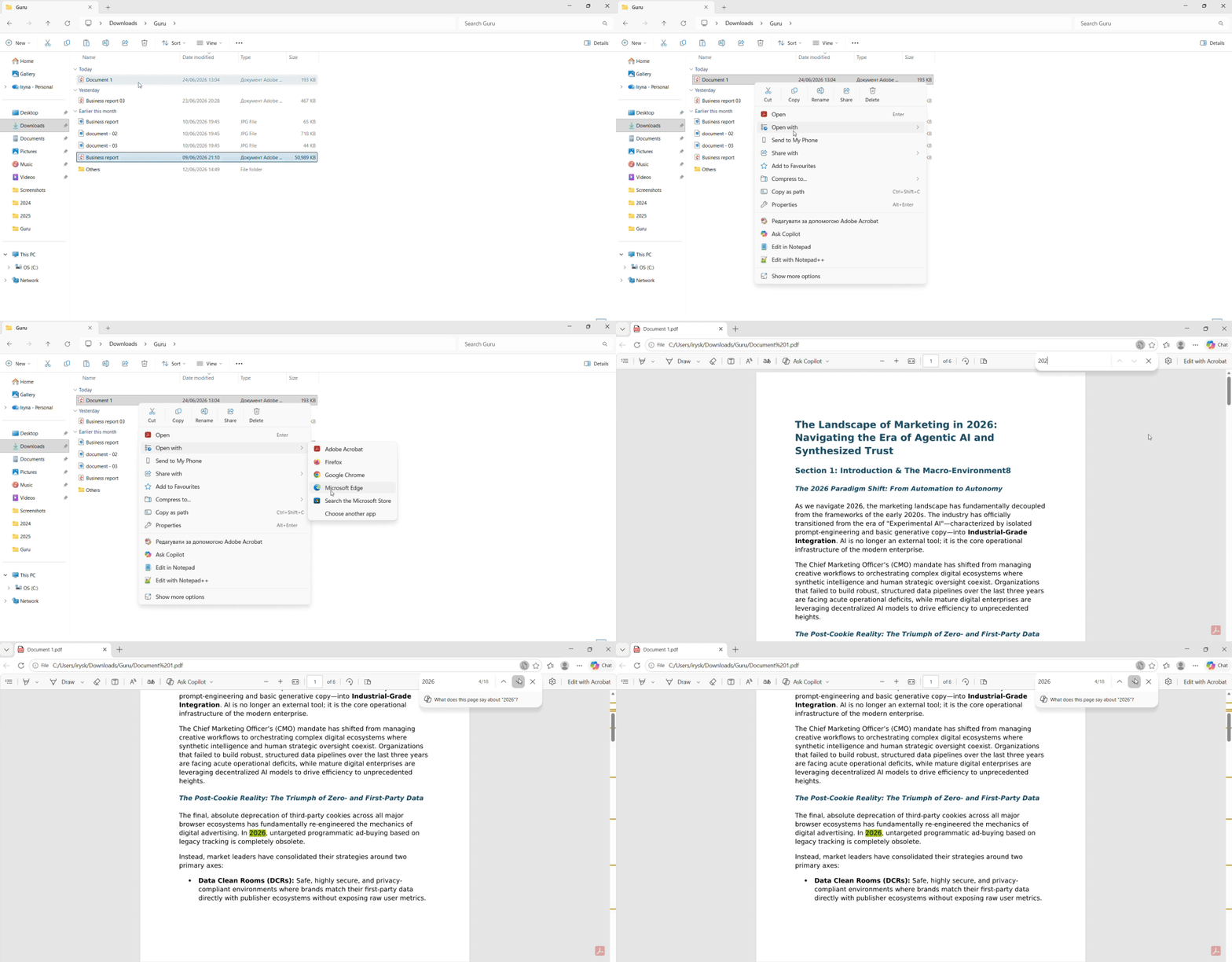
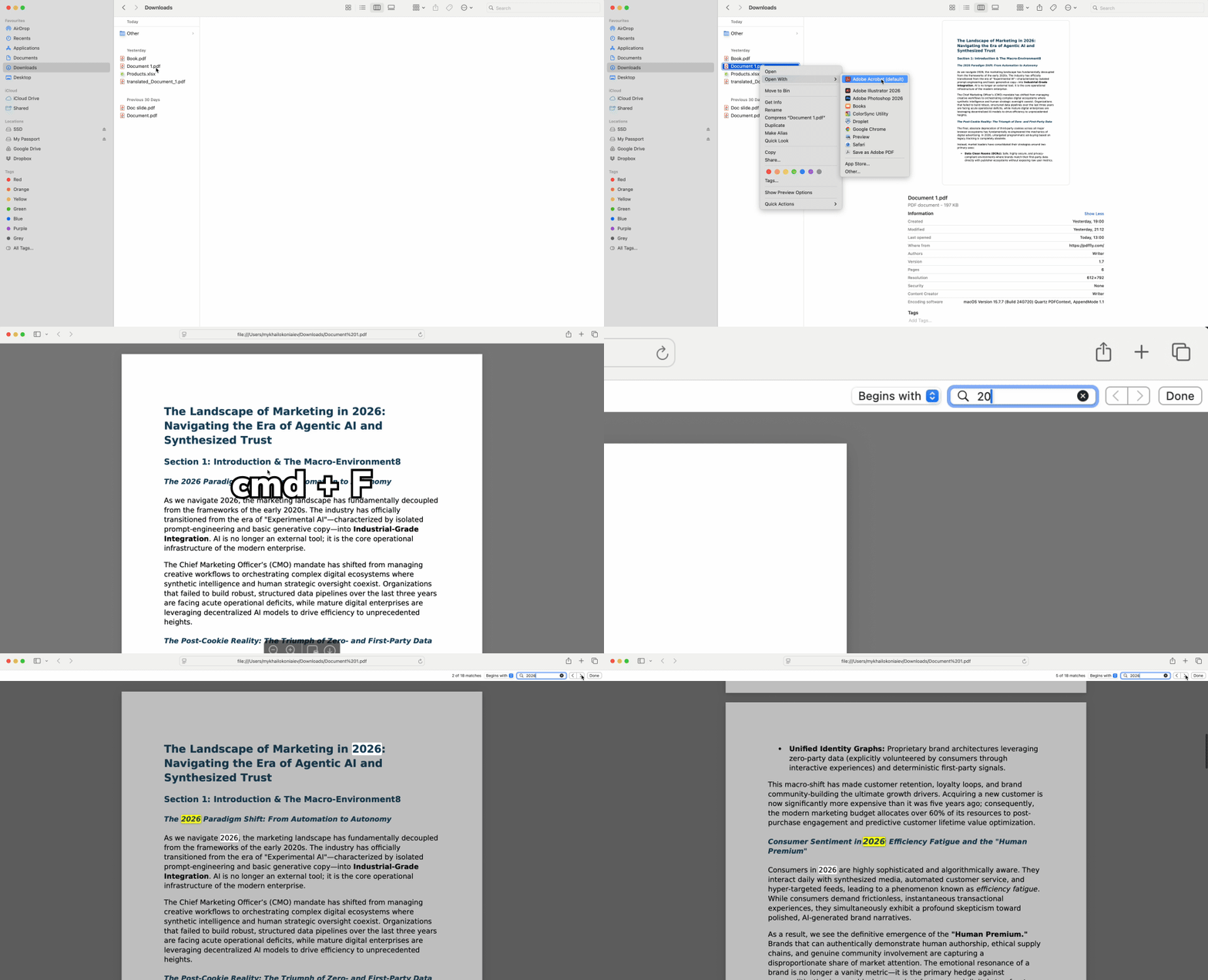
Pesquisar em PDFs digitalizados quando o Ctrl+F não funciona
Alguns documentos retornam zero resultados mesmo quando a palavra aparece claramente na tela. Esses arquivos são essencialmente fotografias de texto criadas ao digitalizar papel ou salvar imagens. Tente selecionar uma única palavra com o cursor; se não conseguir selecionar caracteres individuais, o arquivo contém apenas imagens.
Como o OCR torna o texto digitalizado pesquisável
O Reconhecimento Óptico de Caracteres lê o texto de imagens e o converte em caracteres selecionáveis e pesquisáveis. Quando você se depara com um PDF digitalizado que não responde ao atalho de teclado, o OCR o transforma em um arquivo baseado em texto que as funções de busca padrão conseguem ler.
Ferramentas baseadas na web resolvem esse problema sem necessidade de instalar programas. Envie seu documento baseado em imagem para a nossa ferramenta de OCR para PDF, que extrai todas as palavras e cria uma camada de texto pesquisável. O resultado final é idêntico ao original, mas agora responde a buscas por palavras-chave.
Esse processo revive documentos "mortos" — contratos armazenados como imagens de fax, relatórios antigos digitalizados de arquivos físicos ou capturas de tela tornam-se totalmente pesquisáveis após o processamento com OCR.
Busca avançada: encontrando conceitos e termos relacionados
Ir além das buscas por uma única palavra permite resultados precisos em documentos complexos. As opções de busca avançada restringem as correspondências e eliminam falsos positivos.
Operadores booleanos
Pesquise "Imposto AND 2024" para encontrar apenas as páginas que contêm ambos os termos — essencial ao revisar relatórios financeiros ou contratos de vários anos. O operador AND filtra seções irrelevantes, exibindo apenas os parágrafos em que ambas as palavras-chave aparecem.
A disponibilidade varia por plataforma. Alguns navegadores suportam essa sintaxe nativamente, enquanto outros exigem ferramentas especializadas. Teste digitando duas palavras com "AND" entre elas; se os resultados mudarem em comparação com a busca de cada palavra separadamente, o recurso está funcionando.
Correspondência de palavra inteira versus correspondência parcial
Pesquisar "Assinar" sem parâmetros retorna "Assinatura", "Assinando", "Designar" e dezenas de outras correspondências parciais. Ative a opção de palavra inteira (uma caixa de seleção em algumas barras de pesquisa do navegador) para excluir esses falsos positivos.
Esse filtro é fundamental em documentos técnicos onde termos semelhantes têm significados diferentes — buscar "conjunto" não deve destacar "subconjunto" ou "conjunto de dados".
Busca semântica: encontrando ideias, não apenas texto exato
A correspondência exata de palavras-chave está cedendo espaço à busca semântica — tecnologia que compreende conceitos em vez de simples sequências de letras. Quando você pesquisa palavras-chave em arquivos PDF usando ferramentas com inteligência artificial, o sistema identifica termos relacionados mesmo quando a formulação é diferente.
Um pesquisador que busca "Custo" vê automaticamente destaques em "Despesa", "Preço" e "Taxa". Profissionais jurídicos que revisam contratos não precisam mais adivinhar todos os sinônimos que um autor pode ter usado. Esse recurso economiza horas em documentos densos onde informações críticas se escondem por trás de terminologias pouco familiares.
Plataformas emergentes baseadas na web já oferecem recursos semânticos que antes exigiam programas de computador caros. A tecnologia analisa o contexto ao redor de cada palavra, compreendendo que "cobertura de responsabilidade" e "proteção contra reivindicações" descrevem o mesmo conceito.
Para quem realiza pesquisas de referência cruzada ou verifica linguagem de conformidade, a busca semântica elimina a incerteza de antecipar a formulação exata do texto.
Dicas para pesquisar documentos PDF
Siga este fluxo de trabalho para pesquisar com eficiência em qualquer tipo de documento:
- Verifique se o arquivo é baseado em texto tentando selecionar uma palavra com o cursor antes de usar o recurso de busca.
- Comece com Ctrl+F para correspondências exatas — isso resolve a maioria das necessidades de busca instantaneamente.
- Execute o OCR em arquivos digitalizados usando um conversor baseado na web se a seleção de texto falhar.
- Use a correspondência de palavra inteira quando resultados parciais gerem ruído (especialmente em documentos técnicos).
- Considere a busca semântica para pesquisas baseadas em conceitos onde os termos exatos variam.
Pesquise em múltiplos PDFs ao mesmo tempo
Quando você precisa localizar termos em vários PDFs espalhados em uma pasta, ferramentas de indexação baseadas na web eliminam a necessidade de abrir cada documento individualmente. Essas plataformas varrem diretórios inteiros, exibindo trechos de visualização de múltiplos arquivos simultaneamente.
O recurso de pesquisa em tempo real exibe resultados em uma barra lateral — digite "responsabilidade" e veja o texto correspondente aparecer de uma dúzia de contratos ao mesmo tempo. Identifique o documento correto lendo os trechos de contexto e, em seguida, abra apenas o arquivo relevante. Usuários corporativos que trabalham com registros de compras, arquivos jurídicos ou acervos de pesquisa economizam horas em comparação com buscas manuais arquivo por arquivo.
O PDFFly oferece ferramentas baseadas no navegador que lidam com esses fluxos de trabalho sem necessidade de instalação, desde a conversão por OCR até a compatibilidade com múltiplos formatos. Cada função se integra diretamente ao seu navegador, mantendo o processamento de documentos rápido e acessível.

 Publicado 19 de jun. de 2026
  6 min
6 min  84 visualizações