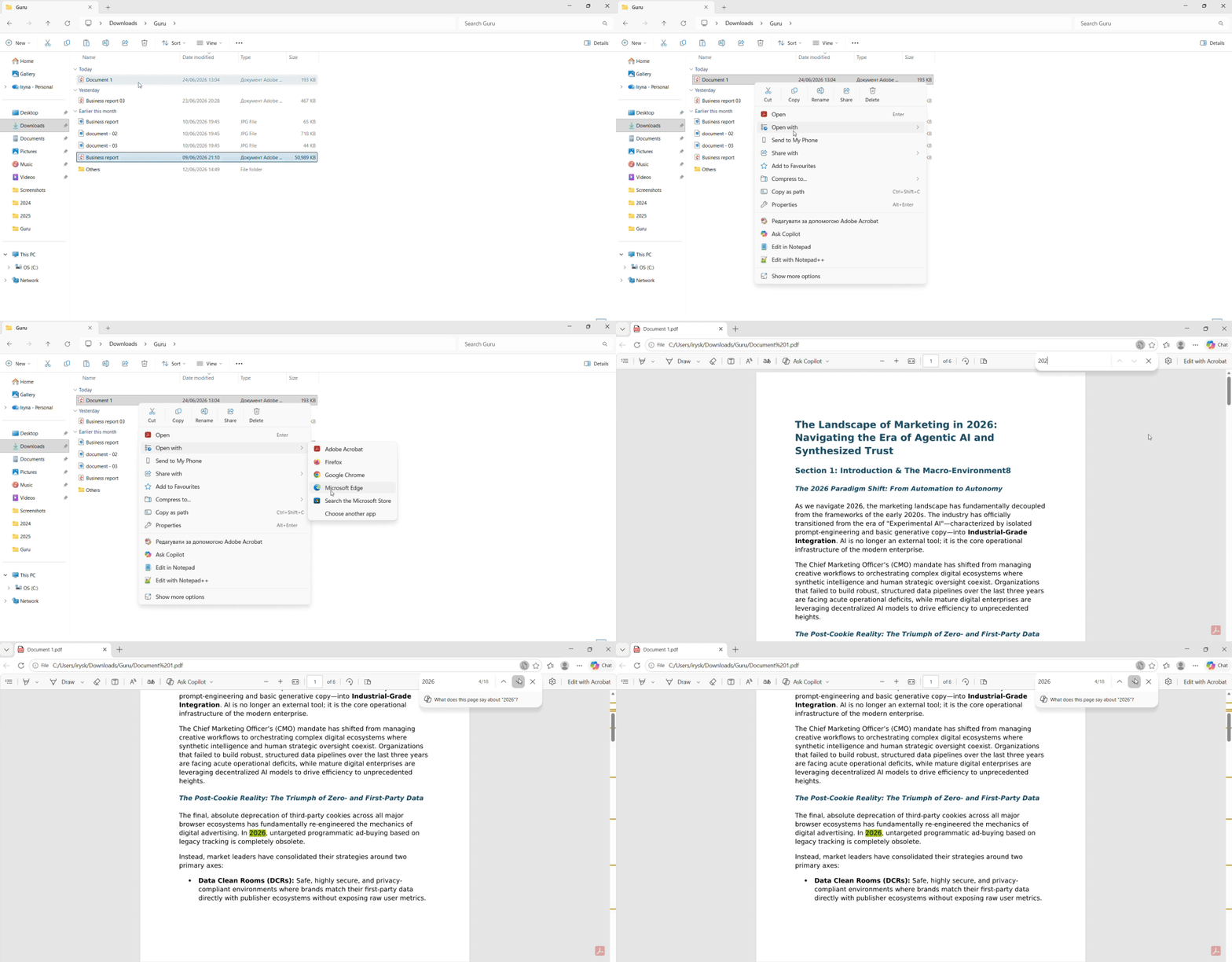
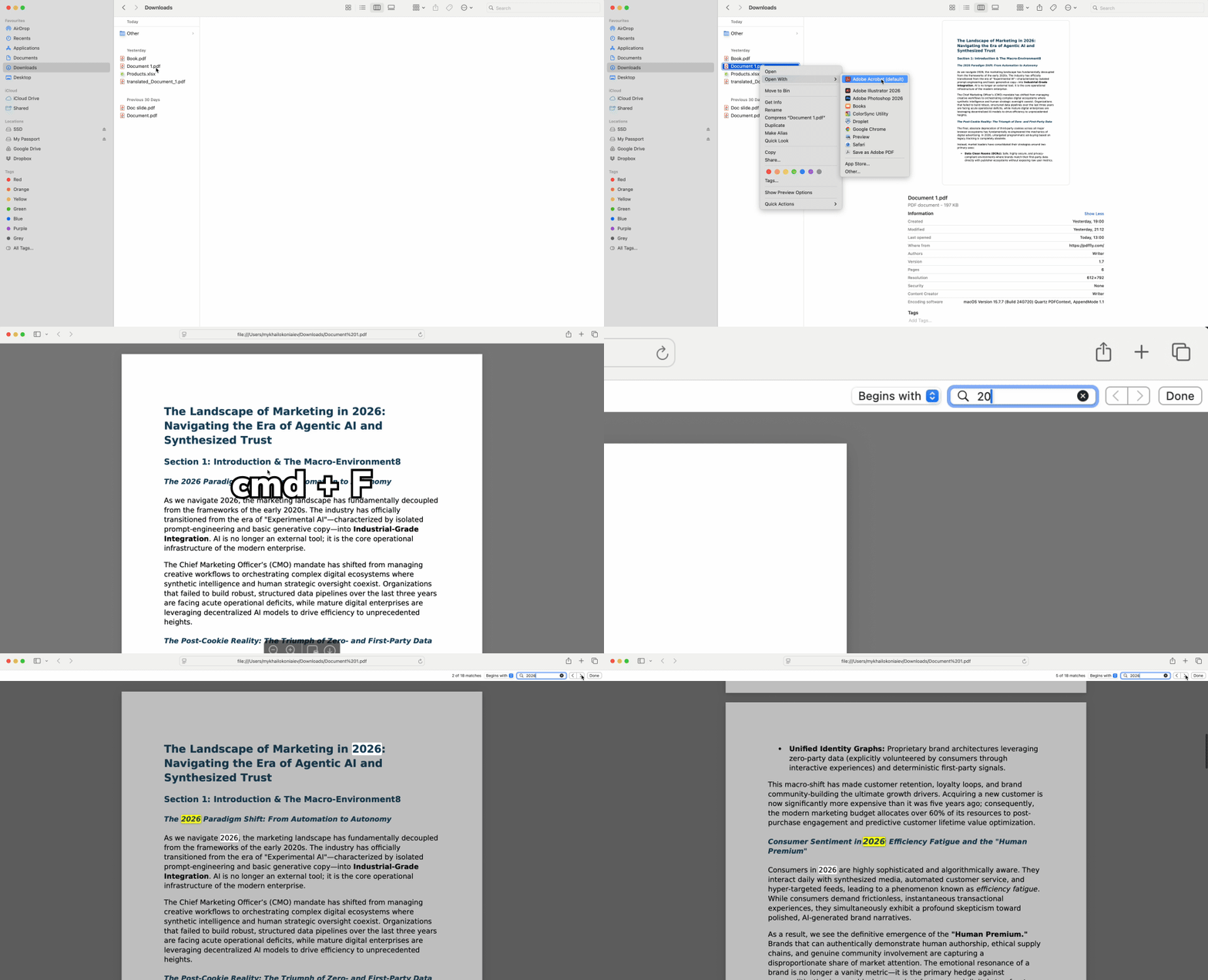
البحث في ملفات PDF الممسوحة ضوئيًا عند فشل Ctrl+F
تُعيد بعض المستندات صفر نتائج حتى حين تظهر الكلمة بوضوح على الشاشة. هذه الملفات في جوهرها صور فوتوغرافية لنصوص أُنشئت بمسح ورق أو حفظ صور. جرّب تحديد كلمة واحدة بمؤشرك؛ إن لم تتمكن من تحديد أحرف فردية، فإن الملف لا يحتوي إلا على صور.
كيف يجعل التعرف الضوئي على النص المحتوى الممسوح قابلًا للبحث
يقرأ التعرف الضوئي على النص النصوص من الصور ويحولها إلى أحرف قابلة للتحديد والبحث. حين تصادف ملف PDF ممسوحًا لا يستجيب للاختصار لوحة المفاتيح، يحوّله التعرف الضوئي على النص إلى ملف نصي تستطيع وظائف البحث القياسية قراءته.
تحل الأدوات الإلكترونية هذه المشكلة دون تثبيت أي برنامج. ارفع مستندك المستند إلى الصور إلى أداة التعرف الضوئي على النص في PDF لدينا، التي تستخرج كل كلمة وتنشئ طبقة نصية قابلة للبحث. يبدو الناتج مطابقًا للأصل لكنه يستجيب الآن لعمليات البحث عن الكلمات المفتاحية.
تُحيي هذه العملية المستندات «الميتة» — العقود المحفوظة كصور فاكس، والتقارير القديمة الممسوحة من الأرشيف المادي، أو لقطات الشاشة — كلها تصبح قابلة للبحث الكامل بعد معالجة التعرف الضوئي على النص.
البحث المتقدم: إيجاد المفاهيم والمصطلحات ذات الصلة
تجاوز الاستعلامات أحادية الكلمة يفتح نتائج دقيقة في المستندات المعقدة. تُضيّق خيارات البحث المتقدم التطابقات وتزيل النتائج الإيجابية الخاطئة.
المعاملات المنطقية
ابحث عن "Tax AND 2024" للعثور على الصفحات التي تحتوي على كلا المصطلحين فقط — ضروري عند مراجعة التقارير المالية أو العقود متعددة السنوات. يُرشّح المعامل AND الأقسام غير ذات الصلة، مُظهرًا فقط الفقرات التي تظهر فيها الكلمتان المفتاحيتان معًا.
يتفاوت التوافر حسب المنصة. تدعم بعض متصفحات الإنترنت هذه الصياغة بشكل مدمج، بينما تستلزم منصات أخرى أدوات متخصصة. اختبر بإدخال كلمتين مع "AND" بينهما؛ إن تغيرت النتائج مقارنةً بالبحث عن كل كلمة على حدة، فإن الميزة تعمل.
مطابقة الكلمة الكاملة مقابل المطابقة الجزئية
يُعيد البحث عن "Sign" دون معاملات "Signature" و"Signing" و"Designate" وعشرات التطابقات الجزئية الأخرى. فعّل مطابقة الكلمة الكاملة (خانة اختيار في بعض أشرطة بحث المتصفح) لاستبعاد هذه النتائج الإيجابية الخاطئة.
يُعدّ هذا المرشح بالغ الأهمية في المستندات التقنية حيث تحمل المصطلحات المتشابهة معانيَ مختلفة — إذ لا ينبغي أن يُبرز البحث عن "set" نتائج "reset" أو "asset".
البحث الدلالي: إيجاد الأفكار لا مجرد النص الحرفي
يفسح التطابق الحرفي للكلمات المجال للبحث الدلالي — التقنية التي تفهم المفاهيم لا مجرد تسلسلات الحروف. حين تبحث عن كلمات مفتاحية في ملفات PDF باستخدام أدوات مدعومة بالذكاء الاصطناعي، يحدد النظام المصطلحات ذات الصلة حتى حين تختلف الصياغة.
يرى الباحث الذي يبحث عن «التكلفة» تمييزات تلقائية على «المصروف» و«السعر» و«الرسوم». لم يعد المختصون القانونيون المراجعون للعقود بحاجة إلى تخمين كل مرادف ربما استخدمه المؤلف. توفر هذه القدرة ساعات على المستندات الكثيفة التي تختبئ فيها المعلومات الجوهرية خلف مصطلحات غير مألوفة.
باتت المنصات الإلكترونية الناشئة تقدم قدرات دلالية كانت تستلزم في السابق برامج مكتبية مكلفة. تحلل التقنية السياق المحيط بكل كلمة، مفهمةً أن «التغطية من المسؤولية» و«الحماية من المطالبات» يصفان المفهوم ذاته.
بالنسبة لكل من يُجري بحثًا تقاطعيًا أو يتحقق من لغة الامتثال، يُزيل البحث الدلالي التخمين في توقع الصياغة الحرفية الدقيقة.
نصائح للبحث في مستندات PDF
اتبع هذا المسار لتبحث بكفاءة عبر أي نوع من المستندات:
- تحقق من أن الملف نصي بمحاولة تحديد كلمة بمؤشرك قبل استخدام ميزة البحث.
- ابدأ بـ Ctrl+F للتطابقات الحرفية — يُحل معظم احتياجات البحث فورًا.
- شغّل التعرف الضوئي على النص على الملفات الممسوحة باستخدام أداة تحويل إلكترونية إن فشل التحديد.
- استخدم مطابقة الكلمة الكاملة حين تُحدث النتائج الجزئية تشويشًا (خاصةً في المستندات التقنية).
- فكّر في البحث الدلالي للبحث القائم على المفاهيم حيث تتباين المصطلحات الدقيقة.
البحث في عدة ملفات PDF في آنٍ واحد
حين تحتاج إلى تحديد مصطلحات عبر ملفات PDF متعددة متناثرة في مجلد، تُغني أدوات الفهرسة الإلكترونية عن فتح كل مستند على حدة. تفحص هذه المنصات مجلدات بأكملها، وتعرض معاينات مقتطفات من ملفات متعددة في آنٍ واحد.
تُظهر ميزة البحث أثناء الكتابة نتائج فورية في شريط جانبي — أدخل «المسؤولية» وشاهد النصوص المطابقة تظهر من عشرات العقود دفعةً واحدة. حدد المستند الصحيح بقراءة مقتطفات السياق، ثم افتح الملف ذا الصلة فقط. يوفر مستخدمو الأعمال الذين يتعاملون مع سجلات المشتريات أو الأرشيفات القانونية أو المكتبات البحثية ساعات مقارنةً بالبحث اليدوي ملفًا بملف.
تقدم PDFFly أدوات تعمل في المتصفح لتتعامل مع هذه المسارات دون تثبيت، من تحويل التعرف الضوئي على النص إلى التوافق مع صيغ متعددة. تتكامل كل وظيفة مباشرةً في متصفحك الإلكتروني، مما يجعل معالجة المستندات سريعة وفي متناول الجميع.

 تاريخ النشر 19/06/2026
  6 د
6 د  84 مشاهدة