Methode 1: Mit einem Online-PDF-Editor
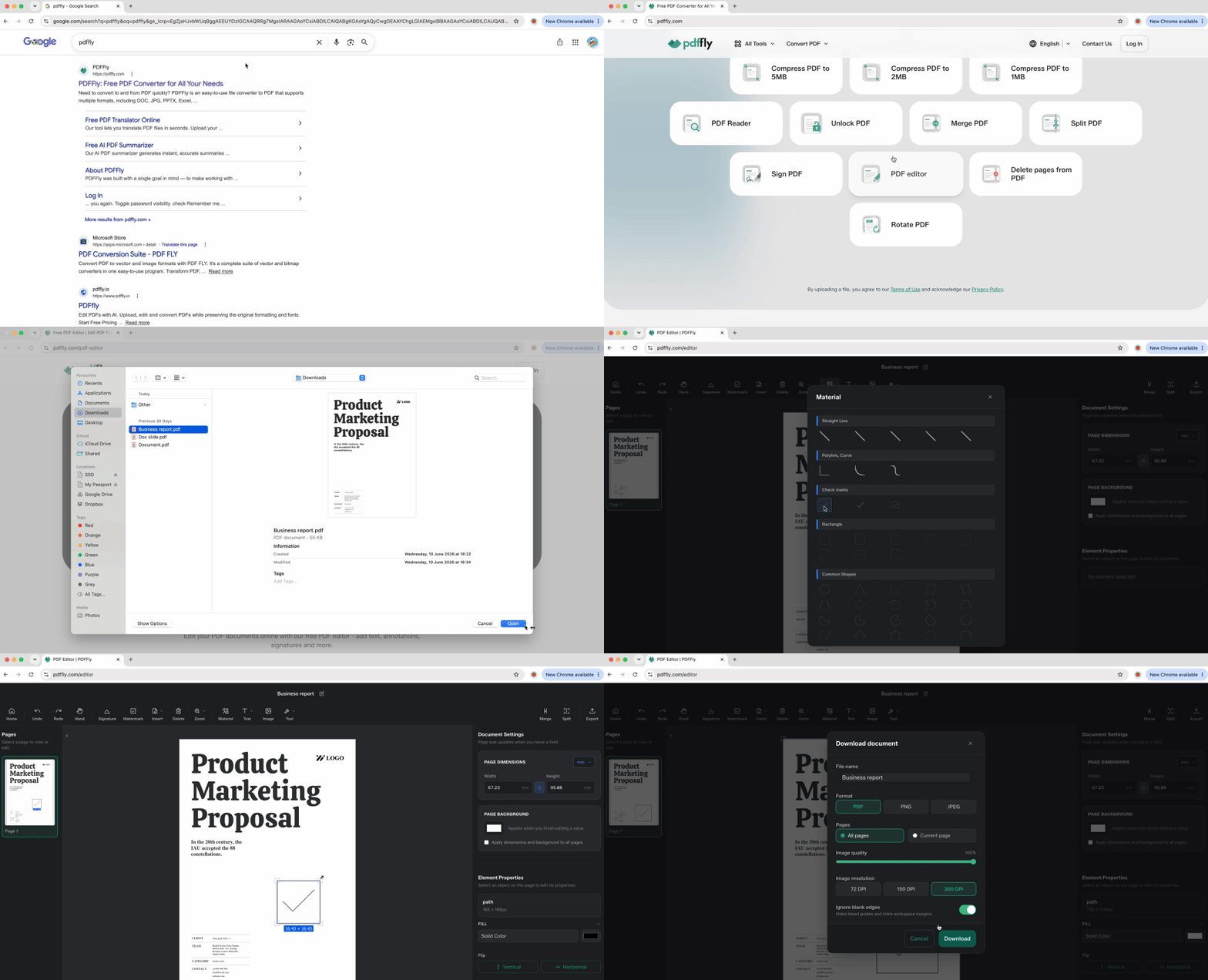
Bei gescannten Checklisten oder flachen Dokumenten geben Ihnen browserbasierte Editoren die volle Kontrolle. Online-Werkzeuge verarbeiten Dateien, die Desktop-Reader nicht bearbeiten können, und ermöglichen Ihnen, Häkchen mit punktgenauer Präzision zu platzieren.
- Öffnen Sie Ihren Browser und navigieren Sie zu PDFFly.
- Laden Sie das Dokument von Ihrem Gerät hoch.
- Wählen Sie das Anmerkungs- oder Zeichenwerkzeug in der Editor-Symbolleiste.
- Wählen Sie das Häkchensymbol aus der Formbibliothek oder verwenden Sie das Stiftwerkzeug, um eines manuell zu zeichnen.
- Klicken Sie, um die Markierung direkt über dem Kontrollkästchen in Ihrem Dokument zu platzieren.
- Ändern Sie Größe und Position, bis das Häkchen perfekt mit dem Kästchen ausgerichtet ist.
- Laden Sie die aktualisierte Datei auf Ihr Gerät herunter.
Diese Methode ist ideal für gescannte Papierformulare, bei denen kein anderes Werkzeug interaktive Elemente hinzufügen kann. Der browserbasierte Ansatz funktioniert auf jedem Betriebssystem — Windows, Mac, Linux, Chromebook — ohne dass eine Software installiert werden muss. Umfangreiche Checklisten werden handhabbar, wenn Sie die Platzierung jedes Häkchens vor dem Speichern visuell überprüfen können.
Methode 2: Häkchen kostenlos per Unicode in ein PDF einfügen
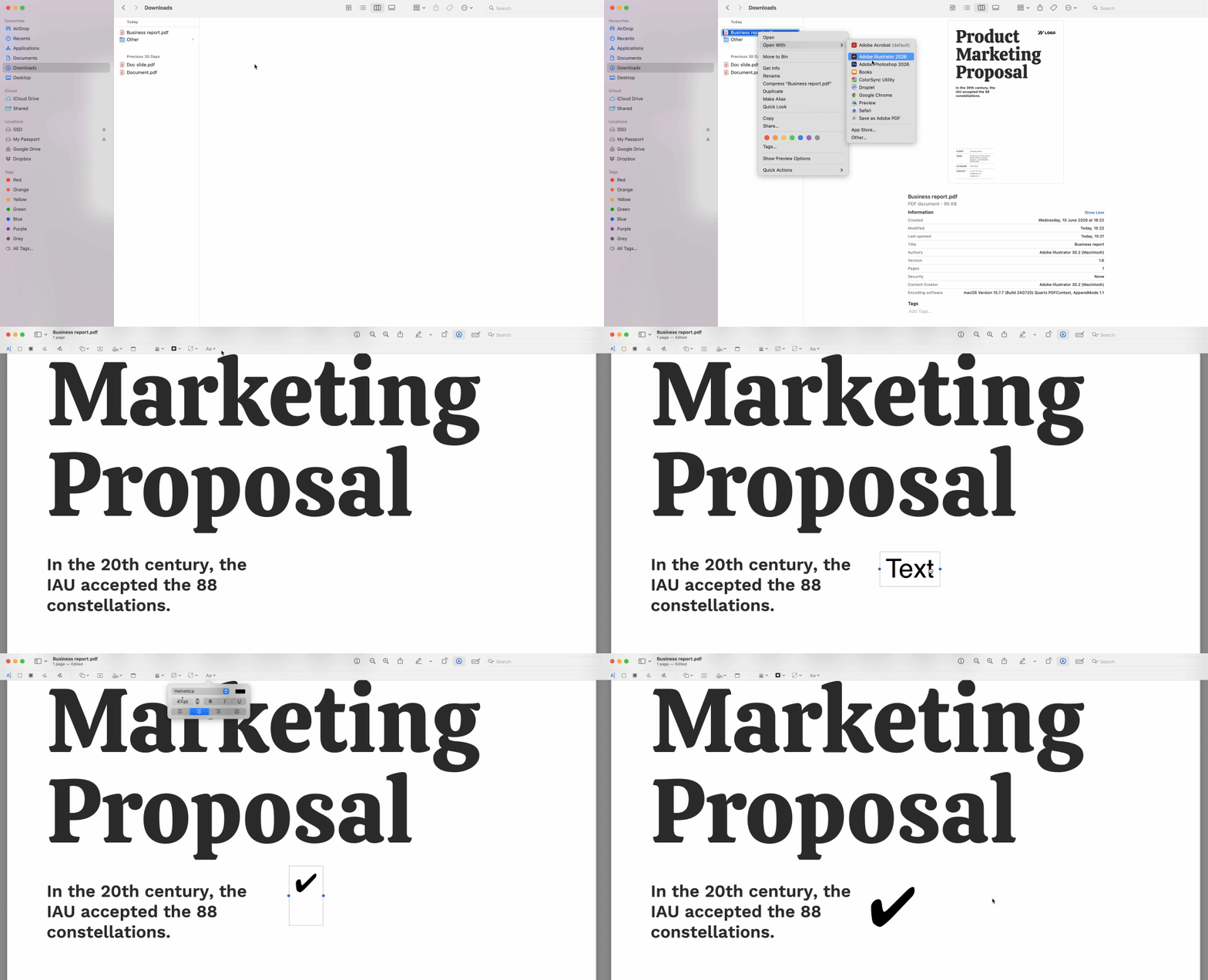
Fortgeschrittene Nutzer überspringen das Hochladen vollständig, indem sie Unicode-Häkchensymbole verwenden, die in jedem Reader mit Texteingabe funktionieren. Kopieren Sie eines dieser Zeichen — ✓ (Häkchen), ✔ (fettes Häkchen) oder ☑ (Auswahlkästchen mit Häkchen). Fügen Sie es dann in Textfelder oder Kommentarfelder ein, um Häkchen sofort in PDF-Dokumente einzufügen.
- Kopieren Sie Ihr bevorzugtes Symbol aus dieser Zeile: ✓ ✔ ☑
- Öffnen Sie Ihr Dokument in einem Reader mit Kommentar- oder Textanmerkungsfunktionen.
- Klicken Sie in der Symbolleiste auf das Textwerkzeug oder die Kommentarfunktion.
- Positionieren Sie den Cursor dort, wo das Häkchen erscheinen soll.
- Fügen Sie das Symbol mit Ctrl+V (Windows) oder Cmd+V (Mac) ein.
- Passen Sie den Schriftgrad an die Abmessungen Ihres Kontrollkästchens an.
Dieser Ansatz liefert sofortige Ergebnisse bei ausfüllbaren Formularen, die Texteingabe akzeptieren. Die Markierung wird Teil der Textebene des Dokuments, genau wie das Eintippen Ihres Namens oder Ihrer Adresse. Die Methode scheitert nur, wenn Dateien jegliche Texteingabe blockieren — ein Berechtigungsproblem, das wir im nachfolgenden Abschnitt zur Fehlerbehebung lösen.
Methode 3: Häkchen auf Mac und Windows mit nativen Werkzeugen einfügen
Ihr Betriebssystem enthält bereits Werkzeuge, mit denen Sie Häkchen in PDF-Dateien einfügen können, ohne Software von Drittanbietern zu benötigen. Diese integrierten Methoden funktionieren offline und bewältigen die meisten alltäglichen Szenarien.
Mac: Das Markierungswerkzeug in Mac Preview verwenden
Öffnen Sie die Datei in Preview — dem standardmäßigen Dokumentenbetrachter von macOS. Klicken Sie oben rechts auf das Symbol der Markierungssymbolleiste (es ähnelt einer Bleistiftspitze in einem Kreis). Wählen Sie im Menü „Formen“ aus der Symbolleiste das Häkchensymbol. Platzieren Sie es an der gewünschten Stelle im Dokument und ziehen Sie an den Eckgriffen, um die Größe anzupassen. Preview speichert Ihre Änderungen automatisch, wenn Sie die Datei schließen.
Windows: Häkchen in ein PDF mit Microsoft Edge einfügen
Klicken Sie mit der rechten Maustaste auf Ihre Datei und wählen Sie „Öffnen mit Microsoft Edge“. Sobald das Dokument geladen ist, klicken Sie in der Edge-Symbolleiste auf die Schaltfläche „Text hinzufügen“ oder „Zeichnen“. Verwenden Sie das Textwerkzeug, um einen Großbuchstaben X oder V als visuellen Ersatz über das Kontrollkästchen zu tippen. Positionieren Sie das Textfeld präzise, indem Sie es an die gewünschte Stelle ziehen. Speichern Sie die Datei anschließend über das Herunterladen-Symbol.
Der Ansatz über Edge ist weniger elegant als dedizierte Editoren, erfordert jedoch keine Softwareinstallation und funktioniert auch auf gesperrten Unternehmensrechnern, auf denen Sie keine Werkzeuge installieren dürfen.
Fehlerbehebung: Warum Sie kein Häkchen in ein PDF-Dokument einfügen können
Wenn alle Methoden scheitern und die Symbolleisten ausgegraut bleiben, weist Ihr Dokument wahrscheinlich Berechtigungseinschränkungen auf. Schreibschutzmarkierungen oder ein Kennwortschutz verhindern jede Bearbeitung — Klicken bewirkt nichts, das Einfügen schlägt fehl, und Anmerkungswerkzeuge lassen sich nicht aktivieren.
Die Lösung: Verwenden Sie unser PDF entsperren-Werkzeug, um diese Einschränkungen zu entfernen. Laden Sie die gesperrte Datei hoch, lassen Sie die Plattform die Berechtigungsblockierungen entfernen, und laden Sie dann die entsperrte Version herunter. Nun funktionieren alle drei oben genannten Methoden, da die Sicherheitsebene die Bearbeitung nicht mehr verhindert.
Weitere schnelle Überprüfungen: Stellen Sie sicher, dass Ihr Reader aktuell ist (veraltete Software liest Formularfelder manchmal falsch aus), und überprüfen Sie, ob die Datei im integrierten Viewer eines Webbrowsers im reinen Lesemodus geöffnet ist. Einige Browser öffnen Dokumente standardmäßig im Ansichtsmodus, bis Sie die Bearbeitung ausdrücklich aktivieren.
In professionellen Umgebungen hat das Erscheinungsbild Ihrer Häkchen eine Bedeutung, die über das bloße Ausfüllen hinausgeht. Compliance-Beauftragte im Finanzwesen und Justizangestellte prüfen die Einheitlichkeit von Markierungen als Signal für die Dokumentenintegrität.
Farbkonventionen sind 2026 von Bedeutung. Blaue oder schwarze Markierungen stehen für eine Standardgenehmigung und entsprechen den meisten rechtlichen und finanziellen Dokumentenanforderungen. Rote Häkchen sind für Prüfungen, Korrekturen oder die Überprüfung durch Vorgesetzte reserviert — ein rotes Häkchen auf einem Routineformular sendet die falsche Botschaft. Vermeiden Sie grelle Farben generell; sie wirken unprofessionell und werfen Fragen zur Echtheit des Dokuments auf.
Einheitlichkeit über mehrseitige Formulare hinweg ist entscheidend. Unterschiedliche Größen, Farben oder Stile bei den Kontrollkästchen auf den Seiten eins bis zehn lassen auf mehrere Bearbeiter oder mangelndes Verständnis schließen. Personalverantwortliche und Compliance-Teams bemerken, wenn Häkchen inkonsistent wirken — das untergräbt die Glaubwürdigkeit des Dokuments. Wählen Sie eine Methode, eine Farbe, eine Größe und wenden Sie diese einheitlich in der gesamten Datei an.
Vergleich der Methoden zum Einfügen von Häkchen in PDF-Dateien
Wählen Sie die richtige Methode für Ihre Situation:
| Ziel |
Vorteil |
| Schnellste Lösung |
Keine Werkzeuge oder Uploads erforderlich (Unicode-Methode) |
| Gescanntes/flaches PDF |
Volle Kontrolle über Platzierung und Größe (Online-Editor) |
| Sicherheitsprobleme |
Behebt ausgegraute Symbolleisten (Entsperren-Werkzeug) |
| Umfangreiche Checklisten |
Findet bestimmte Aufgaben in langen Dateien (alle Methoden) |
Passen Sie Ihre Einschränkung — ob Zeit, Dateityp oder Zugriffsbeschränkungen — der Lösung an, die sie am schnellsten beseitigt.

 Veröffentlicht 19.06.2026
  6 Min.
  Aufrufe: 43


