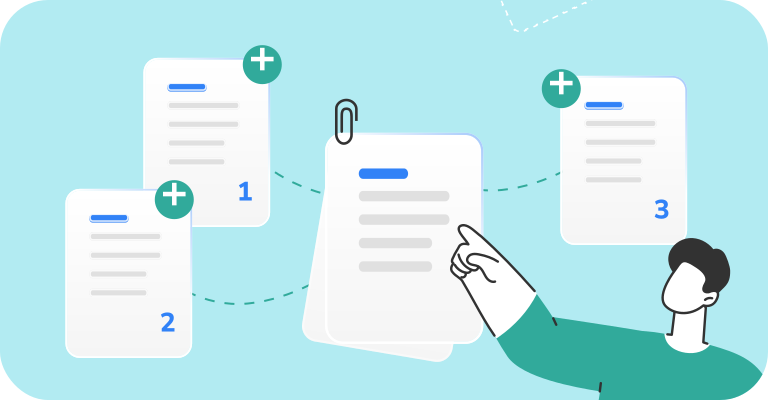
Seiten in PDF einfügen aus einer anderen PDF-Datei
Wenn die benötigten Seiten bereits in einer anderen Datei vorhanden sind, müssen Sie nichts neu erstellen. So können Sie ohne Acrobat in jedem Browser Seiten in ein PDF einfügen:
- Öffnen Sie PDFFly und fügen Sie PDF-Dateien zusammen, indem Sie das Originaldokument und die Datei mit den zusätzlichen Seiten hochladen (jeweils bis zu 100 MB).
- Ordnen Sie die Seiten in der gewünschten Reihenfolge an. Sie können einzelne Seiten verschieben, nicht nur ganze Dateien.
- Fügen Sie die Dateien zusammen und laden Sie das kombinierte Dokument herunter.

Sie brauchen nur ein paar Seiten aus einer langen Datei? Extrahieren Sie diese zuerst mit PDF teilen. Wenn der neue Inhalt eine Word-Datei oder ein Foto ist, wandeln Sie ihn vor dem Zusammenfügen in PDF um. Wenn Sie auf diese Weise Seiten zu PDF-Dateien hinzufügen, bleiben die ursprüngliche Formatierung und die Bildqualität erhalten.
Seite zu PDF hinzufügen auf Mac und Mobilgeräten
Vorschau auf dem Mac. macOS bietet eine leistungsfähige kostenlose Option. Öffnen Sie Ihr PDF in Vorschau und wählen Sie Darstellung > Miniaturen. Markieren Sie die Seite, auf die die neue Seite folgen soll, und wählen Sie dann Bearbeiten > Einfügen und anschließend Seite aus Datei oder Leere Seite. Sie können auch eine Miniatur aus einem anderen geöffneten PDF in die Seitenleiste ziehen.
iPhone und iPad. Öffnen Sie das PDF in der App Vorschau und tippen Sie auf die Seitenzahl, um die Miniaturen anzuzeigen. Berühren und halten Sie die Miniatur der Seite vor der Einfügestelle und wählen Sie dann Leere Seite einfügen oder Aus Datei einfügen. So fügen Sie einem PDF eine weitere Seite hinzu, ohne eine einzige App zu installieren.
Android und Windows. Windows und Android haben kein integriertes Tool zum Organisieren von PDF-Seiten, das mit Vorschau auf Apple-Geräten vergleichbar wäre. Am schnellsten geht es mit einem Online-PDF-Organizer wie PDFFly, der in Chrome, Edge oder jedem mobilen Browser läuft. Das ist auch die einfachste Antwort auf die Frage, wie Sie einem PDF weitere Seiten hinzufügen, wenn Sie im Laufe des Tages zwischen Geräten wechseln.
So organisieren Sie Ihre neuen PDF-Seiten
Wenn Sie eine Seite zu einem PDF hinzugefügt haben, lohnt sich eine kurze Aufräumrunde.
Im Zusammenfüge-Tool von PDFFly können Sie die Seiten neu anordnen, indem Sie die Miniaturen an die richtige Stelle ziehen, bevor Sie die endgültige Datei erstellen. Um bestimmte Seiten in ein separates Dokument zu übernehmen, extrahieren Sie mit PDF teilen einen Seitenbereich. Wenn eine gescannte Seite quer liegt, korrigieren Sie sie mit PDF drehen.
Unerwünschte Seiten löschen
Doppelte Seiten, leere Scan-Rückseiten und veraltete Abschnitte können alle weg. Laden Sie die Datei in das Tool Seiten aus PDF löschen von PDFFly hoch, wählen Sie aus, was Sie nicht brauchen, und laden Sie die gekürzte Version herunter. Wenn die Datei durch die zusätzlichen Seiten zu groß für den E-Mail-Versand geworden ist, komprimieren Sie das PDF anschließend, um sie wieder auf eine versandfähige Größe zu bringen.

PDFFly ist eine kostenlose, browserbasierte PDF-Plattform, die von PDFFly Limited in Limassol, Zypern, betrieben wird und Mitglied der PDF Association ist. Mehr als 6 Millionen Menschen haben die Plattform genutzt, und es wurden über 20 Millionen Dateien hochgeladen. Sie ist in mehreren Sprachen verfügbar und erfordert keine Installation, was sie zu einer praktischen Adobe-Alternative für alltägliche Dokumentaufgaben macht.
Neben den Tools zum Organisieren von Seiten, Zusammenfügen von Dokumenten, Teilen und Drehen können Sie mit PDFFly:
- PDFs in Word, Excel, PowerPoint, PNG, EPUB und Dutzende andere Formate umwandeln und umgekehrt;
- Dateien auf eine Zielgröße komprimieren, bis hinunter auf 1 MB;
- gescannte Seiten mit OCR in bearbeitbaren Text umwandeln;
- ganze PDF-Dokumente übersetzen oder zusammenfassen;
- Text bearbeiten, unterschreiben und Formulare ausfüllen;
- geschützte PDFs entsperren und Wasserzeichen aus Bildern entfernen.
Häufig gestellte Fragen (FAQ)
Kann ich eine Seite in der Mitte eines Dokuments einfügen?
Ja. Um an beliebiger Stelle eine Seite in ein PDF einzufügen, laden Sie beide Dateien in das Tool Zusammenfügen von PDFFly hoch und ziehen die neue Seite zwischen die beiden vorhandenen Seiten, wo sie hingehört. In Vorschau auf dem Mac oder auf dem iPhone markieren Sie zuerst die Seite direkt vor der Einfügestelle.
Wie füge ich den neuen Seiten Seitenzahlen hinzu?
Durch das Hinzufügen von Seiten wird ein Dokument nicht automatisch neu nummeriert. Öffnen Sie die Datei nach dem Zusammenfügen im PDF-Editor von PDFFly und nutzen Sie das Textwerkzeug, um den neuen Seiten Seitenzahlen hinzuzufügen oder die vorhandenen Nummern zu aktualisieren, damit die Reihenfolge stimmt.
Ist es sicher, meine PDFs online hochzuladen und zu bearbeiten?
Ja. PDFFly schützt hochgeladene Dateien mit SSL-Verschlüsselung und erfüllt die Anforderungen der DSGVO. Dateien, die mit bestimmten Tools verarbeitet werden, werden nach der Verarbeitung automatisch gelöscht. Lesen Sie die Datenschutzrichtlinie von PDFFly und die Aufbewahrungsbedingungen des jeweiligen Tools, bevor Sie vertrauliche Dokumente hochladen.
Bei streng vertraulichen Unterlagen prüfen Sie außerdem zuerst die Datenrichtlinie Ihres Unternehmens.
Ansonsten ist es eine sichere und schnelle Methode, online Seiten in ein PDF einzufügen, um Ihre Dateien vollständig und aktuell zu halten.

 Veröffentlicht 30.09.2026
  4 Min.