Methode 2: Eine PDF-Datei als Bild in eine PowerPoint-Präsentation einfügen
Wenn Sie PDF-Dateien als visuelle Elemente in PowerPoint einfügen möchten – ob Diagramme, Schaubilder oder Infografiken –, mag die Screenshot-Funktion praktisch erscheinen. In der Realität erfasst ein Screenshot nur Bildschirmauflösung (72–96 DPI), was auf Projektorbildschirmen stark verpixelt.
PowerPoints nativer Screenshot-Arbeitsablauf:
- Klicken Sie auf Einfügen > Screenshot > Bildschirmausschnitt.
- Wählen Sie den PDF-Bereich aus, den Sie erfassen möchten.
- Das Bild erscheint auf Ihrer Folie.
Das Problem: Was auf Ihrem Laptop scharf aussieht, wird auf einem Konferenzraumbildschirm unscharf. Professionelle Präsentatoren konvertieren die PDF-Datei zuerst in ein hochauflösendes Bild und fügen diese Datei dann ein.
Der Profi-Tipp: Verwenden Sie einen PDF-zu-JPG-Konverter anstelle manueller Screenshots. Der Prozess bewahrt die Quellauflösung (150–300 DPI) und gewährleistet Schärfe auch auf großen Bildschirmen. Laden Sie Ihre PDF-Datei hoch, laden Sie die JPG-Datei herunter und klicken Sie dann in PowerPoint auf Einfügen > Bilder. Wählen Sie die heruntergeladene JPG-Datei aus und platzieren Sie sie auf Ihrer Folie. Der Qualitätsunterschied ist sofort sichtbar. Konvertierte Bilder behalten professionelle Auflösung bei und vermeiden die Kompressionsartefakte, die Screenshots erzeugen. Wenn Sie PDF-Dateien als Bilder für visuelle Wirkung in PowerPoint einfügen, liefert diese Methode präsentationsgerechte Ergebnisse.
Methode 3: PDF in PowerPoint konvertieren, um es vollständig bearbeitbar zu machen
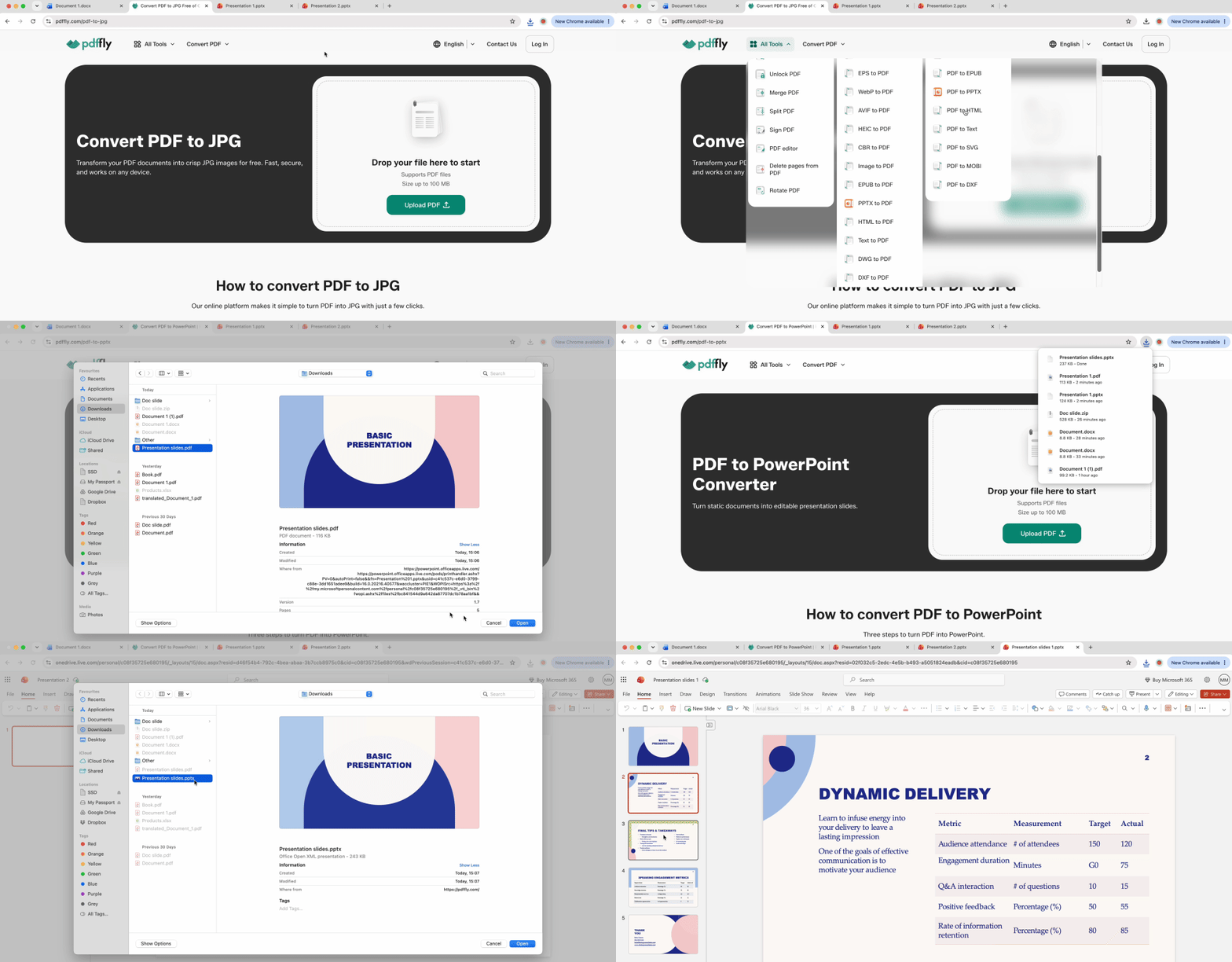
Das Einbetten einer PDF-Datei hält sie statisch. Die Konvertierung verwandelt PDF-Seiten in bearbeitbare PowerPoint-Folien, sodass Sie Text ändern, Formen neu einfärben und Elemente neu anordnen können.
Dieser Ansatz ist sinnvoll, wenn die PDF-Datei bereits folienähnliche Inhalte enthält – als PDF gespeicherte Präsentationsdecks, Pitch-Materialien, Schulungsmodule. Direktes Einfügen sperrt diese Inhalte; die Konvertierung entsperrt sie.
PDFs mithilfe eines Online-Konverters in PowerPoint umwandeln
- Laden Sie Ihre PDF-Datei in unseren PDF-zu-PowerPoint-Konverter hoch.
- Warten Sie, während die Plattform jede Seite in eine native PPTX-Folie verarbeitet.
- Laden Sie die konvertierte Datei herunter.
- Öffnen Sie sie in PowerPoint und bearbeiten Sie einzelne Textfelder, Bilder und Formen.
Nur die Konvertierung ermöglicht vollständige Bearbeitbarkeit. Sie können Schriftarten an Ihre Markenrichtlinien anpassen, Farben für Konsistenz angleichen oder bestimmte Grafiken extrahieren, um sie in mehreren Präsentationen wiederzuverwenden.
Methode 4: Möglichkeiten, eine PDF-Datei in PowerPoint für das Web einzufügen
PowerPoint Online fehlt die Funktion „Objekt einfügen“ vollständig. Cloudbasierte Nutzer stoßen auf eine harte Grenze, wenn sie versuchen, PDF-Dateien über die Browser-Oberfläche in PowerPoint einzufügen. Zwei Umgehungslösungen stellen die Funktionalität wieder her.
PDF-Text direkt in PPT-Folien kopieren
Öffnen Sie die PDF-Datei in einem Viewer, der Textauswahl unterstützt. Wählen Sie den benötigten Inhalt aus, kopieren Sie ihn und fügen Sie ihn direkt in ein PowerPoint-Online-Textfeld ein. Dies funktioniert für textlastige PDF-Dateien, bei denen Sie nur Auszüge benötigen – Besprechungsnotizen, Berichtszusammenfassungen, Zitatblöcke. Das Layout wird nicht übertragen, aber der Inhalt schon.
Eine PDF-Datei als Bild in PowerPoint einfügen
Für visuelle Inhalte – Diagramme, Markenheader, Infografiken – konvertieren Sie die PDF-Datei mit der Methode aus Abschnitt 2 in JPG. Laden Sie die JPG-Datei auf OneDrive oder Ihren Cloud-Speicher hoch und fügen Sie sie dann in PowerPoint Online über Einfügen > Bilder > Dieses Gerät ein. Das Bild behält seine visuelle Qualität, und die Datei ist geräteübergreifend zugänglich.
Beide Umgehungslösungen umgehen die Einschränkung beim Einfügen von Objekten. Web-Nutzer können PDF-Dateien indirekt in PowerPoint-Präsentationen einfügen und je nach Inhaltstyp zwischen Textextraktion und Bildkonvertierung wählen.
Seitenverhältnis und Folienlayout anpassen
Standard-PDF-Seiten passen nicht in PowerPoint-Folien. Wenn Sie verstehen, warum, vermeiden Sie Layout-Probleme.
Die Gestaltungslücke: A4- und Letter-PDF-Dateien verwenden ein Hochformat von 8,5×11 Zoll mit einem Seitenverhältnis von 1,29:1. PowerPoints Standard-16:9-Breitbildfolien messen 10×5,625 Zoll – ein Seitenverhältnis von 1,78:1 im Querformat. Das ist ein Maßunterschied von 38 %.
Eine vollständige Hochformatseite auf eine Querformatfolie zu zwingen, führt zu zwei Ergebnissen: massivem Leeraum, der unprofessionell wirkt, oder so stark verkleinertem Inhalt, dass das Publikum ihn nicht lesen kann. Beides funktioniert nicht.
PDF-Inhalt mithilfe der Drittelregel zuschneiden
Quetschen Sie nicht die gesamte Seite hinein. Schneiden Sie gezielt auf den wichtigen Inhalt zu.
Identifizieren Sie den Schlüsselbereich – normalerweise das obere linke Drittel oder der mittlere Bereich mit Ihren Hauptdaten. Verwenden Sie das Screenshot-Werkzeug oder einen Bildeditor, um nur diesen Bereich zu erfassen. Positionieren Sie den zugeschnittenen Inhalt auf den linken zwei Dritteln Ihrer Folie und lassen Sie das rechte Drittel für Aufzählungspunkte, Anmerkungen oder Ihr Branding frei.
Dieser Ansatz respektiert den Präsentationsfluss statt des Dokumentflusses. Ein Beispiel aus dem Finanzbereich: Zeigen Sie die Zusammenfassungstabelle und das Diagramm, nicht die vollständige Seite mit Kopfzeilen, Fußzeilen und rechtlichen Hinweisen. Die Folie wird übersichtlich, professionell und für einen Projektor gestaltet – nicht für einen Drucker.
Wenn Sie PDF-Dateien als Bilder in PowerPoint einfügen, denken Sie in Dritteln. Die Umwandlung von Hoch- in Querformat erfordert gezieltes Zuschneiden, kein blindes Skalieren. Meistern Sie dies, und Ihre Folien wirken gestaltet statt importiert.
Weitere Werkzeuge und Ressourcen
Jede Einfügemethode in diesem Leitfaden funktioniert am besten, wenn die PDF-Datei selbst für die jeweilige Aufgabe optimiert ist. Einige Werkzeuge können die Lücken schließen.
Komprimieren Sie, bevor Sie einbetten
Das Einbetten einer PDF-Datei als Objekt (Methode 1) bündelt die gesamte Datei in Ihrer .pptx-Datei. Ein 15-MB-Finanzbericht macht Ihre Präsentation zu einem 20-MB-E-Mail-Anhang, der zurückgewiesen wird. Verwenden Sie das Werkzeug PDF komprimieren, um die Datei vor dem Einbetten zu verkleinern – so behalten Sie die vollständige Dokumentreferenz, ohne die Präsentation aufzublähen.
Konvertieren Sie, wenn Sie bearbeitbare Folien benötigen
Methode 3 behandelte die PDF-zu-PowerPoint-Konvertierung, aber die Qualität des Ergebnisses hängt vom Konverter ab. Wenn die integrierten Optionen fehlerhafte Layouts erzeugen oder Ihre Textfelder zusammenführen, versuchen Sie, die Konvertierung zuerst über PDFFly auszuführen. Der Konverter bewahrt Tabellenstrukturen und Schriftartformatierungen, die generische Werkzeuge dazu neigen zu vereinfachen.

 Veröffentlicht 19.06.2026
  6 Min.
  Aufrufe: 74


