Aggiungere pagine a PDF da un altro file
Se le pagine che ti servono esistono già in un altro file, non devi ricreare nulla. Ecco come aggiungere pagine ad un PDF senza Acrobat in qualsiasi browser:
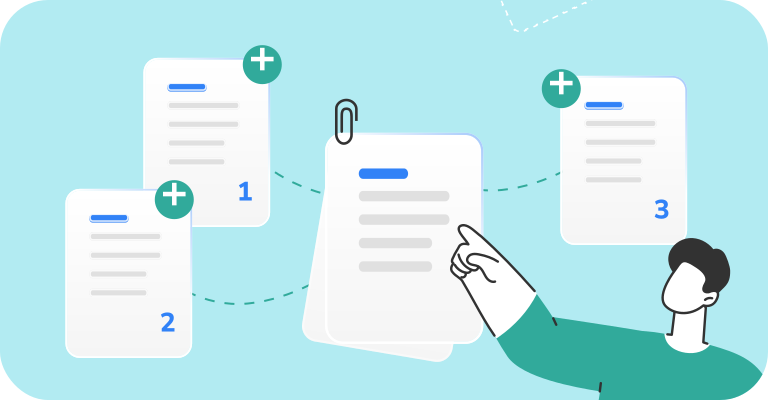
- Apri PDFFly e unisci i file PDF caricando il documento originale e il file con le pagine aggiuntive (fino a 100 MB ciascuno).
- Disponi le pagine nell'ordine che preferisci. Puoi spostare singole pagine, non solo file interi.
- Unisci e scarica il documento combinato.

Ti servono solo alcune pagine di un file lungo? Usa Dividere PDF per estrarle prima. Se il nuovo contenuto è un file Word o una foto, convertilo in PDF prima di unirlo. Aggiungere pagine ad un PDF in questo modo mantiene intatti la formattazione originale e la qualità delle immagini.
Come aggiungere pagina a PDF su Mac e da mobile
Anteprima su Mac. macOS include un'opzione gratuita e completa. Apri il PDF in Anteprima e scegli Vista > Miniature. Seleziona la pagina dopo la quale deve comparire quella nuova, poi vai su Modifica > Inserisci e scegli Pagina dal file o Pagina vuota. Puoi anche trascinare una miniatura da un altro PDF aperto nella barra laterale.
iPhone e iPad. Apri il PDF nell'app Anteprima e tocca il numero di pagine per mostrare le miniature. Tieni premuta la miniatura della pagina che precede il punto di inserimento, poi scegli Inserisci pagina vuota o Inserisci da file. Ecco come aggiungere una pagina a un PDF senza installare nessuna app.
Android e Windows. Windows e Android non hanno uno strumento nativo per organizzare le pagine PDF paragonabile ad Anteprima sui dispositivi Apple. La via più veloce è un organizzatore di PDF online come PDFFly, che funziona su Chrome, Edge o qualsiasi browser mobile. È anche la risposta più semplice su come aggiungere pagine a un PDF quando passi da un dispositivo all'altro durante la giornata.
Come organizzare le nuove pagine del PDF
Dopo aver aggiunto una pagina a un PDF, vale la pena fare un rapido riordino.
Riordinare ed estrarre pagine
Nello strumento per unire di PDFFly puoi riordinare le pagine trascinando le miniature al loro posto prima di creare il file finale. Per spostare pagine specifiche in un documento separato, usa Dividere PDF ed estrai un intervallo di pagine. Se una pagina scansionata è girata di lato, correggila con Ruotare PDF.
Eliminare le pagine inutili
Pagine duplicate, retri vuoti delle scansioni e sezioni obsolete possono essere eliminati. Carica il file nello strumento Eliminare pagine da PDF di PDFFly, seleziona ciò che non ti serve e scarica la versione ridotta. Se le pagine aggiunte hanno reso il file troppo pesante da inviare via email, comprimi il PDF dopo per riportarlo a una dimensione facile da condividere.

Altri strumenti utili di PDFFly
PDFFly è una piattaforma PDF gratuita che funziona nel browser, gestita da PDFFly Limited a Limassol, Cipro, e membro della PDF Association. Oltre 6 milioni di persone hanno usato la piattaforma, con più di 20 milioni di file caricati. È disponibile in più lingue e non richiede installazione, il che la rende una pratica alternativa ad Adobe per le attività quotidiane con i documenti.
Oltre agli strumenti per organizzare le pagine, unire i documenti, dividere e ruotare, PDFFly ti permette di:
- convertire PDF da e verso Word, Excel, PowerPoint, PNG, EPUB e decine di altri formati;
- comprimere i file fino a una dimensione specifica, anche solo 1 MB;
- trasformare le pagine scansionate in testo modificabile con l'OCR;
- tradurre o riassumere interi documenti PDF;
- modificare il testo, firmare e compilare moduli;
- sbloccare PDF protetti e rimuovere le filigrane dalle immagini.
Domande frequenti (FAQ)
Sì. Per inserire una pagina in un PDF in qualsiasi posizione, carica entrambi i file nello strumento Unire PDF di PDFFly e trascina la nuova pagina tra le due pagine esistenti dove deve stare. In Anteprima su Mac o su iPhone, seleziona prima la pagina che precede subito il punto di inserimento.
Come aggiungo i numeri di pagina alle nuove pagine?
Aggiungere pagine non rinumera automaticamente il documento. Dopo l'unione, apri il file nell'editor PDF di PDFFly e usa lo strumento di testo per aggiungere i numeri di pagina alle nuove pagine o aggiornare quelli esistenti, così la sequenza resta corretta.
È sicuro caricare e modificare i miei PDF online?
Sì. PDFFly protegge i file caricati con la crittografia SSL e rispetta i requisiti del GDPR. I file elaborati da alcuni strumenti vengono eliminati automaticamente dopo l'elaborazione. Prima di caricare documenti riservati, consulta l'informativa sulla privacy di PDFFly e i termini di conservazione dei dati dello strumento specifico.
Per materiale altamente riservato, verifica prima anche la policy sui dati della tua azienda.
Per il resto, imparare ad aggiungere una pagina a un PDF online è un modo sicuro e veloce per mantenere i tuoi file completi e aggiornati.

 Pubblicato 30 set 2026
  4 min
4 min