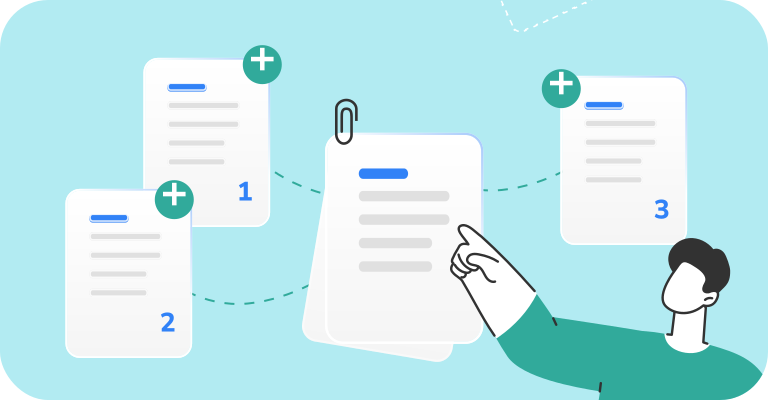
Añadir página a PDF desde otro archivo
Si las páginas que necesitas ya existen en otro archivo, no tienes que volver a crear nada. Así puedes añadir páginas a un PDF sin Acrobat en cualquier navegador:
- Abre PDFFly y une los archivos PDF subiendo el documento original y el archivo con las páginas adicionales (hasta 100 MB cada uno).
- Ordena las páginas como quieras. Puedes mover páginas sueltas, no solo archivos completos.
- Une y descarga el documento combinado.

¿Solo necesitas unas pocas páginas de un archivo largo? Usa Dividir PDF para extraerlas primero. Si el contenido nuevo es un archivo de Word o una foto, conviértelo a PDF antes de unirlo. Añadir páginas a un PDF de esta forma mantiene intactos el formato original y la calidad de las imágenes.
Cómo insertar una página en un PDF en Mac y en el móvil
Vista Previa en Mac. macOS incluye una opción gratuita y muy completa. Abre tu PDF en Vista Previa y elige Visualización > Miniaturas. Selecciona la página tras la que debe ir la nueva y, después, ve a Edición > Insertar y elige Página desde archivo o Página en blanco. También puedes arrastrar una miniatura desde otro PDF abierto a la barra lateral.
iPhone y iPad. Abre el PDF en la app Vista Previa y toca el número de páginas para ver las miniaturas. Mantén pulsada la miniatura de la página anterior al punto de inserción y elige Insertar página en blanco o Insertar desde archivo. Así puedes añadir una página a un PDF sin instalar ninguna app.
Android y Windows. Windows y Android no incluyen una herramienta nativa para organizar páginas PDF comparable a Vista Previa en los dispositivos de Apple. La vía más rápida es un organizador de PDF online como PDFFly, que funciona en Chrome, Edge o cualquier navegador móvil. También es la respuesta más sencilla a cómo añadir más páginas a un PDF cuando cambias de dispositivo a lo largo del día.
Cómo organizar las nuevas páginas de tu PDF
Después de añadir una página a un PDF, merece la pena hacer un repaso rápido.
En la herramienta para unir de PDFFly puedes reordenar las páginas arrastrando las miniaturas a su sitio antes de crear el archivo final. Para sacar páginas concretas a un documento independiente, usa Dividir PDF y extrae un rango de páginas. Si una página escaneada ha quedado girada, corrígela con Rotar PDF.
Eliminar páginas que no necesitas
Las páginas duplicadas, los reversos en blanco de los escaneos y las secciones desactualizadas pueden eliminarse. Sube el archivo a la herramienta Eliminar páginas de PDF de PDFFly, selecciona lo que no necesitas y descarga la versión reducida. Si las páginas añadidas han hecho que el archivo pese demasiado para enviarlo por correo, comprime el PDF después para devolverle un tamaño fácil de compartir.

Otras herramientas útiles de PDFFly
PDFFly es una plataforma PDF gratuita que funciona en el navegador, gestionada por PDFFly Limited en Limasol, Chipre, y miembro de la PDF Association. Más de 6 millones de personas han usado la plataforma y se han subido más de 20 millones de archivos. Está disponible en varios idiomas y no requiere instalación, por lo que es una alternativa práctica a Adobe para las tareas diarias con documentos.
Además de las herramientas para organizar páginas, unir documentos, dividir y rotar, PDFFly te permite:
- convertir PDF a y desde Word, Excel, PowerPoint, PNG, EPUB y decenas de formatos más;
- comprimir archivos hasta un tamaño objetivo, incluso hasta 1 MB;
- convertir páginas escaneadas en texto editable con OCR;
- traducir o resumir documentos PDF completos;
- editar texto, firmar y rellenar formularios;
- desbloquear PDF protegidos y quitar marcas de agua de imágenes.
Preguntas frecuentes (FAQ)
¿Puedo insertar una página en mitad de un documento?
Sí. Para insertar una página en un PDF en cualquier posición, sube ambos archivos a la herramienta Unir de PDFFly y arrastra la nueva página entre las dos páginas existentes donde corresponda. En Vista Previa en Mac o en el iPhone, selecciona primero la página justo anterior al punto de inserción.
¿Cómo añado números de página a las páginas nuevas?
Añadir páginas no renumera el documento automáticamente. Después de unir los archivos, abre el resultado en el editor de PDF de PDFFly y usa la herramienta de texto para añadir números de página a las páginas nuevas o actualizar los números existentes para que la secuencia siga siendo correcta.
¿Es seguro subir y editar mis PDF online?
Sí. PDFFly protege los archivos subidos con cifrado SSL y cumple los requisitos del RGPD. Los archivos procesados por algunas herramientas se eliminan automáticamente después del procesamiento. Consulta la política de privacidad de PDFFly y las condiciones de conservación de datos de cada herramienta antes de subir documentos confidenciales.
Si se trata de material muy confidencial, revisa también primero la política de datos de tu empresa.
Por lo demás, aprender a añadir una página a un PDF online es una forma segura y rápida de mantener tus archivos completos y actualizados.

 Publicado 30 sept 2026
  4 min
4 min