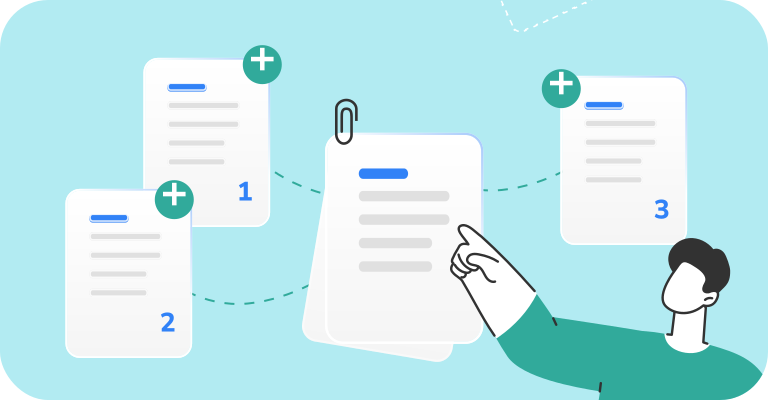
Cara menyisipkan halaman di PDF dari file PDF lain
Jika halaman yang Anda perlukan sudah ada di file lain, Anda tidak perlu membuat ulang apa pun. Berikut cara tambah halaman di PDF tanpa Acrobat di browser apa pun:
- Buka PDFFly dan gabungkan file PDF dengan mengunggah dokumen asli dan file berisi halaman tambahan (masing-masing hingga 100 MB).
- Atur halaman sesuai urutan yang Anda inginkan. Anda bisa memindahkan halaman satu per satu, bukan hanya seluruh file.
- Gabungkan dan unduh dokumen hasil gabungan.

Hanya perlu beberapa halaman dari file yang panjang? Gunakan Pisahkan PDF untuk mengekstraknya terlebih dahulu. Jika konten baru berupa file Word atau foto, konversikan ke PDF sebelum digabungkan. Menambahkan halaman pada PDF dengan cara ini menjaga format asli dan kualitas gambar tetap utuh.
Cara menambahkan halaman di PDF di Mac dan ponsel
Pratinjau di Mac. macOS menyediakan opsi gratis yang cukup andal. Buka PDF Anda di Pratinjau lalu pilih Lihat > Gambar Mini. Pilih halaman yang akan diikuti halaman baru, lalu buka Edit > Sisipkan dan pilih Halaman dari File atau Halaman Kosong. Anda juga bisa menyeret gambar mini dari PDF lain yang sedang terbuka ke bar samping.
iPhone dan iPad. Buka PDF di app Pratinjau dan ketuk jumlah halaman untuk menampilkan gambar mini. Sentuh dan tahan gambar mini halaman sebelum titik penyisipan, lalu pilih Sisipkan Halaman Kosong atau Sisipkan dari File. Begitulah cara menyisipkan halaman di PDF tanpa memasang satu aplikasi pun.
Android dan Windows. Windows dan Android tidak memiliki alat bawaan untuk mengatur halaman PDF yang setara dengan Pratinjau di perangkat Apple. Cara tercepat adalah menggunakan pengatur PDF online seperti PDFFly, yang berjalan di Chrome, Edge, atau browser seluler apa pun. Ini juga jawaban paling sederhana untuk pertanyaan cara menambah lebih banyak halaman di PDF saat Anda berpindah-pindah perangkat sepanjang hari.
Cara mengatur halaman PDF yang baru
Setelah Anda menambah halaman di PDF, ada baiknya merapikan file sebentar.
Mengurutkan ulang dan mengekstrak halaman
Di alat penggabung PDFFly, Anda bisa mengurutkan ulang halaman dengan menyeret gambar mini ke posisinya sebelum membuat file akhir. Untuk memindahkan halaman tertentu ke dokumen terpisah, gunakan Pisahkan PDF untuk mengekstrak rentang halaman. Jika halaman hasil pindaian tampil menyamping, perbaiki dengan Putar PDF.
Menghapus halaman yang tidak diperlukan
Halaman ganda, sisi belakang pindaian yang kosong, dan bagian yang sudah usang bisa dihapus. Unggah file ke alat Menghapus halaman PDF di PDFFly, pilih yang tidak Anda perlukan, lalu unduh versi yang sudah dipangkas. Jika halaman tambahan membuat file terlalu besar untuk dikirim lewat email, kompres PDF setelahnya agar ukurannya kembali mudah dibagikan.

Alat berguna lainnya di PDFFly
PDFFly adalah platform PDF gratis berbasis browser yang dikelola oleh PDFFly Limited di Limassol, Siprus, dan merupakan anggota PDF Association. Lebih dari 6 juta orang telah menggunakan platform ini, dengan lebih dari 20 juta file diunggah. Platform ini tersedia dalam berbagai bahasa dan tidak memerlukan instalasi, sehingga menjadi alternatif Adobe yang praktis untuk tugas dokumen sehari-hari.
Selain alat untuk mengatur halaman, menggabungkan dokumen, memisahkan, dan memutar, PDFFly memungkinkan Anda:
- mengonversi PDF ke dan dari Word, Excel, PowerPoint, PNG, EPUB, dan puluhan format lainnya;
- mengompres file ke ukuran target, hingga 1 MB;
- mengubah halaman hasil pindaian menjadi teks yang dapat diedit dengan OCR;
- menerjemahkan atau meringkas seluruh dokumen PDF;
- mengedit teks, menandatangani, dan mengisi formulir;
- membuka kunci PDF yang dilindungi dan menghapus watermark dari gambar.
Pertanyaan yang sering diajukan (FAQ)
Bisakah saya menyisipkan halaman di tengah dokumen?
Bisa. Cara sisip halaman di PDF di posisi mana pun adalah mengunggah kedua file ke alat Menggabungkan PDF di PDFFly lalu menyeret halaman baru di antara dua halaman yang sudah ada di tempat yang seharusnya. Di Pratinjau pada Mac atau iPhone, pilih dulu halaman tepat sebelum titik penyisipan.
Bagaimana cara menambahkan nomor halaman pada halaman baru?
Menambahkan halaman tidak otomatis menomori ulang dokumen. Setelah digabungkan, buka file di editor PDF PDFFly dan gunakan alat teks untuk menambahkan nomor halaman pada halaman baru atau memperbarui nomor yang sudah ada agar urutannya tetap benar.
Apakah aman mengunggah dan mengedit PDF secara online?
Ya. PDFFly melindungi file yang diunggah dengan enkripsi SSL dan mematuhi persyaratan GDPR. File yang diproses oleh beberapa alat akan otomatis dihapus setelah diproses. Periksa kebijakan privasi PDFFly dan ketentuan penyimpanan data dari alat terkait sebelum mengunggah dokumen rahasia.
Untuk materi yang sangat rahasia, periksa juga kebijakan data perusahaan Anda terlebih dahulu.
Selebihnya, mempelajari cara menambah halaman di PDF secara online adalah cara yang aman dan cepat untuk menjaga file Anda tetap lengkap dan terbaru.

 Diterbitkan 30 Sep 2026
  4 mnt
4 mnt