Cách chèn trang vào file PDF từ một file PDF khác
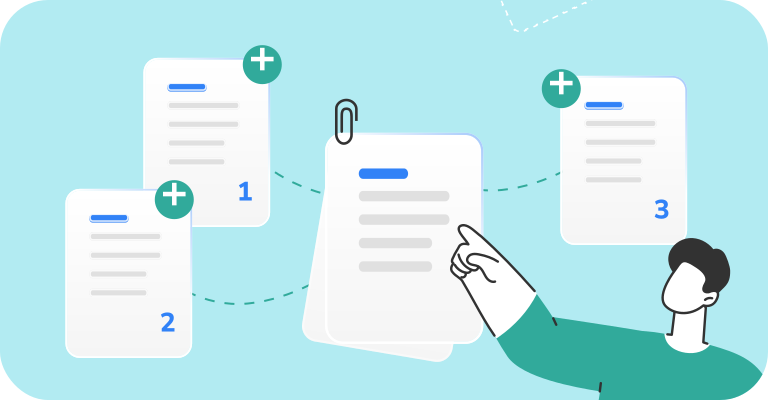
Nếu các trang bạn cần đã có sẵn trong một file khác, bạn không cần tạo lại gì cả. Đây là cách thêm trang trong PDF mà không cần Acrobat, trên bất kỳ trình duyệt nào:
- Mở PDFFly và ghép các file PDF bằng cách tải lên tài liệu gốc và file chứa các trang cần thêm (mỗi file tối đa 100 MB).
- Sắp xếp các trang theo thứ tự bạn muốn. Bạn có thể di chuyển từng trang riêng lẻ, không chỉ cả file.
- Ghép và tải xuống tài liệu đã kết hợp.

Chỉ cần vài trang từ một file dài? Hãy dùng Tách PDF để trích xuất chúng trước. Nếu nội dung mới là file Word hoặc ảnh, hãy chuyển sang PDF trước khi ghép. Chèn trang vào PDF theo cách này giữ nguyên định dạng gốc và chất lượng hình ảnh.
Cách chèn thêm trang vào file PDF trên Mac và điện thoại
Xem trước trên Mac. macOS có sẵn một lựa chọn miễn phí khá mạnh. Mở file PDF trong Xem trước và chọn Xem > Hình thu nhỏ. Chọn trang mà trang mới sẽ nằm ngay sau, rồi vào Sửa > Chèn và chọn Trang từ tệp hoặc Trang trống. Bạn cũng có thể kéo một hình thu nhỏ từ file PDF khác đang mở vào thanh bên.
iPhone và iPad. Mở file PDF trong ứng dụng Xem trước và chạm vào số trang để hiện hình thu nhỏ. Chạm và giữ hình thu nhỏ của trang đứng trước vị trí cần chèn, rồi chọn Chèn trang trống hoặc Chèn từ tệp. Đó là cách chèn thêm trang vào file PDF mà không cần cài thêm ứng dụng nào.
Android và Windows. Windows và Android không có công cụ sắp xếp trang PDF tích hợp sẵn tương đương ứng dụng Xem trước trên thiết bị Apple. Cách nhanh nhất là dùng công cụ sắp xếp PDF trực tuyến như PDFFly, chạy trên Chrome, Edge hoặc bất kỳ trình duyệt di động nào. Đây cũng là câu trả lời đơn giản nhất cho câu hỏi cách thêm trang trong PDF khi bạn chuyển qua lại giữa các thiết bị trong ngày.
Cách sắp xếp các trang PDF mới
Sau khi thêm trang vào PDF, bạn nên dành chút thời gian dọn dẹp nhanh.
Sắp xếp lại và trích xuất trang
Trong công cụ ghép của PDFFly, bạn có thể sắp xếp lại các trang bằng cách kéo hình thu nhỏ vào đúng vị trí trước khi tạo file cuối cùng. Để tách các trang cụ thể ra một tài liệu riêng, hãy dùng Tách PDF để trích xuất một khoảng trang. Nếu một trang scan bị nằm ngang, hãy sửa bằng Xoay PDF.
Xóa các trang không cần thiết
Trang trùng lặp, mặt sau trống của bản scan và các phần đã lỗi thời đều có thể bỏ đi. Tải file lên công cụ Xóa trang PDF của PDFFly, chọn những trang không cần và tải về bản đã rút gọn. Nếu các trang thêm vào khiến file quá nặng để gửi email, hãy giảm dung lượng PDF sau đó để đưa file về kích thước dễ chia sẻ.

Các công cụ hữu ích khác của PDFFly
PDFFly là nền tảng PDF miễn phí chạy trên trình duyệt do PDFFly Limited tại Limassol, Síp vận hành và là thành viên của PDF Association. Hơn 6 triệu người đã sử dụng nền tảng, với hơn 20 triệu file được tải lên. Nền tảng có nhiều ngôn ngữ và không cần cài đặt, nên là lựa chọn thay thế Adobe thiết thực cho các công việc tài liệu hằng ngày.
Bên cạnh các công cụ sắp xếp trang, ghép tài liệu, tách và xoay, PDFFly còn giúp bạn:
- chuyển đổi PDF sang và từ Word, Excel, PowerPoint, PNG, EPUB và hàng chục định dạng khác;
- nén file xuống dung lượng mong muốn, nhỏ đến 1 MB;
- biến trang scan thành văn bản có thể chỉnh sửa bằng OCR;
- dịch hoặc tóm tắt toàn bộ tài liệu PDF;
- chỉnh sửa văn bản, ký tên và điền biểu mẫu;
- mở khóa PDF được bảo vệ và xóa watermark khỏi hình ảnh.
Câu hỏi thường gặp (FAQ)
Tôi có thể chèn một trang vào giữa tài liệu không?
Có. Để chèn trang vào file PDF ở bất kỳ vị trí nào, hãy tải cả hai file lên công cụ Ghép PDF của PDFFly và kéo trang mới vào giữa hai trang hiện có ở đúng chỗ của nó. Trong Xem trước trên Mac hoặc iPhone, hãy chọn trước trang nằm ngay trước vị trí cần chèn.
Làm sao để thêm số trang cho các trang mới?
Việc thêm trang không tự động đánh số lại tài liệu. Sau khi ghép, hãy mở file trong trình chỉnh sửa PDF của PDFFly và dùng công cụ văn bản để thêm số trang cho các trang mới hoặc cập nhật số trang hiện có để thứ tự luôn chính xác.
Tải lên và chỉnh sửa PDF trực tuyến có an toàn không?
Có. PDFFly bảo vệ file tải lên bằng mã hóa SSL và tuân thủ các yêu cầu của GDPR. File được xử lý bởi một số công cụ sẽ tự động bị xóa sau khi xử lý. Hãy xem chính sách quyền riêng tư của PDFFly và điều khoản lưu giữ dữ liệu của từng công cụ trước khi tải lên tài liệu mật.
Với tài liệu tuyệt mật, hãy kiểm tra thêm chính sách dữ liệu của công ty bạn trước.
Còn lại, biết cách thêm trang vào PDF trực tuyến là một cách an toàn và nhanh chóng để giữ cho file của bạn luôn đầy đủ và cập nhật.

 Đã đăng 30 thg 9, 2026
  4 phút