Πώς να προσθέσετε σελίδες από άλλο PDF
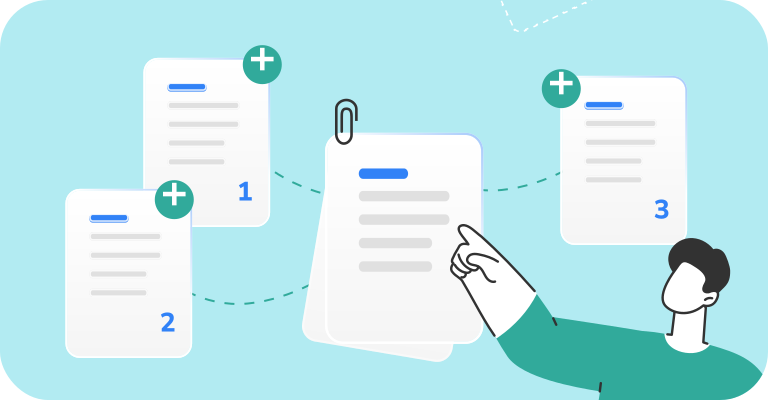
Αν οι σελίδες που χρειάζεστε υπάρχουν ήδη σε άλλο αρχείο, δεν χρειάζεται να δημιουργήσετε τίποτα από την αρχή. Έτσι γίνεται η προσθήκη σελίδων σε PDF χωρίς Acrobat σε οποιοδήποτε πρόγραμμα περιήγησης:
- Ανοίξτε το PDFFly και συγχωνεύστε τα αρχεία PDF ανεβάζοντας το αρχικό έγγραφο και το αρχείο με τις επιπλέον σελίδες (έως 100 MB το καθένα).
- Τακτοποιήστε τις σελίδες με τη σειρά που θέλετε. Μπορείτε να μετακινήσετε μεμονωμένες σελίδες και όχι μόνο ολόκληρα αρχεία.
- Συγχωνεύστε και κατεβάστε το ενιαίο έγγραφο.

Χρειάζεστε μόνο μερικές σελίδες από ένα μεγάλο αρχείο; Χρησιμοποιήστε πρώτα τον Διαχωρισμό PDF για να τις εξαγάγετε. Αν το νέο περιεχόμενο είναι αρχείο Word ή φωτογραφία, μετατρέψτε το σε PDF πριν από τη συγχώνευση. Με αυτόν τον τρόπο, η προσθήκη σελίδων σε αρχεία PDF διατηρεί ανέπαφα την αρχική μορφοποίηση και την ποιότητα των εικόνων.
Πώς να προσθέσετε σελίδες σε PDF σε Mac και κινητό
Προεπισκόπηση σε Mac. Το macOS περιλαμβάνει μια ικανή δωρεάν επιλογή. Ανοίξτε το PDF στην Προεπισκόπηση και επιλέξτε Προβολή > Μικρογραφίες. Επιλέξτε τη σελίδα μετά την οποία πρέπει να μπει η νέα και, στη συνέχεια, μεταβείτε στο Επεξεργασία > Εισαγωγή και διαλέξτε Σελίδα από αρχείο ή Κενή σελίδα. Μπορείτε επίσης να σύρετε μια μικρογραφία από άλλο ανοιχτό PDF στην πλαϊνή στήλη.
iPhone και iPad. Ανοίξτε το PDF στην εφαρμογή Προεπισκόπηση και πατήστε τον αριθμό σελίδων για να εμφανιστούν οι μικρογραφίες. Αγγίξτε παρατεταμένα τη μικρογραφία της σελίδας πριν από το σημείο εισαγωγής και επιλέξτε Εισαγωγή κενής σελίδας ή Εισαγωγή από αρχείο. Έτσι προσθέτετε ακόμη μία σελίδα σε ένα PDF χωρίς να εγκαταστήσετε καμία εφαρμογή.
Android και Windows. Τα Windows και το Android δεν διαθέτουν ενσωματωμένο εργαλείο οργάνωσης σελίδων PDF αντίστοιχο με την Προεπισκόπηση στις συσκευές Apple. Ο πιο γρήγορος δρόμος είναι ένα online εργαλείο οργάνωσης PDF όπως το PDFFly, που λειτουργεί στο Chrome, στον Edge ή σε οποιοδήποτε πρόγραμμα περιήγησης για κινητά. Είναι επίσης η πιο απλή απάντηση στο πώς να προσθέσετε περισσότερες σελίδες σε ένα PDF όταν αλλάζετε συσκευές κατά τη διάρκεια της ημέρας.
Πώς να οργανώσετε τις νέες σελίδες του PDF
Μετά την προσθήκη σελίδας σε PDF, αξίζει μια γρήγορη τακτοποίηση.
Αναδιάταξη και εξαγωγή σελίδων
Στο εργαλείο συγχώνευσης του PDFFly μπορείτε να αναδιατάξετε τις σελίδες σύροντας τις μικρογραφίες στη θέση τους πριν δημιουργήσετε το τελικό αρχείο. Για να μεταφέρετε συγκεκριμένες σελίδες σε ξεχωριστό έγγραφο, χρησιμοποιήστε τον Διαχωρισμό PDF για να εξαγάγετε ένα εύρος σελίδων. Αν μια σαρωμένη σελίδα μπήκε πλάγια, διορθώστε τη με την Περιστροφή PDF.
Διαγραφή περιττών σελίδων
Οι διπλές σελίδες, οι κενές πίσω όψεις σαρώσεων και οι παλιές ενότητες μπορούν να φύγουν. Ανεβάστε το αρχείο στο εργαλείο Διαγραφή σελίδων από PDF του PDFFly, επιλέξτε ό,τι δεν χρειάζεστε και κατεβάστε τη συντομευμένη έκδοση. Αν οι επιπλέον σελίδες έκαναν το αρχείο πολύ μεγάλο για αποστολή με email, συμπιέστε το PDF στη συνέχεια για να επανέλθει σε μέγεθος κατάλληλο για κοινοποίηση.

Περισσότερα χρήσιμα εργαλεία στο PDFFly
Το PDFFly είναι μια δωρεάν πλατφόρμα PDF που λειτουργεί στο πρόγραμμα περιήγησης, την οποία διαχειρίζεται η PDFFly Limited στη Λεμεσό της Κύπρου και η οποία είναι μέλος της PDF Association. Περισσότεροι από 6 εκατομμύρια άνθρωποι έχουν χρησιμοποιήσει την πλατφόρμα, ενώ έχουν ανέβει πάνω από 20 εκατομμύρια αρχεία. Είναι διαθέσιμη σε πολλές γλώσσες και δεν απαιτεί εγκατάσταση, κάτι που την κάνει πρακτική εναλλακτική του Adobe για τις καθημερινές εργασίες με έγγραφα.
Εκτός από τα εργαλεία για οργάνωση σελίδων, συγχώνευση εγγράφων, διαχωρισμό και περιστροφή, το PDFFly σας επιτρέπει να:
- μετατρέπετε PDF από και προς Word, Excel, PowerPoint, PNG, EPUB και δεκάδες άλλες μορφές·
- συμπιέζετε αρχεία σε συγκεκριμένο μέγεθος, έως και 1 MB·
- μετατρέπετε σαρωμένες σελίδες σε επεξεργάσιμο κείμενο με OCR·
- μεταφράζετε ή συνοψίζετε ολόκληρα έγγραφα PDF·
- επεξεργάζεστε κείμενο, υπογράφετε και συμπληρώνετε φόρμες·
- ξεκλειδώνετε προστατευμένα PDF και αφαιρείτε υδατογραφήματα από εικόνες.
Συχνές ερωτήσεις (FAQ)
Μπορώ να εισαγάγω μια σελίδα στη μέση ενός εγγράφου;
Ναι. Για να εισαγάγετε μια σελίδα σε PDF σε οποιαδήποτε θέση, ανεβάστε και τα δύο αρχεία στο εργαλείο Συγχώνευση του PDFFly και σύρετε τη νέα σελίδα ανάμεσα στις δύο υπάρχουσες σελίδες όπου πρέπει να μπει. Στην Προεπισκόπηση σε Mac ή σε iPhone, επιλέξτε πρώτα τη σελίδα ακριβώς πριν από το σημείο εισαγωγής.
Πώς προσθέτω αριθμούς σελίδων στις νέες σελίδες;
Η προσθήκη σελίδων δεν αλλάζει αυτόματα την αρίθμηση του εγγράφου. Μετά τη συγχώνευση, ανοίξτε το αρχείο στον επεξεργαστή PDF του PDFFly και χρησιμοποιήστε το εργαλείο κειμένου για να προσθέσετε αριθμούς σελίδων στις νέες σελίδες ή να ενημερώσετε τους υπάρχοντες αριθμούς, ώστε η σειρά να παραμείνει σωστή.
Είναι ασφαλές να ανεβάζω και να επεξεργάζομαι τα PDF μου online;
Ναι. Το PDFFly προστατεύει τα αρχεία που ανεβαίνουν με κρυπτογράφηση SSL και συμμορφώνεται με τις απαιτήσεις του GDPR. Τα αρχεία που υποβάλλονται σε επεξεργασία από ορισμένα εργαλεία διαγράφονται αυτόματα μετά την επεξεργασία. Ελέγξτε την πολιτική απορρήτου του PDFFly και τους όρους διατήρησης δεδομένων του συγκεκριμένου εργαλείου πριν ανεβάσετε εμπιστευτικά έγγραφα.
Για άκρως εμπιστευτικό υλικό, ελέγξτε επίσης πρώτα την πολιτική δεδομένων της εταιρείας σας.
Κατά τα άλλα, το να μάθετε πώς γίνεται η online προσθήκη σελίδας σε PDF είναι ένας ασφαλής και γρήγορος τρόπος για να διατηρείτε τα αρχεία σας πλήρη και ενημερωμένα.

 Δημοσιεύτηκε 30 Σεπ 2026
  4 λεπτά