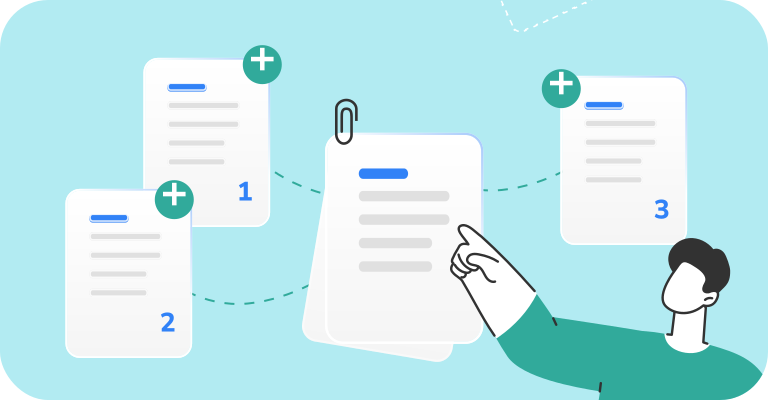
Dodawanie stron do PDF z innego pliku PDF
Jeśli potrzebne strony są już w innym pliku, nie musisz niczego tworzyć od nowa. Dodaj strony do PDF bez Acrobata w dowolnej przeglądarce:
- Otwórz PDFFly i połącz pliki PDF, przesyłając oryginalny dokument i plik z dodatkowymi stronami (do 100 MB każdy).
- Ułóż strony w wybranej kolejności. Możesz przenosić pojedyncze strony, a nie tylko całe pliki.
- Połącz i pobierz scalony dokument.

Potrzebujesz tylko kilku stron z długiego pliku? Najpierw wyodrębnij je za pomocą narzędzia Podziel PDF. Jeśli nowa treść to plik Word lub zdjęcie, przed połączeniem przekonwertuj ją do PDF. Dodawanie stron w PDF w ten sposób zachowuje oryginalne formatowanie i jakość obrazów.
Dodawanie strony do PDF na Macu i urządzeniach mobilnych
Podgląd na Macu. macOS oferuje solidną darmową opcję. Otwórz plik PDF w aplikacji Podgląd i wybierz Widok > Miniaturki. Zaznacz stronę, po której ma się pojawić nowa, a następnie wybierz Edycja > Wstaw i kliknij Stronę z pliku lub Pustą stronę. Możesz też przeciągnąć miniaturkę z innego otwartego pliku PDF na pasek boczny.
iPhone i iPad. Otwórz PDF w aplikacji Podgląd i stuknij liczbę stron, aby wyświetlić miniaturki. Dotknij i przytrzymaj miniaturkę strony znajdującej się przed miejscem wstawienia, a następnie wybierz Wstaw pustą stronę lub Wstaw z pliku. Tak możesz dodać stronę do PDF bez instalowania jakiejkolwiek aplikacji.
Android i Windows. Windows i Android nie mają wbudowanego narzędzia do porządkowania stron PDF porównywalnego z Podglądem na urządzeniach Apple. Najszybszym rozwiązaniem jest organizer PDF online, taki jak PDFFly, który działa w Chrome, Edge i każdej przeglądarce mobilnej. To także najprostsza odpowiedź na pytanie, jak dodać więcej stron do PDF, gdy w ciągu dnia przełączasz się między urządzeniami.
Jak uporządkować nowe strony w PDF
Po dodaniu strony do PDF warto szybko uporządkować plik.
Zmiana kolejności i wyodrębnianie stron
W narzędziu do łączenia PDFFly możesz zmienić kolejność stron, przeciągając miniaturki na właściwe miejsca przed utworzeniem pliku końcowego. Aby przenieść wybrane strony do osobnego dokumentu, użyj narzędzia Podziel PDF i wyodrębnij zakres stron. Jeśli zeskanowana strona jest obrócona na bok, popraw ją za pomocą narzędzia Obróć PDF.
Usuwanie niepotrzebnych stron
Zduplikowane strony, puste tylne strony skanów i nieaktualne sekcje można usunąć. Prześlij plik do narzędzia Usuń strony z PDF w PDFFly, zaznacz to, czego nie potrzebujesz, i pobierz skróconą wersję. Jeśli przez dodatkowe strony plik stał się za duży, by wysłać go e-mailem, skompresuj PDF, aby przywrócić mu rozmiar odpowiedni do udostępniania.

Inne przydatne narzędzia w PDFFly
PDFFly to darmowa platforma PDF działająca w przeglądarce, prowadzona przez PDFFly Limited z siedzibą w Limassolu na Cyprze i będąca członkiem PDF Association. Z platformy skorzystało już ponad 6 milionów osób, które przesłały ponad 20 milionów plików. Jest dostępna w wielu językach i nie wymaga instalacji, dlatego to praktyczna alternatywa dla Adobe w codziennej pracy z dokumentami.
Oprócz narzędzi do porządkowania stron, łączenia dokumentów, dzielenia i obracania PDFFly pozwala:
- konwertować pliki PDF do i z formatów Word, Excel, PowerPoint, PNG, EPUB i dziesiątek innych;
- kompresować pliki do docelowego rozmiaru, nawet do 1 MB;
- zamieniać zeskanowane strony w edytowalny tekst dzięki OCR;
- tłumaczyć lub streszczać całe dokumenty PDF;
- edytować tekst, podpisywać i wypełniać formularze;
- odblokowywać chronione pliki PDF i usuwać znaki wodne z obrazów.
Najczęściej zadawane pytania (FAQ)
Czy mogę wstawić stronę w środku dokumentu?
Tak. Aby wstawić stronę w dowolnym miejscu pliku PDF, prześlij oba pliki do narzędzia Łączenie PDF w PDFFly i przeciągnij nową stronę między dwie istniejące strony, tam gdzie powinna się znaleźć. W Podglądzie na Macu lub na iPhonie najpierw zaznacz stronę bezpośrednio przed miejscem wstawienia.
Jak dodać numery do nowych stron?
Dodawanie stron do PDF nie zmienia automatycznie numeracji dokumentu. Po połączeniu otwórz plik w edytorze PDF PDFFly i użyj narzędzia tekstowego, aby dodać numery stron na nowych stronach lub zaktualizować istniejące numery, tak by kolejność się zgadzała.
Czy przesyłanie i edytowanie plików PDF online jest bezpieczne?
Tak. PDFFly chroni przesyłane pliki szyfrowaniem SSL i spełnia wymogi RODO. Pliki przetwarzane przez niektóre narzędzia są automatycznie usuwane po przetworzeniu. Przed przesłaniem poufnych dokumentów zapoznaj się z polityką prywatności PDFFly i zasadami przechowywania danych w danym narzędziu.
W przypadku materiałów ściśle poufnych najpierw sprawdź też politykę danych swojej firmy.
Poza tym wstawianie stron do PDF online to bezpieczny i szybki sposób, by Twoje pliki były kompletne i aktualne.

 Opublikowano 30 wrz 2026
  4 min
4 min