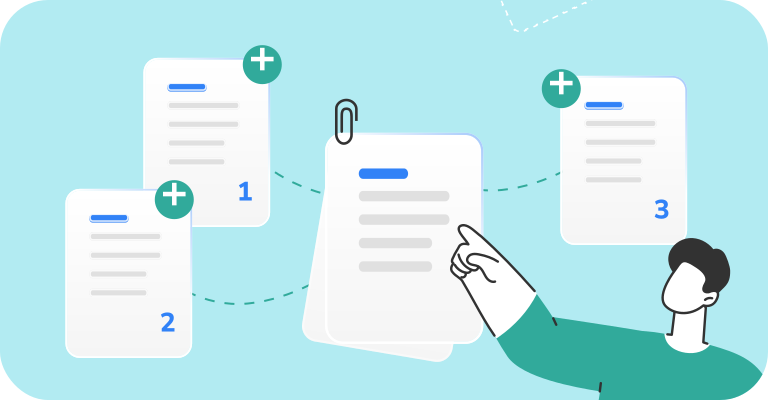
كيفية إضافة صفحات من ملف PDF آخر
إذا كانت الصفحات التي تحتاجها موجودة بالفعل في ملف آخر، فلا داعي لإعادة إنشاء أي شيء. هذه طريقة إضافة صفحات لملف PDF دون Acrobat في أي متصفح:
- افتح PDFFly وادمج ملفات PDF برفع المستند الأصلي والملف الذي يحتوي على الصفحات الإضافية (حتى 100 ميغابايت لكل ملف).
- رتّب الصفحات بالترتيب الذي تريده. يمكنك نقل صفحات منفردة، وليس ملفات كاملة فقط.
- ادمج ونزّل المستند المجمّع.

هل تحتاج إلى بضع صفحات فقط من ملف طويل؟ استخدم تقسيم PDF لاستخراجها أولًا. وإذا كان المحتوى الجديد ملف Word أو صورة، فحوّله إلى PDF قبل الدمج. إن إضافة صفحات على ملف PDF بهذه الطريقة تحافظ على التنسيق الأصلي وجودة الصور.
كيفية إضافة صفحة في ملف PDF على Mac والجوال
معاينة على Mac. يتضمن macOS خيارًا مجانيًا وفعّالًا. افتح ملف PDF في معاينة واختر عرض > الصور المصغرة. حدّد الصفحة التي يجب أن تأتي الصفحة الجديدة بعدها، ثم انتقل إلى تحرير > إدراج واختر صفحة من ملف أو صفحة فارغة. ويمكنك أيضًا سحب صورة مصغرة من ملف PDF آخر مفتوح إلى الشريط الجانبي.
iPhone وiPad. افتح ملف PDF في تطبيق معاينة واضغط على عدد الصفحات لعرض الصور المصغرة. المس مع الاستمرار الصورة المصغرة للصفحة التي تسبق موضع الإدراج، ثم اختر إدراج صفحة فارغة أو إدراج من ملف. هكذا تتم إضافة صفحة على ملف PDF دون تثبيت أي تطبيق.
Android وWindows. لا يتضمن Windows وAndroid أداة مدمجة لتنظيم صفحات PDF تضاهي تطبيق معاينة على أجهزة Apple. وأسرع طريقة هي استخدام أداة تنظيم PDF عبر الإنترنت مثل PDFFly، التي تعمل في Chrome أو Edge أو أي متصفح على الجوال. وهي أيضًا أبسط إجابة عن سؤال إضافة المزيد من الصفحات إلى ملف PDF عندما تتنقل بين الأجهزة خلال اليوم.
كيفية تنظيم صفحات PDF الجديدة
بعد إضافة صفحة لملف PDF، يستحق الأمر مراجعة سريعة لترتيب الملف.
إعادة ترتيب الصفحات واستخراجها
في أداة الدمج من PDFFly، يمكنك إعادة ترتيب الصفحات بسحب الصور المصغرة إلى أماكنها قبل إنشاء الملف النهائي. ولاستخراج صفحات معينة في مستند منفصل، استخدم تقسيم PDF لاستخراج نطاق من الصفحات. وإذا ظهرت صفحة ممسوحة ضوئيًا مقلوبة على جانبها، فصحّحها باستخدام تدوير PDF.
حذف الصفحات غير المرغوب فيها
يمكن التخلص من الصفحات المكررة والصفحات الخلفية الفارغة في المسح الضوئي والأقسام القديمة. ارفع الملف إلى أداة حذف صفحات من PDF في PDFFly، وحدّد ما لا تحتاجه، ونزّل النسخة المختصرة. وإذا أصبح الملف كبيرًا جدًا لإرساله بالبريد الإلكتروني بسبب الصفحات الإضافية، فاضغط ملف PDF بعد ذلك لإعادته إلى حجم مناسب للمشاركة.

أدوات مفيدة أخرى في PDFFly
PDFFly منصة PDF مجانية تعمل عبر المتصفح تديرها شركة PDFFly Limited في ليماسول، قبرص، وهي عضو في PDF Association. استخدم المنصة أكثر من 6 ملايين شخص، ورُفع عليها أكثر من 20 مليون ملف. وهي متاحة بعدة لغات ولا تحتاج إلى تثبيت، ما يجعلها بديلًا عمليًا لـAdobe في مهام المستندات اليومية.
إلى جانب أدوات تنظيم الصفحات ودمج المستندات وتقسيمها وتدويرها، يتيح لك PDFFly:
- تحويل ملفات PDF من وإلى Word وExcel وPowerPoint وPNG وEPUB وعشرات التنسيقات الأخرى؛
- ضغط الملفات إلى حجم محدد يصل إلى 1 ميغابايت؛
- تحويل الصفحات الممسوحة ضوئيًا إلى نص قابل للتعديل باستخدام OCR؛
- ترجمة مستندات PDF كاملة أو تلخيصها؛
- تعديل النصوص والتوقيع وتعبئة النماذج؛
- إلغاء قفل ملفات PDF المحمية وإزالة العلامات المائية من الصور.
الأسئلة الشائعة
هل يمكنني إدراج صفحة في منتصف المستند؟
نعم. لإضافة صفحة إلى ملف PDF في أي موضع، ارفع الملفين إلى أداة الدمج في PDFFly واسحب الصفحة الجديدة بين الصفحتين الموجودتين حيث يجب أن تكون. وفي تطبيق معاينة على Mac أو على iPhone، حدّد أولًا الصفحة التي تسبق موضع الإدراج مباشرة.
كيف أضيف أرقام الصفحات إلى الصفحات الجديدة؟
لا تؤدي إضافة الصفحات إلى إعادة ترقيم المستند تلقائيًا. بعد الدمج، افتح الملف في محرر PDF من PDFFly واستخدم أداة النص لإضافة أرقام الصفحات إلى الصفحات الجديدة أو تحديث الأرقام الحالية ليبقى التسلسل صحيحًا.
هل رفع ملفات PDF وتعديلها عبر الإنترنت آمن؟
نعم. يحمي PDFFly الملفات المرفوعة بتشفير SSL ويلتزم بمتطلبات اللائحة العامة لحماية البيانات GDPR. وتُحذف الملفات التي تعالجها بعض الأدوات تلقائيًا بعد المعالجة. راجع سياسة الخصوصية في PDFFly وشروط الاحتفاظ بالبيانات الخاصة بالأداة قبل رفع المستندات السرية.
وبالنسبة إلى المواد شديدة السرية، راجع أيضًا سياسة البيانات في شركتك أولًا.
أما في غير ذلك، فإن تعلّم إضافة صفحات لملف PDF عبر الإنترنت طريقة آمنة وسريعة للحفاظ على ملفاتك مكتملة ومحدّثة.

 تاريخ النشر 30/09/2026
  4 د
4 د