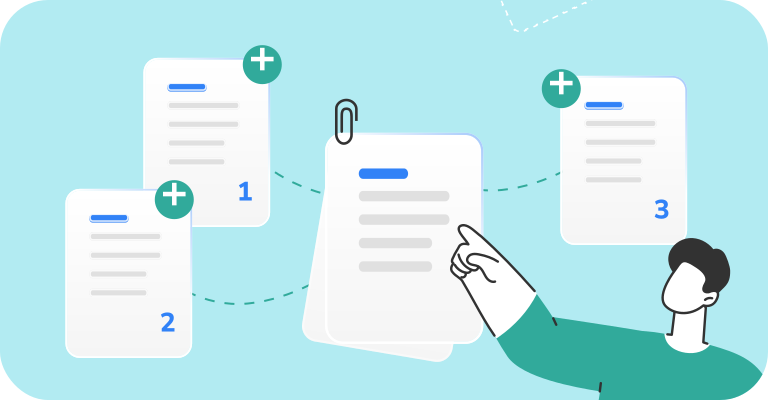
Başka bir PDF'ten sayfa ekleme
İhtiyacınız olan sayfalar zaten başka bir dosyada varsa hiçbir şeyi yeniden oluşturmanız gerekmez. Herhangi bir tarayıcıda Acrobat olmadan PDF'e sayfa ekleme işlemi şöyle yapılır:
- PDFFly'ı açın ve orijinal belgeyle ek sayfaların bulunduğu dosyayı yükleyerek PDF dosyalarını birleştirin (her biri en fazla 100 MB).
- Sayfaları istediğiniz sıraya koyun. Yalnızca dosyaların tamamını değil, tek tek sayfaları da taşıyabilirsiniz.
- Birleştirin ve birleşik belgeyi indirin.

Uzun bir dosyadan yalnızca birkaç sayfaya mı ihtiyacınız var? Önce PDF bölme aracıyla bu sayfaları ayırın. Yeni içerik bir Word dosyası veya fotoğrafsa birleştirmeden önce PDF'e dönüştürün. Bu şekilde yapılan PDF dosyasına sayfa ekleme işlemi orijinal biçimlendirmeyi ve görsel kalitesini korur.
Mac ve mobilde PDF'e sayfa ekleme
Mac'te Önizleme. macOS, işinizi görecek ücretsiz bir seçenek sunar. PDF'inizi Önizleme'de açın ve Görüntü > Küçük Resimler'i seçin. Yeni sayfanın arkasına geleceği sayfayı seçin, ardından Düzen > Ekle'ye gidin ve Dosyadan Sayfa ya da Boş Sayfa'yı seçin. Ayrıca açık olan başka bir PDF'ten bir küçük resmi kenar çubuğuna sürükleyebilirsiniz.
iPhone ve iPad. PDF'i Önizleme uygulamasında açın ve küçük resimleri göstermek için sayfa sayısına dokunun. Ekleme noktasından önceki sayfanın küçük resmine dokunup basılı tutun, ardından Boş Sayfa Ekle veya Dosyadan Ekle'yi seçin. Tek bir uygulama bile yüklemeden bir PDF'e başka bir sayfa böyle eklenir.
Android ve Windows. Windows ve Android'de, Apple cihazlarındaki Önizleme ile karşılaştırılabilecek yerleşik bir PDF sayfa düzenleme aracı yoktur. En hızlı yol, Chrome, Edge veya herhangi bir mobil tarayıcıda çalışan PDFFly gibi online bir PDF düzenleyicidir. Gün içinde cihazlar arasında geçiş yaparken bir PDF'e nasıl daha fazla sayfa ekleneceği sorusunun en basit cevabı da budur.
Yeni PDF sayfalarınızı nasıl düzenlersiniz?
PDF belgenize sayfa ekledikten sonra hızlıca bir düzenleme yapmaya değer.
Sayfaları yeniden sıralama ve ayıklama
PDFFly'ın birleştirme aracında, son dosyayı oluşturmadan önce küçük resimleri yerlerine sürükleyerek sayfaları yeniden sıralayabilirsiniz. Belirli sayfaları ayrı bir belgeye almak için PDF bölme aracıyla bir sayfa aralığını ayıklayın. Taranmış bir sayfa yan dönmüşse PDF döndürme aracıyla düzeltin.
İstenmeyen sayfaları silme
Yinelenen sayfalar, boş tarama arka yüzleri ve güncelliğini yitirmiş bölümler kaldırılabilir. Dosyayı PDFFly'ın PDF'ten sayfa silme aracına yükleyin, ihtiyacınız olmayanları seçin ve kısaltılmış sürümü indirin. Eklenen sayfalar dosyayı e-postayla göndermek için fazla büyüttüyse ardından PDF'i küçültün ve paylaşılabilir bir boyuta geri getirin.

PDFFly'daki diğer kullanışlı araçlar
PDFFly, Kıbrıs'ın Limasol kentindeki PDFFly Limited tarafından işletilen ve PDF Association üyesi olan, tarayıcı tabanlı ücretsiz bir PDF platformudur. Platformu 6 milyondan fazla kişi kullandı ve 20 milyondan fazla dosya yüklendi. Birçok dilde kullanılabilir ve kurulum gerektirmez, bu da onu günlük belge işleri için pratik bir Adobe alternatifi yapar.
Sayfa düzenleme, belge birleştirme, bölme ve döndürme araçlarının yanı sıra PDFFly ile şunları yapabilirsiniz:
- PDF'leri Word, Excel, PowerPoint, PNG, EPUB ve onlarca başka formata dönüştürmek ya da bu formatlardan PDF'e çevirmek;
- dosyaları hedef boyuta, 1 MB'a kadar sıkıştırmak;
- taranmış sayfaları OCR ile düzenlenebilir metne dönüştürmek;
- PDF belgelerinin tamamını çevirmek veya özetlemek;
- metin düzenlemek, imzalamak ve form doldurmak;
- korumalı PDF'lerin kilidini açmak ve görsellerden filigranları kaldırmak.
Sıkça sorulan sorular (SSS)
Belgenin ortasına sayfa ekleyebilir miyim?
Evet. PDF arasına sayfa ekleme işlemi için her iki dosyayı da PDFFly'ın Birleştirme aracına yükleyin ve yeni sayfayı, ait olduğu yerdeki iki mevcut sayfanın arasına sürükleyin. Mac'teki Önizleme'de veya iPhone'da önce ekleme noktasından hemen önceki sayfayı seçin.
Yeni sayfalara sayfa numarası nasıl eklerim?
Sayfa eklemek belgeyi otomatik olarak yeniden numaralandırmaz. Birleştirdikten sonra dosyayı PDFFly'ın PDF düzenleyicisinde açın ve metin aracını kullanarak yeni sayfalara sayfa numarası ekleyin ya da sıralamanın doğru kalması için mevcut numaraları güncelleyin.
PDF'lerimi online yüklemek ve düzenlemek güvenli mi?
Evet. PDFFly yüklenen dosyaları SSL şifrelemesiyle korur ve GDPR gerekliliklerine uyar. Bazı araçlarla işlenen dosyalar işlemden sonra otomatik olarak silinir. Gizli belgeleri yüklemeden önce PDFFly'ın gizlilik politikasını ve ilgili aracın veri saklama koşullarını inceleyin.
Son derece gizli belgeler için önce şirketinizin veri politikasını da kontrol edin.
Bunun dışında, online PDF'e sayfa ekleme yöntemlerini öğrenmek dosyalarınızı eksiksiz ve güncel tutmanın güvenli ve hızlı bir yoludur.

 Yayımlandı 30 Eyl 2026
  4 dk
4 dk