Como adicionar páginas de outro PDF
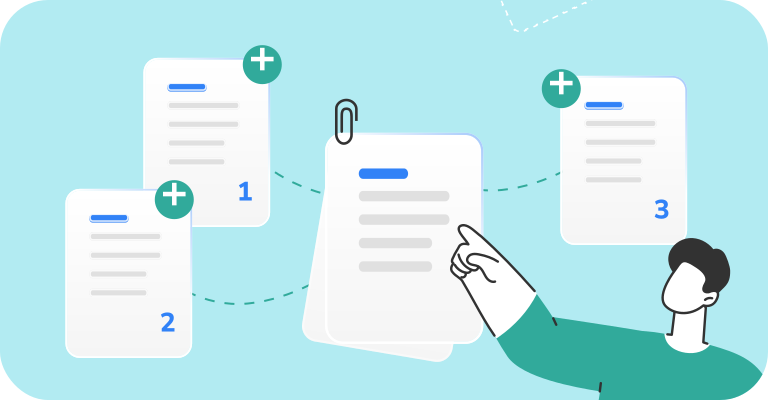
Se as páginas de que precisa já existem noutro ficheiro, não tem de recriar nada. Eis como adicionar páginas a um PDF sem o Acrobat em qualquer navegador:
- Abra o PDFFly e junte os ficheiros PDF, carregando o documento original e o ficheiro com as páginas extra (até 100 MB cada).
- Organize as páginas pela ordem que quiser. Pode mover páginas individuais e não apenas ficheiros inteiros.
- Junte e transfira o documento combinado.

Precisa apenas de algumas páginas de um ficheiro longo? Use Dividir PDF para as extrair primeiro. Se o novo conteúdo for um ficheiro Word ou uma fotografia, converta-o para PDF antes de juntar. Adicionar páginas a ficheiros PDF desta forma mantém intactas a formatação original e a qualidade das imagens.
Como adicionar páginas a um PDF no Mac e em dispositivos móveis
Pré-visualização no Mac. O macOS inclui uma opção gratuita e bastante completa. Abra o PDF na Pré-visualização e escolha Visualização > Miniaturas. Selecione a página a seguir à qual a nova deve ficar e, depois, vá a Edição > Inserir e escolha Página do ficheiro ou Página em branco. Também pode arrastar uma miniatura de outro PDF aberto para a barra lateral.
iPhone e iPad. Abra o PDF na app Pré-visualização e toque no número de páginas para mostrar as miniaturas. Mantenha premida a miniatura da página anterior ao ponto de inserção e escolha Inserir página em branco ou Inserir de ficheiro. É assim que se adiciona mais uma página a um PDF sem instalar uma única app.
Android e Windows. O Windows e o Android não incluem uma ferramenta nativa de organização de páginas PDF comparável à Pré-visualização nos dispositivos Apple. O caminho mais rápido é um organizador de PDF online como o PDFFly, que funciona no Chrome, no Edge ou em qualquer navegador móvel. É também a resposta mais simples para quem quer saber como adicionar mais páginas a um PDF ao alternar entre dispositivos ao longo do dia.
Como organizar as novas páginas do PDF
Depois de adicionar uma página a um documento PDF, vale a pena fazer uma arrumação rápida.
Na ferramenta de junção do PDFFly, pode reorganizar as páginas arrastando as miniaturas para o sítio certo antes de criar o ficheiro final. Para passar páginas específicas para um documento separado, use Dividir PDF para extrair um intervalo de páginas. Se uma página digitalizada ficou rodada, corrija-a com Rodar PDF.
Eliminar páginas indesejadas
Páginas duplicadas, versos de digitalizações em branco e secções desatualizadas podem ser removidos. Carregue o ficheiro na ferramenta Eliminar páginas do PDF do PDFFly, selecione aquilo de que não precisa e transfira a versão reduzida. Se as páginas extra tornaram o ficheiro demasiado grande para enviar por e-mail, comprima o PDF a seguir para que volte a ter um tamanho fácil de partilhar.

Mais ferramentas úteis no PDFFly
O PDFFly é uma plataforma PDF gratuita que funciona no navegador, gerida pela PDFFly Limited em Limassol, Chipre, e membro da PDF Association. Mais de 6 milhões de pessoas já utilizaram a plataforma e foram carregados mais de 20 milhões de ficheiros. Está disponível em vários idiomas e não precisa de instalação, o que faz dela uma alternativa prática ao Adobe para as tarefas do dia a dia com documentos.
Além das ferramentas para organizar páginas, juntar documentos, dividir e rodar, o PDFFly permite:
- converter PDF de e para Word, Excel, PowerPoint, PNG, EPUB e dezenas de outros formatos;
- comprimir ficheiros para um tamanho pretendido, até 1 MB;
- transformar páginas digitalizadas em texto editável com OCR;
- traduzir ou resumir documentos PDF inteiros;
- editar texto, assinar e preencher formulários;
- desbloquear PDF protegidos e remover marcas d'água de imagens.
Perguntas frequentes (FAQ)
Posso inserir uma página a meio de um documento?
Sim. Para inserir uma página num PDF em qualquer posição, carregue os dois ficheiros na ferramenta Juntar PDF do PDFFly e arraste a nova página para o espaço entre as duas páginas existentes onde deve ficar. Na Pré-visualização no Mac ou no iPhone, selecione primeiro a página imediatamente anterior ao ponto de inserção.
Como adiciono números de página às novas páginas?
Adicionar páginas não renumera automaticamente o documento. Depois de juntar os ficheiros, abra o resultado no editor de PDF do PDFFly e use a ferramenta de texto para adicionar números de página às novas páginas ou atualizar os números existentes, para que a sequência continue correta.
É seguro carregar e editar os meus PDF online?
Sim. O PDFFly protege os ficheiros carregados com encriptação SSL e cumpre os requisitos do RGPD. Os ficheiros processados por algumas ferramentas são eliminados automaticamente após o processamento. Consulte a política de privacidade do PDFFly e as condições de conservação de dados da ferramenta em causa antes de carregar documentos confidenciais.
No caso de material altamente confidencial, verifique também primeiro a política de dados da sua empresa.
De resto, aprender a adicionar uma página a um documento PDF online é uma forma segura e rápida de manter os seus ficheiros completos e atualizados.

 Publicado 30 de set. de 2026
  4 min
4 min