Μέθοδος 2: Εισαγωγή PDF σε παρουσίαση PowerPoint ως εικόνα
Όταν θέλετε να προσθέσετε PDF στο PowerPoint ως οπτικά στοιχεία — είτε πρόκειται για γραφήματα, διαγράμματα ή γραφικές απεικονίσεις — η λειτουργία Στιγμιότυπου Οθόνης μπορεί να φαίνεται βολική. Στην πραγματικότητα, τα στιγμιότυπα οθόνης καταγράφονται σε ανάλυση οθόνης (72–96 DPI), κάτι που εμφανίζεται εντελώς θολό σε βιντεοπροβολείς.
Η εγγενής ροή εργασίας στιγμιότυπου οθόνης του PowerPoint:
- Κάντε κλικ στο Insert > Screenshot > Screen Clipping.
- Επιλέξτε την περιοχή PDF που θέλετε να καταγράψετε.
- Η εικόνα εμφανίζεται στη διαφάνειά σας.
Το πρόβλημα: ό,τι φαίνεται καθαρό στον φορητό υπολογιστή σας γίνεται θολό σε οθόνη αίθουσας συνεδριάσεων. Οι επαγγελματίες παρουσιαστές μετατρέπουν πρώτα το PDF σε εικόνα υψηλής ανάλυσης και μετά εισάγουν αυτό το αρχείο.
Η Επαγγελματική Συμβουλή: Χρησιμοποιήστε έναν μετατροπέα PDF σε JPG αντί για χειροκίνητα στιγμιότυπα οθόνης. Η διαδικασία διατηρεί την αρχική ανάλυση (150–300 DPI), εξασφαλίζοντας σαφήνεια ακόμη και σε μεγάλες οθόνες. Ανεβάστε το PDF σας, κατεβάστε το αρχείο JPG και μετά κάντε κλικ στο Insert > Pictures στο PowerPoint. Επιλέξτε το ληφθέν JPG και τοποθετήστε το στη διαφάνειά σας. Η διαφορά ποιότητας είναι άμεση. Οι μετατρεπόμενες εικόνες διατηρούν επαγγελματική ανάλυση, αποφεύγοντας τις παραμορφώσεις συμπίεσης που εισάγουν τα στιγμιότυπα οθόνης. Όταν εισάγετε PDF στο PowerPoint ως εικόνες για οπτική επίδραση, αυτή η μέθοδος αποδίδει αποτελέσματα επαγγελματικής παρουσίασης.
Μέθοδος 3: Μετατροπή PDF σε PowerPoint για πλήρη επεξεργασιμότητα
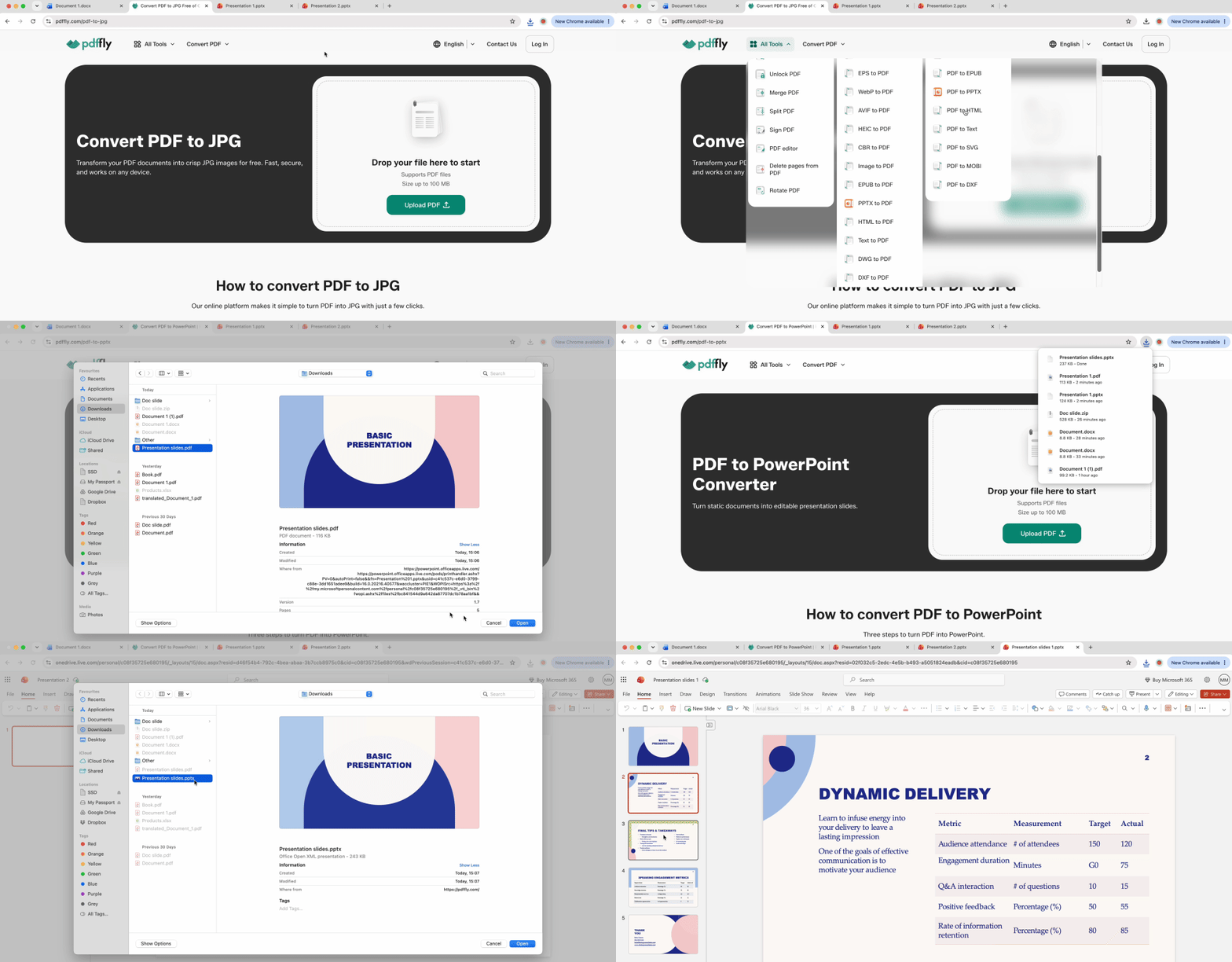
Η ενσωμάτωση PDF το κρατά στατικό. Η μετατροπή μετασχηματίζει τις σελίδες PDF σε επεξεργάσιμες διαφάνειες PowerPoint, επιτρέποντάς σας να τροποποιείτε κείμενο, να αλλάζετε χρώματα σχημάτων και να αναδιατάσσετε στοιχεία.
Αυτή η προσέγγιση έχει νόημα όταν το PDF περιέχει ήδη περιεχόμενο σε στυλ διαφάνειας — παρουσιάσεις αποθηκευμένες ως PDF, υλικά εμπορικής παρουσίασης, εκπαιδευτικές ενότητες. Η άμεση εισαγωγή κλειδώνει αυτό το περιεχόμενο· η μετατροπή το ξεκλειδώνει.
Μετατρέψτε PDF σε PowerPoint με διαδικτυακό μετατροπέα
- Ανεβάστε το PDF σας στον μετατροπέα PDF σε PowerPoint.
- Περιμένετε την πλατφόρμα να επεξεργαστεί κάθε σελίδα σε μια εγγενή διαφάνεια PPTX.
- Κατεβάστε το μετατρεπόμενο αρχείο.
- Ανοίξτε το στο PowerPoint και επεξεργαστείτε μεμονωμένα πλαίσια κειμένου, εικόνες και σχήματα.
Μόνο η μετατροπή παρέχει πλήρη επεξεργασιμότητα. Μπορείτε να αλλάξετε γραμματοσειρές ώστε να ταιριάζουν με τις οδηγίες επωνυμίας σας, να προσαρμόσετε χρώματα για συνέπεια ή να εξαγάγετε συγκεκριμένα γραφικά για επαναχρησιμοποίηση σε πολλές παρουσιάσεις.
Μέθοδος 4: Τρόποι εισαγωγής PDF στο PowerPoint για διαδικτυακή χρήση
Το PowerPoint Online δεν διαθέτει καθόλου τη λειτουργία Εισαγωγή Αντικειμένου. Οι χρήστες που βασίζονται στο νέφος αντιμετωπίζουν πλήρες αδιέξοδο όταν προσπαθούν να προσθέσουν PDF στο PowerPoint μέσω της διεπαφής του προγράμματος περιήγησης. Δύο λύσεις αποκαθιστούν τη λειτουργικότητα.
Αντιγραφή κειμένου PDF απευθείας σε διαφάνειες PPT
Ανοίξτε το PDF σε έναν προβολέα που υποστηρίζει επιλογή κειμένου. Επιλέξτε το περιεχόμενο που χρειάζεστε, αντιγράψτε το και επικολλήστε απευθείας σε ένα πλαίσιο κειμένου του PowerPoint Online. Αυτό λειτουργεί για PDF με πολύ κείμενο όπου χρειάζεστε μόνο αποσπάσματα — σημειώσεις συνεδρίασης, περιλήψεις εκθέσεων, αποσπάσματα παραθέσεων. Η διάταξη δεν μεταφέρεται, αλλά το περιεχόμενο μεταφέρεται.
Εισαγωγή αρχείου PDF ως εικόνα στο PowerPoint
Για οπτικό περιεχόμενο — γραφήματα, επώνυμες κεφαλίδες, γραφικές απεικονίσεις — μετατρέψτε το PDF σε JPG χρησιμοποιώντας τη μέθοδο από την ενότητα 2. Ανεβάστε το JPG στο OneDrive ή στον χώρο αποθήκευσης νέφους σας και μετά εισάγετέ το στο PowerPoint Online μέσω Insert > Pictures > This Device. Η εικόνα διατηρεί την οπτική πιστότητα και το αρχείο παραμένει προσβάσιμο σε όλες τις συσκευές.
Και οι δύο λύσεις παρακάμπτουν τον περιορισμό εισαγωγής αντικειμένου. Οι διαδικτυακοί χρήστες μπορούν να εισάγουν PDF σε παρουσιάσεις PowerPoint έμμεσα, επιλέγοντας εξαγωγή κειμένου ή μετατροπή εικόνας ανάλογα με τον τύπο περιεχομένου.
Διόρθωση αναλογίας διαστάσεων και διάταξης διαφάνειας
Οι τυπικές σελίδες PDF δεν ταιριάζουν σε διαφάνειες PowerPoint. Η κατανόηση του λόγου αποτρέπει τις καταστροφές διάταξης.
Το Χάσμα Σχεδίασης: Τα PDF A4 και Letter χρησιμοποιούν κατακόρυφη μορφή 8,5×11 ιντσών, δημιουργώντας αναλογία διαστάσεων 1,29:1. Οι τυπικές διαφάνειες PowerPoint ευρείας οθόνης 16:9 μετρούν 10×5,625 ίντσες, αναλογία οριζόντιου προσανατολισμού 1,78:1. Αυτό αντιπροσωπεύει αναντιστοιχία διαστάσεων 38%.
Η αναγκαστική τοποθέτηση πλήρους κατακόρυφης σελίδας σε οριζόντια διαφάνεια παράγει δύο αποτελέσματα: τεράστιο κενό λευκό χώρο που φαίνεται ερασιτεχνικό, ή σμικρυμένο περιεχόμενο τόσο μικρό που το κοινό δεν μπορεί να το διαβάσει. Κανένα δεν λειτουργεί.
Περικοπή PDF με τον Κανόνα των Τρίτων
Μην στριμώχνετε ολόκληρη τη σελίδα. Κάντε στρατηγική περικοπή στο περιεχόμενο που έχει σημασία.
Εντοπίστε την κύρια ενότητα — συνήθως το πάνω αριστερό τρίτο ή η κεντρική περιοχή που περιέχει τα κύρια δεδομένα σας. Χρησιμοποιήστε το εργαλείο στιγμιότυπου οθόνης ή έναν επεξεργαστή εικόνας για να καταγράψετε μόνο αυτό το τμήμα. Τοποθετήστε το περικομμένο περιεχόμενο στα αριστερά δύο τρίτα της διαφάνειάς σας, αφήνοντας το δεξί τρίτο για κουκκίδες, σχολιασμούς ή την επωνυμία σας.
Αυτή η προσέγγιση σέβεται τη ροή παρουσίασης αντί για τη ροή εγγράφου. Παράδειγμα χρηματοοικονομικής έκθεσης: δείξτε τον συνοπτικό πίνακα και το γράφημα, όχι ολόκληρη τη σελίδα με κεφαλίδες, υποσέλιδα και νομικές αποποιήσεις ευθυνών. Η διαφάνεια γίνεται ευανάγνωστη, επαγγελματική και σχεδιασμένη για βιντεοπροβολέα, όχι για εκτυπωτή.
Όταν προσθέτετε PDF στο PowerPoint ως εικόνες, σκεφτείτε σε τρίτα. Ο μετασχηματισμός από κατακόρυφο σε οριζόντιο απαιτεί εσκεμμένη περικοπή, όχι τυφλή κλιμάκωση. Κατακτήστε αυτό και οι διαφάνειές σας θα φαίνονται σχεδιασμένες και όχι απλώς εισαγόμενες.
Περισσότερα εργαλεία και πόροι
Κάθε μέθοδος εισαγωγής σε αυτόν τον οδηγό λειτουργεί καλύτερα όταν το ίδιο το PDF είναι βελτιστοποιημένο για την εργασία. Μερικά εργαλεία μπορούν να κλείσουν τα κενά.
Συμπιέστε πριν ενσωματώσετε
Η ενσωμάτωση PDF ως αντικειμένου (Μέθοδος 1) συμπεριλαμβάνει ολόκληρο το αρχείο μέσα στο .pptx. Μια χρηματοοικονομική έκθεση 15 MB μετατρέπει την παρουσίασή σας σε συνημμένο ηλεκτρονικού μηνύματος 20 MB που επιστρέφεται. Χρησιμοποιήστε το εργαλείο Συμπίεση PDF για να μειώσετε το μέγεθος του αρχείου πριν από την ενσωμάτωση — διατηρείτε την πλήρη αναφορά εγγράφου χωρίς να φουσκώσετε την παρουσίαση.
Μετατρέψτε όταν χρειάζεστε επεξεργάσιμες διαφάνειες
Η Μέθοδος 3 κάλυψε τη μετατροπή PDF σε PowerPoint, αλλά η ποιότητα του αποτελέσματος εξαρτάται από τον μετατροπέα. Αν οι ενσωματωμένες επιλογές παράγουν κατεστραμμένες διατάξεις ή συγχωνεύουν τα πλαίσια κειμένου, δοκιμάστε να εκτελέσετε τη μετατροπή μέσω PDFFly πρώτα. Ο μετατροπέας διατηρεί δομές πινάκων και μορφοποίηση γραμματοσειρών που τα γενικά εργαλεία τείνουν να ισοπεδώνουν.

 Δημοσιεύτηκε 19 Ιουν 2026
  6 λεπτά
  Προβολές: 74


