
 Δημοσιεύτηκε 19 Ιουν 2026
  9 λεπτά
  Προβολές: 57
Κατακτήστε την εκτύπωση PDF σε δευτερόλεπτα σε οποιαδήποτε συσκευή. Χωρίς λήψεις, χωρίς εφαρμογές, μόνο συντομεύσεις προγράμματος περιήγησης και ενσωματωμένα εργαλεία που λειτουργούν πραγματικά.
Χρειάζεστε να εκτυπώσετε ένα PDF χωρίς να εγκαταστήσετε λογισμικό; Απέχετε μόλις μια εντολή πληκτρολογίου. Είτε βρίσκεστε σε επιτραπέζιο υπολογιστή είτε κρατάτε ένα τηλέφωνο, κάθε σύγχρονη συσκευή διαθέτει ενσωματωμένα εργαλεία για την εκτύπωση αρχείων PDF. Αυτός ο οδηγός από το PDFFly καλύπτει την καθολική μέθοδο που λειτουργεί σε όλες τις πλατφόρμες, καθώς και οδηγίες για συγκεκριμένες συσκευές όταν τις χρειάζεστε.
Η συντόμευση ενός δευτερολέπτου για άμεση εκτύπωση οποιουδήποτε αρχείου PDF
Η εκτύπωση ενός αρχείου PDF ξεκινά συνήθως με την ίδια συντόμευση πληκτρολογίου σε οποιοδήποτε πρόγραμμα περιήγησης, πρόγραμμα ανάγνωσης PDF ή λειτουργικό σύστημα:
- Windows / Linux: Ctrl+P
- Mac: Cmd+P
Πατήστε το ενώ βλέπετε οποιοδήποτε PDF και ο διάλογος εκτύπωσης ανοίγει αμέσως. Από εκεί, επιλέξτε τον εκτυπωτή σας, επιλέξτε τις σελίδες σας και πατήστε Print.
Αυτό λειτουργεί στο Chrome, Edge, Safari, Firefox και σχεδόν σε κάθε άλλη εφαρμογή που μπορεί να εμφανίσει ένα PDF. Αν δεν θυμάστε τίποτε άλλο από αυτόν τον οδηγό, θυμηθείτε το Ctrl+P.
Εκτύπωση PDF από το πρόγραμμα περιήγησής σας: Chrome, Edge και Safari
Οι περισσότεροι χρήστες ανοίγουν τα PDF απευθείας στο πρόγραμμα περιήγησής τους. Δείτε πώς το χειρίζεται το καθένα για εκτύπωση.
Chrome & Microsoft Edge
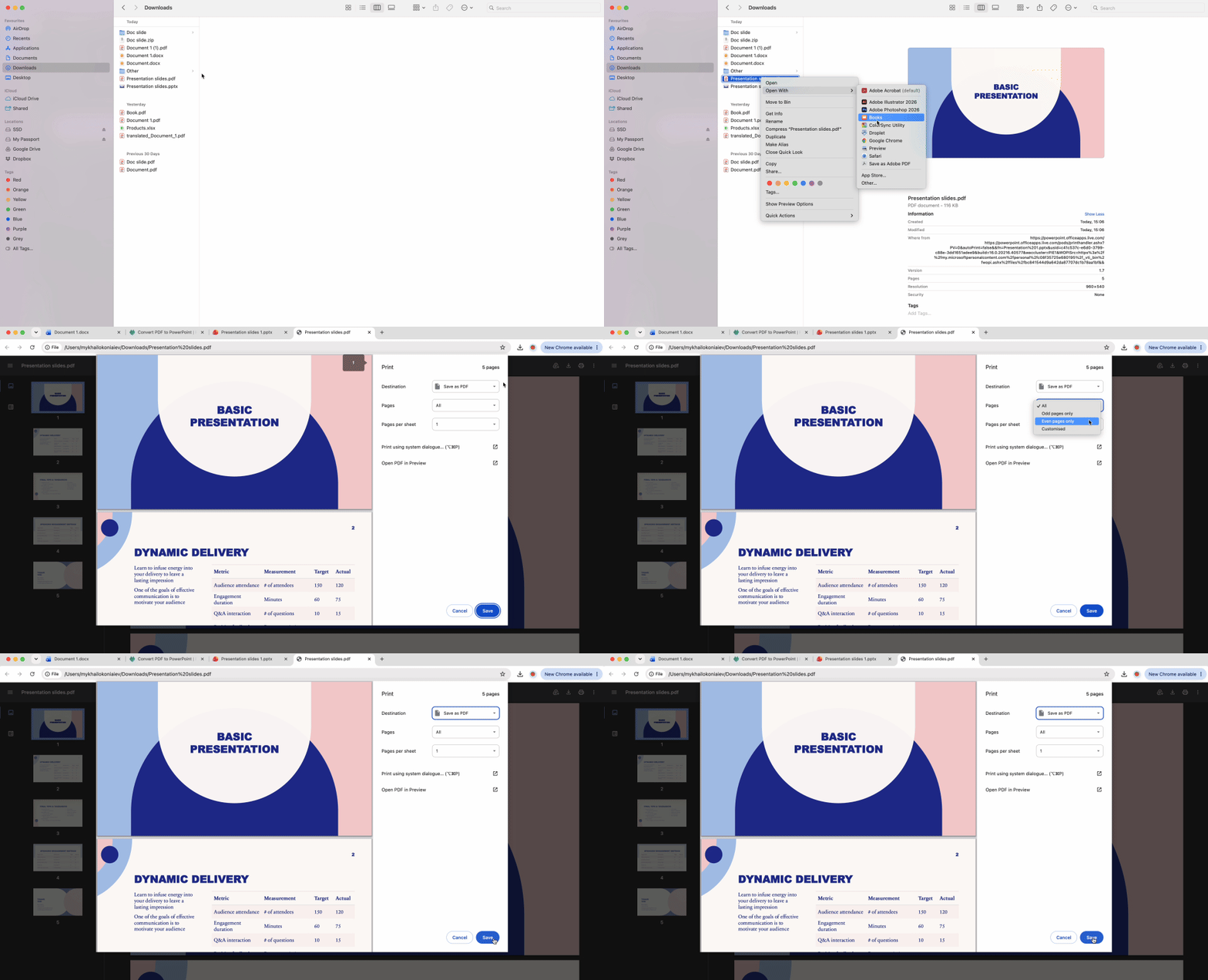
Το Chrome και το Edge μοιράζονται τον ίδιο μηχανισμό εκτύπωσης βασισμένο στο Chromium, επομένως τα βήματα είναι πανομοιότυπα:
- Ανοίξτε το PDF σας στο πρόγραμμα περιήγησης (σύρετε το αρχείο σε μια νέα καρτέλα ή κάντε κλικ σε έναν σύνδεσμο PDF).
- Πατήστε Ctrl+P (Windows) ή Cmd+P (Mac).
- Επιλέξτε τον εκτυπωτή σας από το αναπτυσσόμενο μενού Destination.
- Ρυθμίστε σελίδες, αντίγραφα και διάταξη.
- Κάντε κλικ στο Print.
Ο πίνακας προεπισκόπησης εκτύπωσης στα αριστερά δείχνει ακριβώς τι θα βγει από τον εκτυπωτή σας. Χρησιμοποιήστε τον για να εντοπίσετε προβλήματα περιθωρίων ή κενές σελίδες πριν σπαταλήσετε χαρτί.
Αν δεν εμφανιστεί ο διάλογος εκτύπωσης, κάντε δεξί κλικ οπουδήποτε στο PDF και επιλέξτε Print από το μενού περιεχομένου. Ορισμένες επεκτάσεις προγράμματος περιήγησης μπορεί να μπλοκάρουν τη συντόμευση.
Safari (Mac)
Το Safari προσφέρει δύο διαδρομές στον ίδιο διάλογο εκτύπωσης. Μεταβείτε στο File > Print στη γραμμή μενού, ή κάντε κλικ στο εικονίδιο Share (τετράγωνο με βέλος προς τα πάνω) στη γραμμή εργαλείων και επιλέξτε Print από το μενού κοινής χρήσης.
Το Safari ανοίγει το εγγενές περιβάλλον εκτύπωσης του macOS, το οποίο φαίνεται λίγο διαφορετικό από τον διάλογο Chromium του Chrome. Η βασική διαφορά: ο διάλογος του Safari εμφανίζεται προεπιλεγμένα σε συμπαγή μορφή. Κάντε κλικ στο "Show Details" στο κάτω μέρος για να αποκαλύψετε προηγμένες επιλογές όπως Paper Handling και Color Matching. Αυτά τα στοιχεία ελέγχου αντικατοπτρίζουν αυτά που θα βρείτε στο Preview, τον ενσωματωμένο προβολέα PDF της Apple.
Πώς να εκτυπώσετε ένα PDF από iPhone χρησιμοποιώντας το AirPrint
Το AirPrint είναι ήδη εγκατεστημένο σε κάθε iPhone που εκτελεί iOS 4.2 ή νεότερη έκδοση. Η λειτουργία λειτουργεί αυτόματα με τους περισσότερους σύγχρονους ασύρματους εκτυπωτές.
- Ανοίξτε το PDF σας στην εφαρμογή Files, Safari ή Mail.
- Πατήστε το εικονίδιο Share (τετράγωνο με βέλος προς τα πάνω).
- Κάντε κύλιση προς τα κάτω στο φύλλο κοινής χρήσης και πατήστε Print.
- Επιλέξτε τον εκτυπωτή σας από τη λίστα διαθέσιμων συσκευών.
- Ρυθμίστε τις παραμέτρους (σελίδες, αντίγραφα, χρώμα) και πατήστε το κουμπί Print.
Αν δεν εμφανίζεται ο εκτυπωτής σας: Βεβαιωθείτε ότι το iPhone και ο εκτυπωτής σας βρίσκονται στο ίδιο δίκτυο Wi-Fi. Το AirPrint χρησιμοποιεί εντοπισμό τοπικού δικτύου, επομένως ένα VPN ή δίκτυο επισκεπτών μπορεί να αποκλείσει τη σύνδεση. Απενεργοποιήστε και ενεργοποιήστε ξανά το Wi-Fi αν ο εκτυπωτής εξακολουθεί να μην εμφανίζεται.
Το κόλπο τσιμπήματος για εστίαση: Στην οθόνη προεπισκόπησης εκτύπωσης, τσιμπήστε προς τα έξω στη μικρογραφία σελίδας με δύο δάχτυλα. Αυτό δημιουργεί μια προεπισκόπηση PDF σε πλήρη οθόνη που μπορείτε να αποθηκεύσετε, να μοιραστείτε ή να σχολιάσετε πριν από την εκτύπωση. Είναι ένας κρυφός τρόπος για να δημιουργήσετε ένα καθαρό ψηφιακό αντίγραφο οποιουδήποτε εκτυπώσιμου περιεχομένου.
Πώς να εκτυπώσετε ένα PDF από Android χρησιμοποιώντας την Προεπιλεγμένη Υπηρεσία Εκτύπωσης
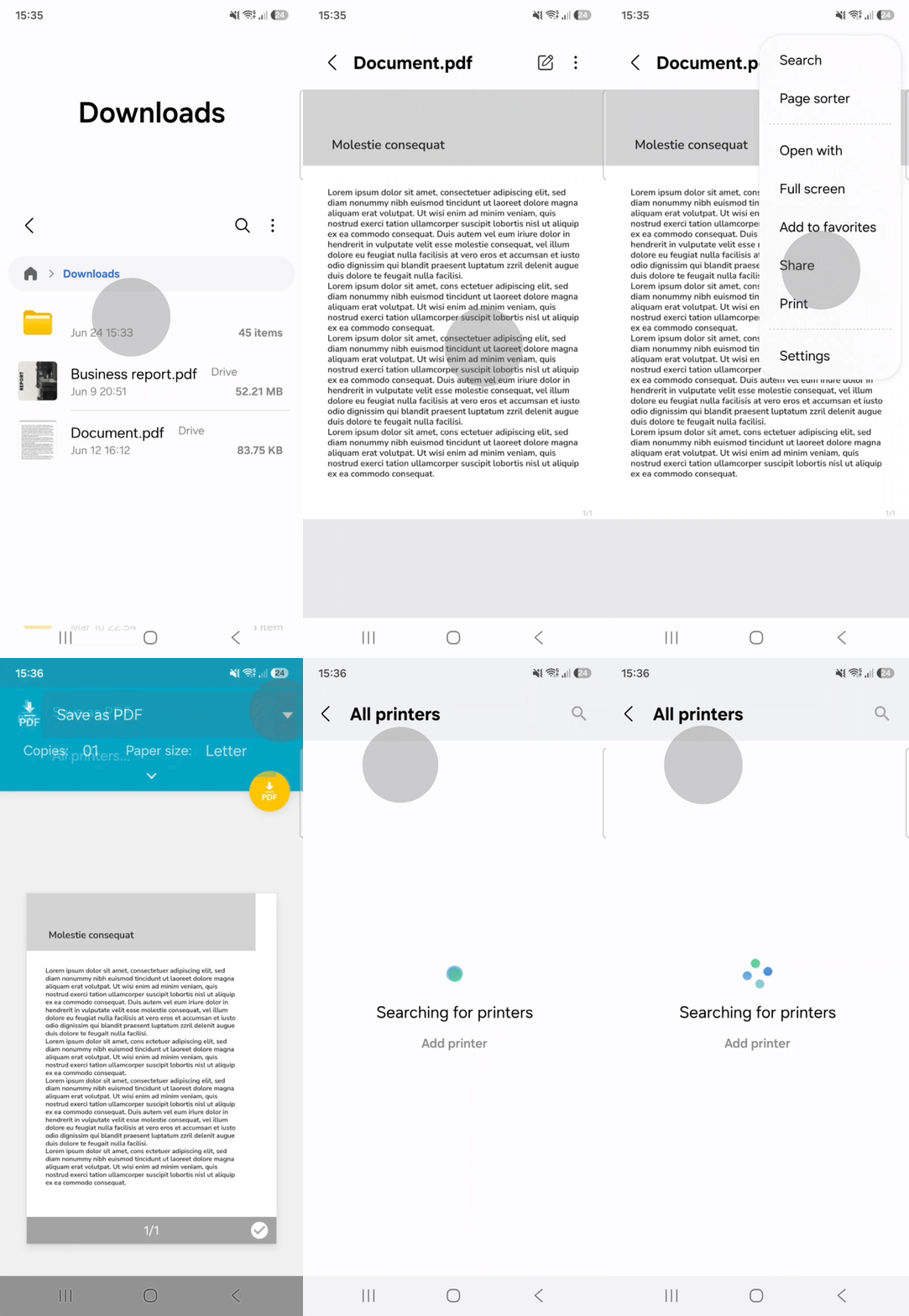
Το ενσωματωμένο σύστημα εκτύπωσης του Android λειτουργεί μέσω της Προεπιλεγμένης Υπηρεσίας Εκτύπωσης (Default Print Service), η οποία είναι προεγκατεστημένη στις περισσότερες συσκευές.
- Ανοίξτε το PDF σας στο Google Drive, στα Files by Google ή στο πρόγραμμα περιήγησής σας.
- Πατήστε το μενού τριών κουκκίδων (⋮) στην επάνω δεξιά γωνία.
- Επιλέξτε Print ή Share > Print από το αναπτυσσόμενο μενού.
- Επιλέξτε τον εκτυπωτή σας από τη λίστα διαθέσιμων συσκευών.
- Ρυθμίστε τις παραμέτρους (σελίδες, αντίγραφα, χρώμα) και πατήστε το εικονίδιο εκτύπωσης.
Αν δεν εμφανίζεται ο εκτυπωτής σας: Η υπηρεσία εκτύπωσης ενδέχεται να είναι απενεργοποιημένη. Μεταβείτε στις Ρυθμίσεις → Συνδεδεμένες Συσκευές → Προτιμήσεις Σύνδεσης → Εκτύπωση. Βεβαιωθείτε ότι η εναλλαγή Default Print Service είναι ενεργοποιημένη (σε θέση ON). Αυτό ενεργοποιεί το πρωτόκολλο εντοπισμού εκτυπωτών του Android. Μόλις ενεργοποιηθεί, επιστρέψτε στο PDF σας και δοκιμάστε να εκτυπώσετε ξανά. Ο εκτυπωτής δικτύου σας θα πρέπει τώρα να εμφανίζεται στη λίστα συσκευών.
Πώς να εκτυπώσετε ένα PDF σε Mac χρησιμοποιώντας την εφαρμογή Preview
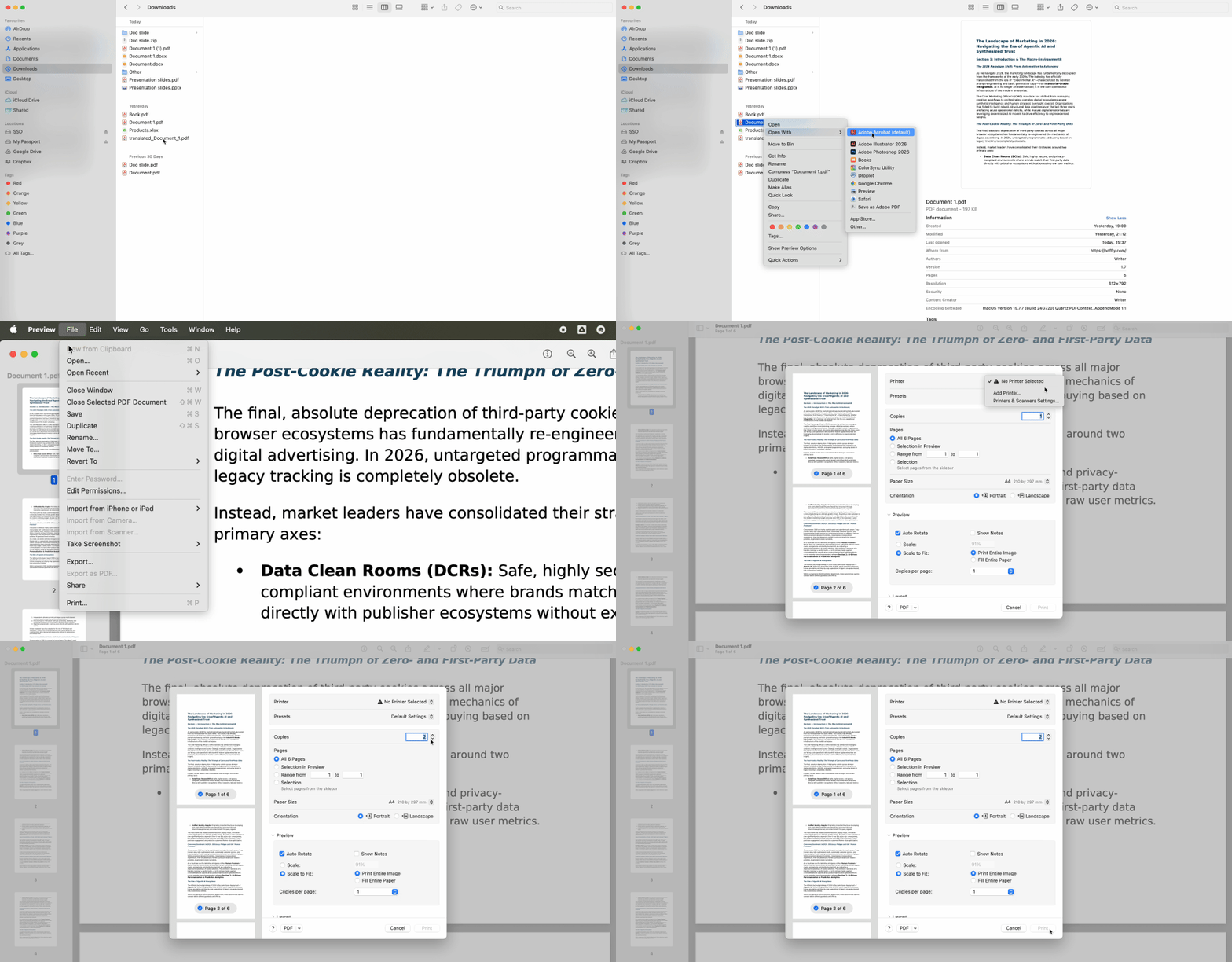
Το Preview είναι το μυστικό όπλο του macOS — είναι πιο ισχυρό από ό,τι συνειδητοποιούν οι περισσότεροι χρήστες και εξαλείφει την ανάγκη για λογισμικό PDF τρίτων κατά την εκτύπωση αρχείων PDF.
Ακολουθήστε αυτά τα βήματα για να εκτυπώσετε αρχεία PDF χρησιμοποιώντας το Preview:
- Κάντε διπλό κλικ στο αρχείο σας (ανοίγει στο Preview από προεπιλογή)
- Πατήστε Command+P ή μεταβείτε στο File → Print στη γραμμή μενού
- Επιλέξτε τον εκτυπωτή σας από το αναπτυσσόμενο μενού "Printer"
- Ρυθμίστε βασικές παραμέτρους όπως σελίδες, αντίγραφα και προσανατολισμό
Η κρυφή λειτουργία: Κάντε κλικ στο "Show Details" στην κάτω αριστερή γωνία του διαλόγου εκτύπωσης. Αυτό επεκτείνει το παράθυρο αποκαλύπτοντας προηγμένα στοιχεία ελέγχου. Η καρτέλα Layout σάς επιτρέπει να εκτυπώνετε πολλές σελίδες ανά φύλλο (διατάξεις 2-up, 4-up) για εξοικονόμηση χαρτιού. Το Paper Handling δίνει επιλογές αντίστροφης σειράς σελίδων και κλιμάκωσης για προσαρμογή. Το Color Matching ελέγχει τα προφίλ χρωμάτων για επαγγελματικές εργασίες εκτύπωσης.
Το Preview θυμάται τις ρυθμίσεις σας μεταξύ συνεδριών, επομένως οι προσαρμογές στη διάταξη ή το μέγεθος χαρτιού μεταφέρονται αυτόματα.


