Μέθοδος 1: Χρήση διαδικτυακού επεξεργαστή PDF
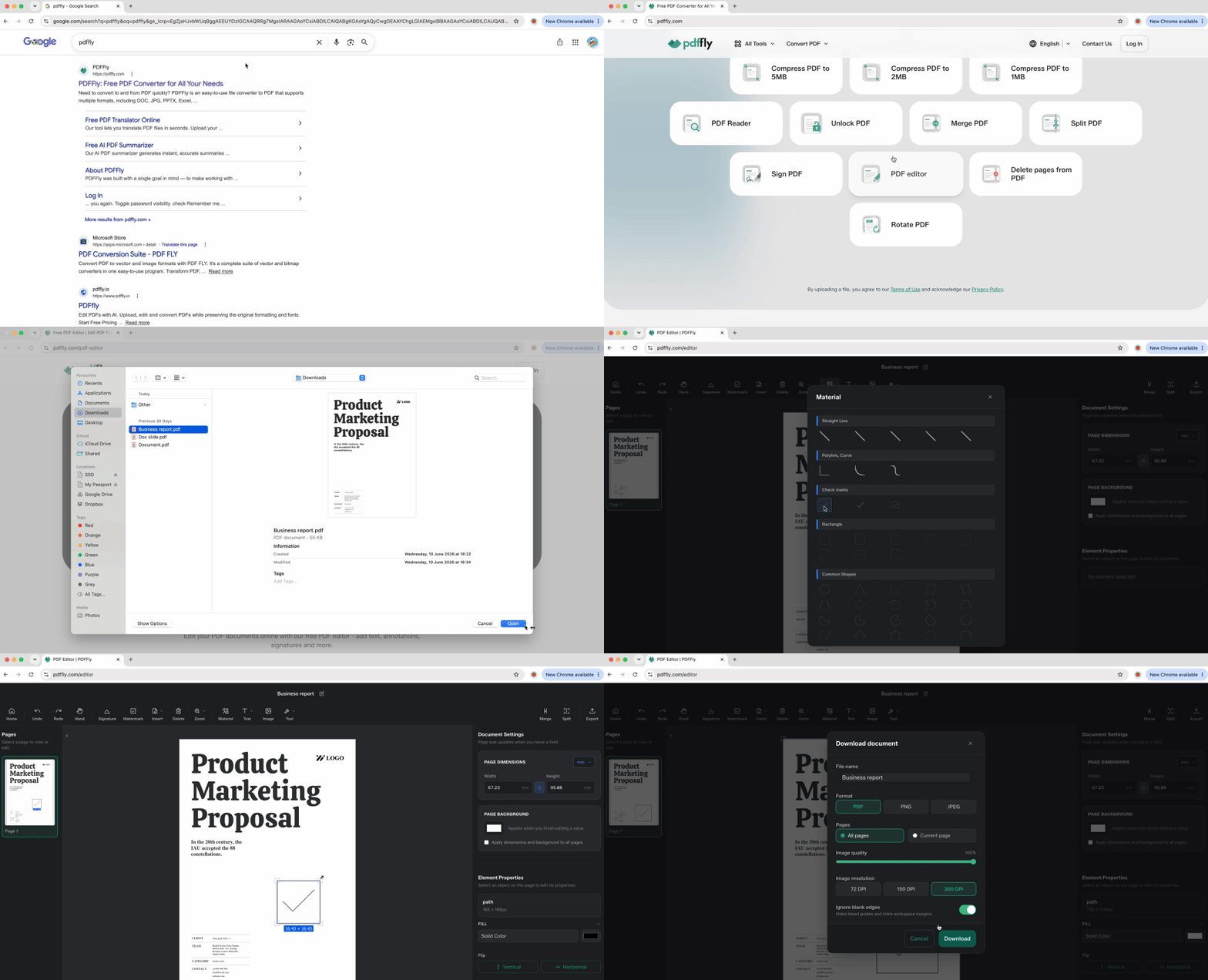
Όταν αντιμετωπίζετε σαρωμένες λίστες ελέγχου ή επίπεδα έγγραφα, οι επεξεργαστές μέσω προγράμματος περιήγησης σας δίνουν πλήρη έλεγχο. Τα διαδικτυακά εργαλεία χειρίζονται αρχεία που οι εφαρμογές επιφάνειας εργασίας δεν μπορούν να αγγίξουν, επιτρέποντάς σας να τοποθετείτε σημάδια ελέγχου οπουδήποτε με χειρουργική ακρίβεια.
- Ανοίξτε το πρόγραμμα περιήγησής σας και μεταβείτε στο PDFFly.
- Ανεβάστε το έγγραφο από τη συσκευή σας.
- Επιλέξτε το εργαλείο σχολιασμού ή σχεδίασης από τη γραμμή εργαλείων του επεξεργαστή.
- Επιλέξτε το σύμβολο σημαδιού ελέγχου από τη βιβλιοθήκη σχημάτων ή χρησιμοποιήστε το εργαλείο στυλό για να σχεδιάσετε ένα χειροκίνητα.
- Κάντε κλικ για να τοποθετήσετε το σημάδι ακριβώς πάνω στο πλαίσιο επιλογής του εγγράφου σας.
- Αλλάξτε μέγεθος ή αναδιατάξτε μέχρι να ευθυγραμμιστεί τέλεια με το πλαίσιο.
- Κατεβάστε το ενημερωμένο αρχείο στη συσκευή σας.
Αυτή η μέθοδος λάμπει για σαρωμένες έντυπες φόρμες όπου κανένα άλλο εργαλείο δεν μπορεί να προσθέσει διαδραστικά στοιχεία. Η προσέγγιση μέσω προγράμματος περιήγησης λειτουργεί σε οποιοδήποτε λειτουργικό σύστημα — Windows, Mac, Linux, Chromebook — χωρίς εγκατάσταση λογισμικού. Μεγάλες ποσότητες πλαισίων ελέγχου γίνονται διαχειρίσιμες όταν μπορείτε να επιβεβαιώσετε οπτικά την τοποθέτηση κάθε σημαδιού πριν αποθηκεύσετε.
Μέθοδος 2: Προσθήκη σημαδιού ελέγχου σε PDF δωρεάν με χρήση Unicode
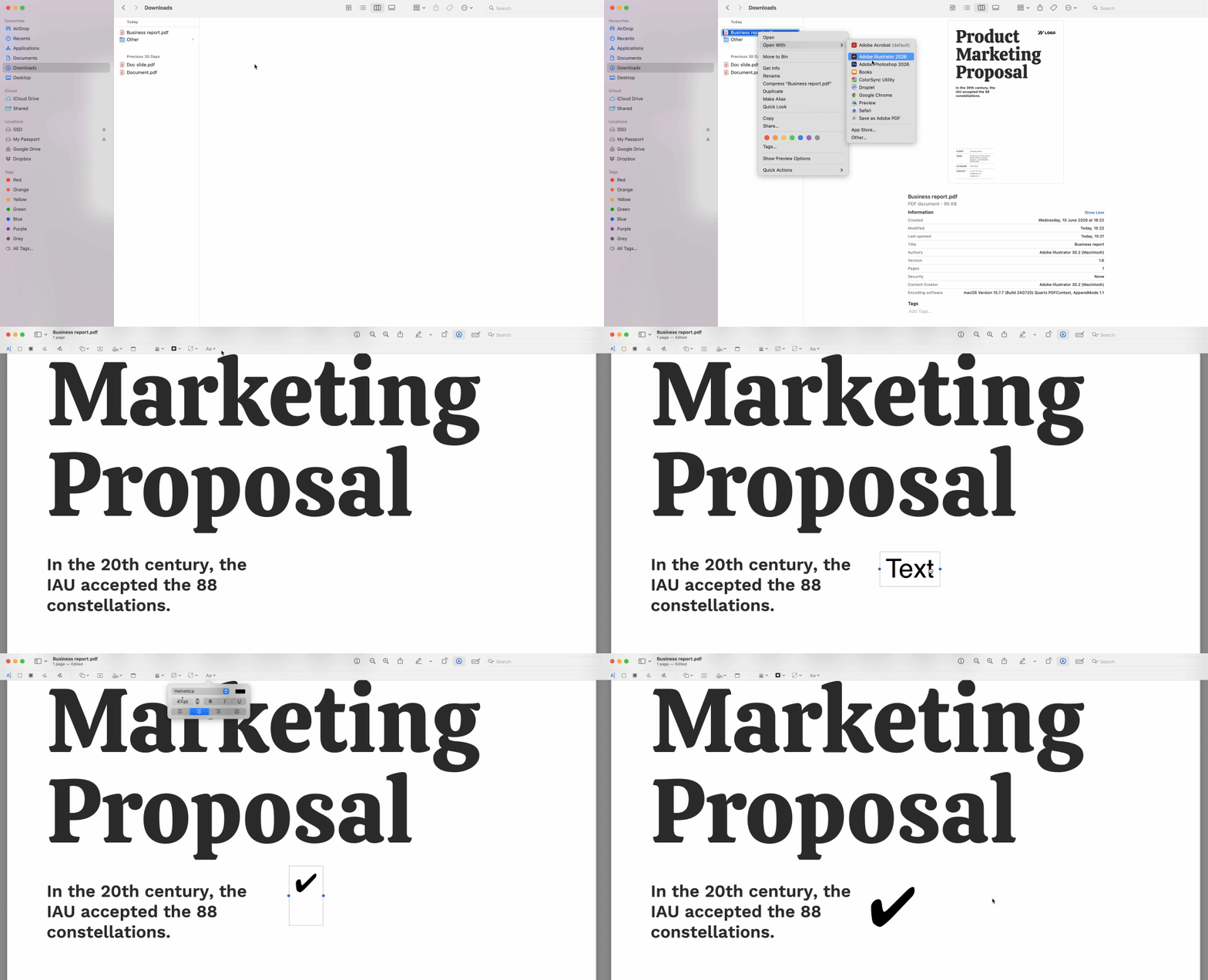
Οι έμπειροι χρήστες παρακάμπτουν εντελώς τις αναρτήσεις αρχείων χρησιμοποιώντας σύμβολα ελέγχου Unicode που λειτουργούν σε οποιοδήποτε πρόγραμμα ανάγνωσης που υποστηρίζει εισαγωγή κειμένου. Αντιγράψτε έναν από αυτούς τους χαρακτήρες — ✓ (σημάδι ελέγχου), ✔ (έντονο σημάδι ελέγχου) ή ☑ (πλαίσιο ψηφοφορίας με σημάδι). Στη συνέχεια επικολλήστε το σε πεδία κειμένου ή πλαίσια σχολίων για να προσθέσετε σημάδια ελέγχου σε έγγραφα PDF άμεσα.
- Αντιγράψτε το προτιμώμενο σύμβολό σας από αυτή τη γραμμή: ✓ ✔ ☑
- Ανοίξτε το έγγραφό σας σε οποιοδήποτε πρόγραμμα ανάγνωσης με δυνατότητες σχολιασμού ή σχολίων κειμένου.
- Κάντε κλικ στο εργαλείο κειμένου ή στη λειτουργία σχολίων στη γραμμή εργαλείων.
- Τοποθετήστε τον κέρσορά σας εκεί που χρειάζεστε το σημάδι.
- Επικολλήστε το σύμβολο χρησιμοποιώντας Ctrl+V (Windows) ή Cmd+V (Mac).
- Προσαρμόστε το μέγεθος γραμματοσειράς ώστε να ταιριάζει με τις διαστάσεις του πλαισίου επιλογής σας.
Αυτή η προσέγγιση παρέχει άμεσα αποτελέσματα όταν εργάζεστε με συμπληρώσιμες φόρμες που δέχονται εισαγωγή κειμένου. Το σημάδι γίνεται μέρος του επιπέδου κειμένου του εγγράφου, ακριβώς όπως η πληκτρολόγηση του ονόματος ή της διεύθυνσής σας. Αποτυγχάνει μόνο όταν τα αρχεία αποκλείουν όλη την εισαγωγή κειμένου — ένα πρόβλημα αδειών που θα λύσουμε στην παρακάτω ενότητα αντιμετώπισης προβλημάτων.
Μέθοδος 3: Προσθήκη σημαδιών ελέγχου σε Mac και Windows με τα εγγενή εργαλεία
Το λειτουργικό σας σύστημα περιλαμβάνει ήδη εργαλεία για την εισαγωγή σημαδιών ελέγχου σε αρχεία PDF χωρίς λογισμικό τρίτων. Αυτές οι ενσωματωμένες μέθοδοι λειτουργούν εκτός σύνδεσης και καλύπτουν τα περισσότερα καθημερινά σενάρια.
Mac: Χρήση του εργαλείου σήμανσης στο Mac Preview
Ανοίξτε το αρχείο στο Preview — τον προεπιλεγμένο προβολέα εγγράφων του macOS. Κάντε κλικ στο εικονίδιο Γραμμής Εργαλείων Σήμανσης στην επάνω δεξιά γωνία (μοιάζει με άκρη μολυβιού σε κύκλο). Επιλέξτε το μενού Σχήματα από τη γραμμή εργαλείων και επιλέξτε το σύμβολο σημαδιού ελέγχου. Αποθέστε το στο έγγραφό σας όπου χρειάζεται, στη συνέχεια σύρετε τις γωνιακές λαβές για αλλαγή μεγέθους. Το Preview αποθηκεύει τις αλλαγές σας αυτόματα όταν κλείνετε το αρχείο.
Windows: Προσθήκη σημαδιού ελέγχου σε PDF με χρήση Microsoft Edge
Κάντε δεξί κλικ στο αρχείο σας και επιλέξτε «Άνοιγμα με Microsoft Edge». Μόλις φορτωθεί το έγγραφο, κάντε κλικ στο κουμπί «Προσθήκη κειμένου» ή «Σχεδίαση» στη γραμμή εργαλείων του Edge. Χρησιμοποιήστε το εργαλείο κειμένου για να πληκτρολογήσετε ένα κεφαλαίο X ή V πάνω από το πλαίσιο επιλογής ως οπτικό υποκατάστατο. Τοποθετήστε με ακρίβεια το πλαίσιο κειμένου σύροντάς το στη θέση του. Όταν τελειώσετε, αποθηκεύστε το αρχείο χρησιμοποιώντας το εικονίδιο λήψης.
Η προσέγγιση του Edge στερείται της κομψότητας των αποκλειστικών επεξεργαστών, αλλά δεν απαιτεί εγκατάσταση λογισμικού και λειτουργεί σε κλειδωμένες εταιρικές μηχανές όπου δεν μπορείτε να κατεβάσετε εργαλεία.
Αντιμετώπιση προβλημάτων: Γιατί δεν μπορείτε να προσθέσετε σημάδι ελέγχου σε έγγραφο PDF
Όταν κάθε μέθοδος αποτυγχάνει και οι γραμμές εργαλείων παραμένουν γκριζαρισμένες, το έγγραφό σας πιθανώς φέρει περιορισμούς αδειών. Σημαίες μόνο για ανάγνωση ή προστασία με κωδικό πρόσβασης αποτρέπουν οποιαδήποτε επεξεργασία — το κλικ δεν κάνει τίποτα, η επικόλληση αποτυγχάνει και τα εργαλεία σχολιασμού αρνούνται να ενεργοποιηθούν.
Η λύση: χρησιμοποιήστε το εργαλείο Ξεκλειδώματος PDF για να αφαιρέσετε αυτούς τους περιορισμούς. Ανεβάστε το ασφαλισμένο αρχείο, αφήστε την πλατφόρμα να αφαιρέσει τα εμπόδια αδειών, στη συνέχεια κατεβάστε την ξεκλειδωμένη έκδοση. Τώρα και οι τρεις παραπάνω μέθοδοι θα λειτουργήσουν επειδή το επίπεδο ασφαλείας δεν παρεμβαίνει πλέον στη σήμανση εγγράφων.
Άλλοι γρήγοροι έλεγχοι: επαληθεύστε ότι το πρόγραμμα ανάγνωσής σας είναι ενημερωμένο (το παλιό λογισμικό μερικές φορές διαβάζει λανθασμένα τα πεδία φόρμας) και επιβεβαιώστε ότι το αρχείο δεν έχει ανοιχτεί στον ενσωματωμένο προβολέα του προγράμματος περιήγησής σας σε κατάσταση μόνο ανάγνωσης. Ορισμένα προγράμματα περιήγησης ορίζουν ως προεπιλογή την προβολή μόνο έως ότου ενεργοποιήσετε ρητά την επεξεργασία.
Πρότυπα σημαδιών ελέγχου για φόρμες PDF και νομικά έγγραφα
Σε επαγγελματικά περιβάλλοντα, η εμφάνιση των σημαδιών ελέγχου σας έχει βαρύτητα πέρα από την απλή ολοκλήρωση. Αξιωματούχοι χρηματοοικονομικής συμμόρφωσης και νομικοί υπάλληλοι εξετάζουν τη συνέπεια της σήμανσης ως ένδειξη ακεραιότητας εγγράφου.
Οι συμβάσεις χρωμάτων έχουν σημασία το 2026. Τα μπλε ή μαύρα σημάδια αντιπροσωπεύουν τυπική έγκριση και συμμορφώνονται με τις περισσότερες νομικές και χρηματοοικονομικές απαιτήσεις εγγράφων. Τα κόκκινα σημάδια ελέγχου προορίζονται για ελέγχους, διορθώσεις ή αναθεώρηση από επόπτη — η χρήση κόκκινου σε μια συνήθη φόρμα στέλνει λάθος μήνυμα. Αποφύγετε εντελώς τα έντονα χρώματα· φαίνονται μη επαγγελματικά και εγείρουν ερωτήματα σχετικά με την αυθεντικότητα του εγγράφου.
Η συνέπεια σε φόρμες πολλών σελίδων αποδεικνύεται κρίσιμη. Η χρήση διαφορετικών μεγεθών, χρωμάτων ή στυλ για τα πλαίσια επιλογής από τη σελίδα ένα έως τη δέκα υποδηλώνει πολλαπλούς συντάκτες ή ελλιπή κατανόηση. Οι υπεύθυνοι προσλήψεων και οι ομάδες συμμόρφωσης παρατηρούν όταν τα σημάδια ελέγχου παρεκκλίνουν — αυτό υπονομεύει την αξιοπιστία του εγγράφου. Επιλέξτε μια μέθοδο, ένα χρώμα, ένα μέγεθος και εφαρμόστε τα ομοιόμορφα σε ολόκληρο το αρχείο.
Σύγκριση τρόπων προσθήκης σημαδιού ελέγχου σε αρχεία PDF
Επιλέξτε τη σωστή μέθοδο για την κατάστασή σας:
| Στόχος |
Πλεονέκτημα |
| Γρηγορότερη λύση |
Δεν χρειάζονται εργαλεία ή αναρτήσεις (μέθοδος Unicode) |
| Σαρωμένο/Επίπεδο PDF |
Πλήρης έλεγχος τοποθέτησης και μεγέθους (διαδικτυακός επεξεργαστής) |
| Ζητήματα ασφαλείας |
Διορθώνει τις «γκριζαρισμένες» γραμμές εργαλείων (εργαλείο ξεκλειδώματος) |
| Μεγάλες λίστες ελέγχου |
Εντοπίζει συγκεκριμένα στοιχεία «προς εκτέλεση» σε μακροσκελή αρχεία (όλες οι μέθοδοι) |
Αντιστοιχίστε τον περιορισμό σας — είτε πρόκειται για χρόνο, τύπο αρχείου ή περιορισμούς πρόσβασης — με τη λύση που τον αντιμετωπίζει πιο γρήγορα.

 Δημοσιεύτηκε 19 Ιουν 2026
  6 λεπτά
  Προβολές: 43


