Método 1: Usar um editor de PDF online
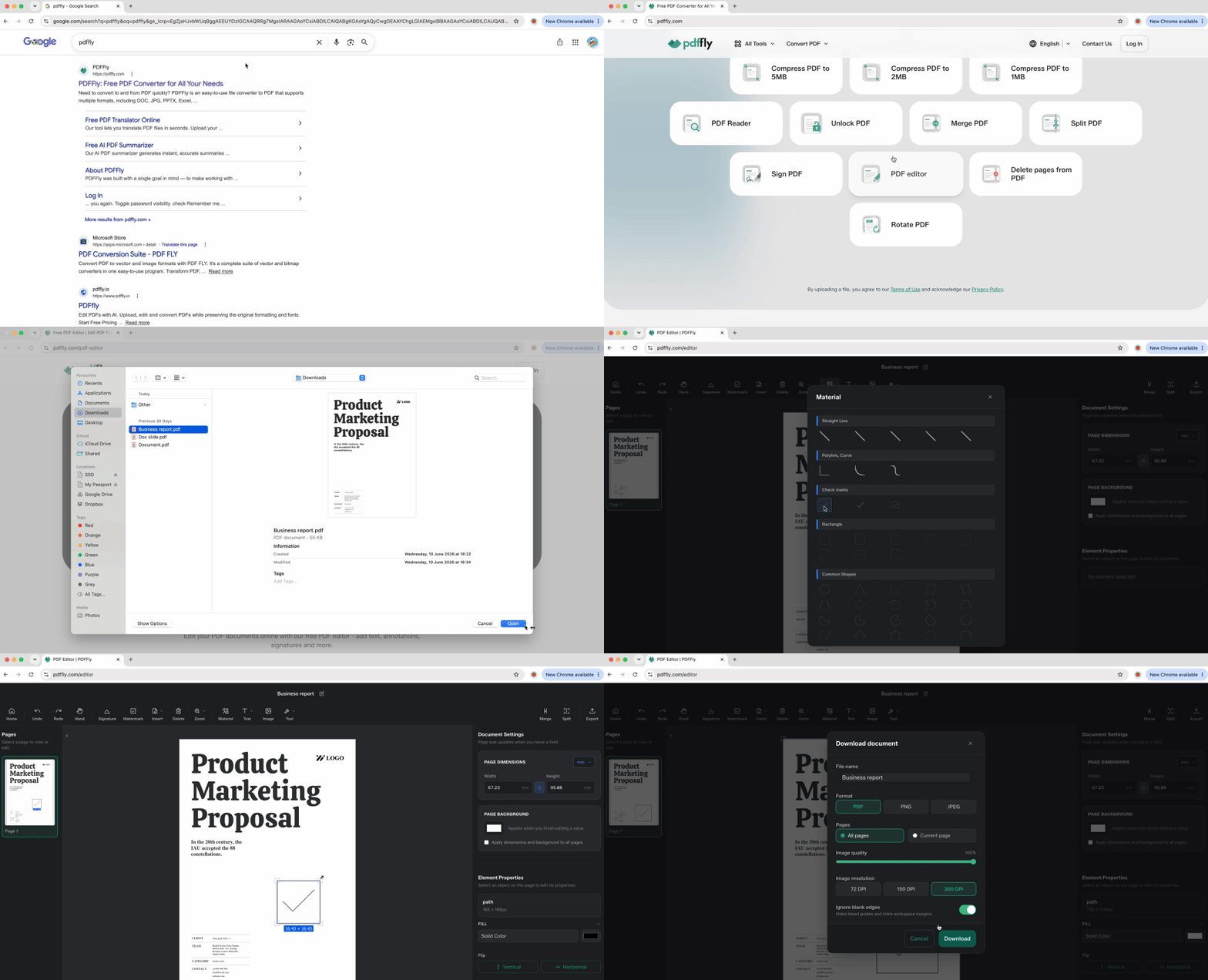
Ao lidar com listas de verificação digitalizadas ou documentos estáticos, os editores baseados em navegador oferecem controle total. Ferramentas online processam arquivos que leitores de mesa não conseguem abrir, permitindo que você posicione marcas de verificação em qualquer lugar com precisão cirúrgica.
- Abra o navegador e acesse o PDFFly.
- Faça o envio do documento a partir do seu dispositivo.
- Selecione a ferramenta de anotação ou desenho na barra de ferramentas do editor.
- Escolha o símbolo de marca de verificação na biblioteca de formas, ou use a ferramenta de caneta para desenhá-la manualmente.
- Clique para posicionar a marca diretamente sobre a área da caixa de seleção no seu documento.
- Redimensione ou reposicione até que fique perfeitamente alinhada à caixa.
- Baixe o arquivo atualizado para o seu dispositivo.
Este método se destaca para formulários em papel digitalizados onde nenhuma outra ferramenta consegue adicionar elementos interativos. A abordagem baseada em navegador funciona em qualquer sistema operacional — Windows, Mac, Linux, Chromebook — sem precisar instalar nenhum programa. Grandes lotes de caixas de seleção se tornam mais gerenciáveis quando você pode confirmar visualmente o posicionamento de cada marca antes de salvar.
Método 2: Adicionar marca de verificação em PDF gratuitamente usando Unicode
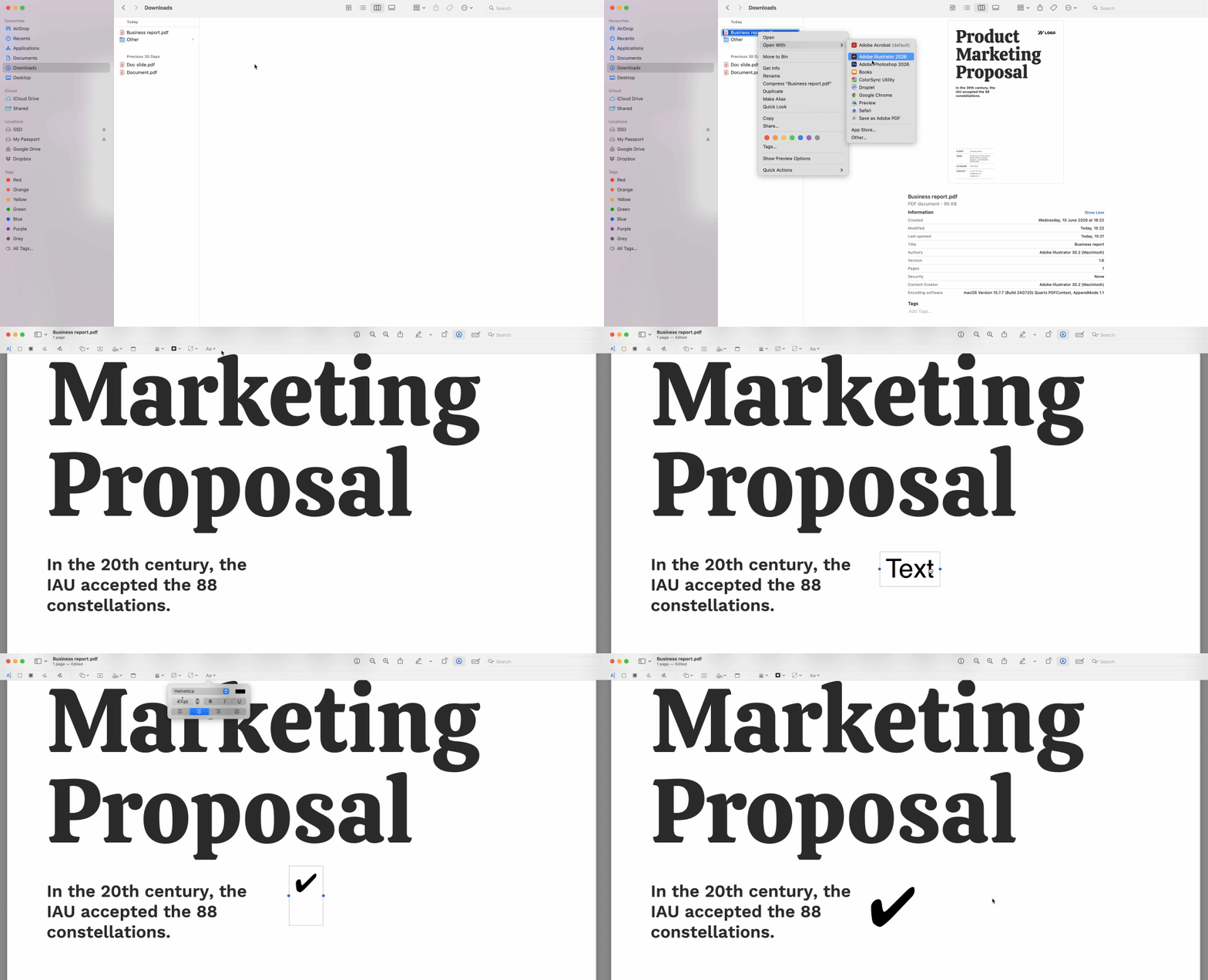
Usuários avançados dispensam envios com símbolos Unicode de marca de verificação que funcionam em qualquer leitor que suporte entrada de texto. Copie um desses caracteres — ✓ (marca de verificação), ✔ (marca de verificação reforçada) ou ☑ (caixa com marca) — e cole-os em campos de texto ou caixas de comentário para adicionar marcas de verificação a documentos PDF instantaneamente.
- Copie o símbolo de sua preferência desta linha: ✓ ✔ ☑
- Abra o documento em qualquer leitor com recursos de comentários ou anotação de texto.
- Clique na ferramenta de texto ou no recurso de comentário na barra de ferramentas.
- Posicione o cursor onde a marca deve aparecer.
- Cole o símbolo usando Ctrl+V (Windows) ou Cmd+V (Mac).
- Ajuste o tamanho da fonte para corresponder às dimensões da sua caixa de seleção.
Essa abordagem oferece resultados imediatos ao trabalhar com formulários preenchíveis que aceitam entrada de texto. A marca passa a fazer parte da camada de texto do documento, assim como digitar seu nome ou endereço. Ela falha apenas quando os arquivos bloqueiam toda inserção de texto — um problema de permissão que resolveremos na seção de resolução de problemas abaixo.
Método 3: Adicionar marcas de verificação no Mac e no Windows usando ferramentas nativas
O seu sistema operacional já inclui ferramentas para inserir marcas de verificação em arquivos PDF sem precisar de programas de terceiros. Esses métodos integrados funcionam sem conexão à internet e resolvem a maioria dos cenários do dia a dia.
Mac: Use a ferramenta de marcação no Preview do Mac
Abra o arquivo no Preview — o visualizador de documentos padrão do macOS. Clique no ícone da Barra de Ferramentas de Marcação no canto superior direito (ele se parece com a ponta de um lápis em um círculo). Selecione o menu Formas na barra de ferramentas e escolha o símbolo de marca de verificação. Posicione-o no documento onde necessário e arraste as alças dos cantos para redimensionar. O Preview salva as alterações automaticamente quando você fecha o arquivo.
Windows: Adicionar marca de verificação em PDF usando o Microsoft Edge
Clique com o botão direito no arquivo e selecione "Abrir com Microsoft Edge". Quando o documento carregar, clique no botão "Adicionar texto" ou "Desenhar" na barra de ferramentas do Edge. Use a ferramenta de texto para digitar a letra X maiúscula ou V sobre a caixa de seleção como substituto visual. Posicione a caixa de texto com precisão arrastando-a para o lugar correto. Ao terminar, salve o arquivo usando o ícone de download.
A abordagem do Edge é menos elegante do que a de editores dedicados, mas não requer nenhuma instalação e funciona em máquinas corporativas bloqueadas onde não é possível baixar programas.
Resolução de problemas: Por que você não consegue adicionar marca de verificação em um documento PDF
Quando todos os métodos falham e as barras de ferramentas ficam esmaecidas, seu documento provavelmente possui restrições de permissão. Sinalizadores somente leitura ou proteção por senha impedem qualquer edição — clicar não funciona, colar falha e as ferramentas de anotação se recusam a ativar.
A solução: use nossa ferramenta Desbloquear PDF para remover essas restrições. Envie o arquivo protegido, deixe a plataforma eliminar os bloqueios de permissão e baixe a versão desbloqueada. Agora os três métodos acima funcionarão, pois a camada de segurança não interferirá mais na marcação dos documentos.
Outras verificações rápidas: confirme que o seu leitor está atualizado (programas desatualizados às vezes interpretam incorretamente os campos de formulário) e verifique se o arquivo não está sendo aberto no visualizador integrado do navegador no modo somente leitura. Alguns navegadores abrem em modo de visualização por padrão até que você ative explicitamente a edição.
Em ambientes profissionais, a aparência das suas marcas de verificação vai além da simples conclusão de uma tarefa. Responsáveis por conformidade financeira e cartorários examinam a consistência das marcações como um sinal de integridade do documento.
As convenções de cores importam em 2026. Marcas em azul ou preto representam aprovação padrão e estão em conformidade com a maioria dos requisitos de documentos jurídicos e financeiros. Marcas de verificação em vermelho são reservadas para auditorias, correções ou revisão de supervisores — usar vermelho em um formulário de rotina passa a mensagem errada. Evite cores chamativas por completo; elas parecem pouco profissionais e levantam dúvidas sobre a autenticidade do documento.
A consistência em formulários de várias páginas é fundamental. Usar tamanhos, cores ou estilos diferentes para as caixas de seleção da primeira à décima página sugere múltiplos editores ou compreensão incompleta. Gestores de contratação e equipes de conformidade percebem quando as marcas de verificação variam — isso compromete a credibilidade do documento. Escolha um método, uma cor, um tamanho e aplique-os de forma uniforme em todo o arquivo.
Escolha o método certo para a sua situação:
| Objetivo |
Vantagem |
| Solução mais rápida |
Sem ferramentas ou envios necessários (método Unicode) |
| PDF digitalizado/estático |
Controle total sobre posicionamento e tamanho (editor online) |
| Problemas de segurança |
Corrige barras de ferramentas esmaecidas (ferramenta de desbloqueio) |
| Listas de verificação extensas |
Localiza itens específicos em arquivos longos (todos os métodos) |
Identifique sua limitação — seja tempo, tipo de arquivo ou restrições de acesso — e escolha a solução que a elimina com mais rapidez.

 Publicado 19 de jun. de 2026
  6 min
6 min  43 visualizações


