
 Publicado 19 de jun. de 2026
  9 min
9 min  57 visualizações
Domine a impressão de PDF em segundos em qualquer dispositivo. Sem baixar nada, sem aplicativos, apenas atalhos de navegador e ferramentas nativas que realmente funcionam.
Precisa imprimir um PDF sem instalar nenhum software? Você está a um único comando de teclado de distância. Seja em um computador de mesa ou em um celular, todo dispositivo moderno tem ferramentas nativas para imprimir arquivos PDF. Este guia do PDFFly abrange o método universal que funciona em todas as plataformas, além de instruções específicas por dispositivo quando você precisar.
O atalho de um segundo para imprimir qualquer arquivo PDF instantaneamente
A impressão de um arquivo PDF geralmente começa com o mesmo atalho de teclado em qualquer navegador, leitor de PDF ou sistema operacional:
- Windows / Linux: Ctrl+P
- Mac: Cmd+P
Pressione-o enquanto visualiza qualquer PDF e a caixa de diálogo de impressão abre imediatamente. A partir daí, selecione sua impressora, escolha as páginas e clique em Imprimir.
Isso funciona no Chrome, Edge, Safari, Firefox e praticamente qualquer outro aplicativo que possa exibir um PDF. Se você não se lembrar de mais nada deste guia, lembre-se de Ctrl+P.
Imprima um PDF pelo navegador: Chrome, Edge e Safari
A maioria das pessoas abre PDFs diretamente no navegador. Veja como cada um lida com a impressão.
Chrome & Microsoft Edge
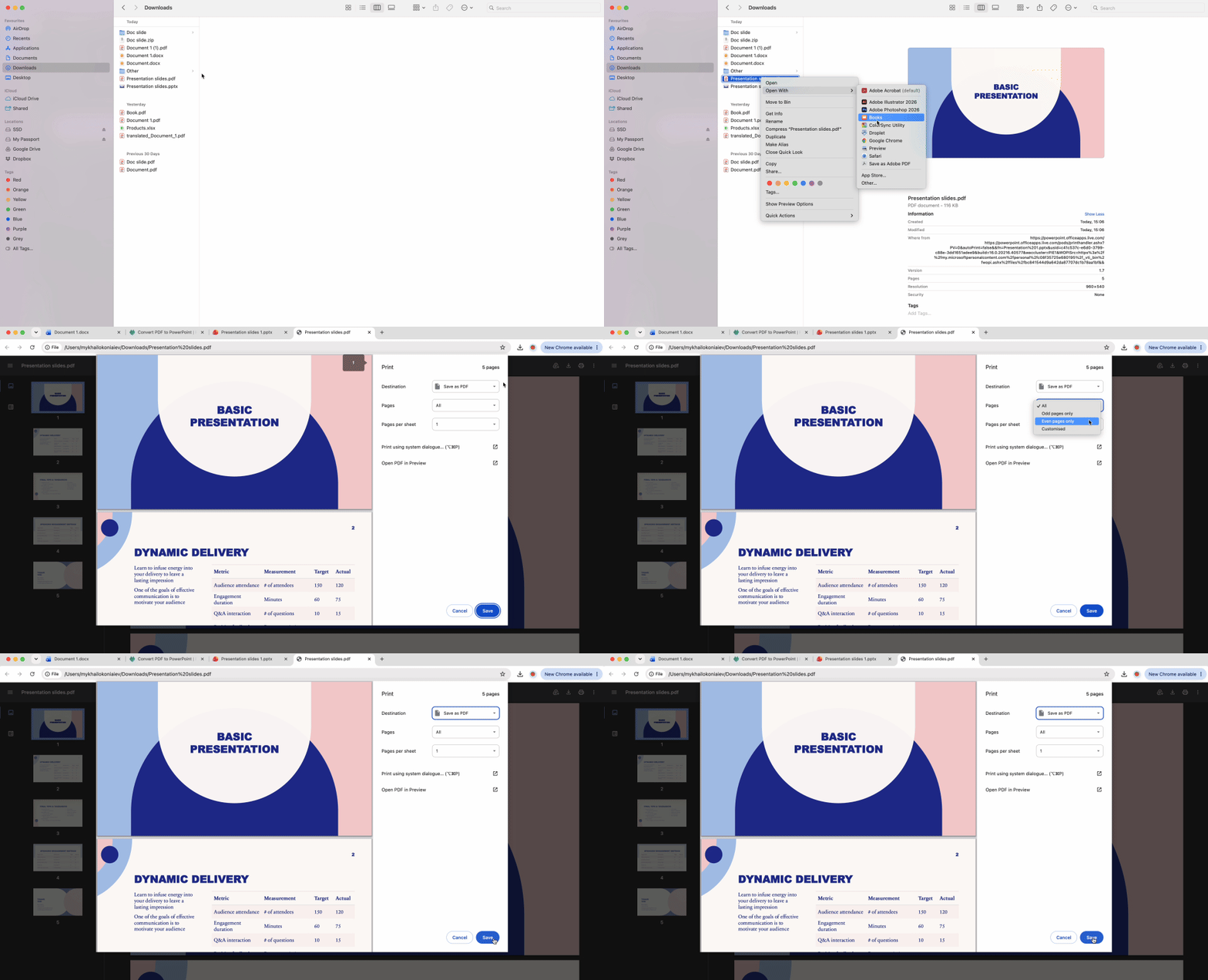
Chrome e Edge compartilham o mesmo mecanismo de impressão baseado no Chromium, então os passos são idênticos:
- Abra seu PDF no navegador (arraste o arquivo para uma nova aba ou clique em um link de PDF).
- Pressione Ctrl+P (Windows) ou Cmd+P (Mac).
- Selecione sua impressora no menu suspenso Destino.
- Configure páginas, cópias e layout.
- Clique em Imprimir.
O painel de visualização de impressão à esquerda mostra exatamente o que sairá da sua impressora. Use-o para identificar problemas de margem ou páginas em branco antes de desperdiçar papel.
Se a caixa de diálogo de impressão não aparecer, clique com o botão direito em qualquer lugar do PDF e selecione Imprimir no menu de contexto. Algumas extensões de navegador podem bloquear o atalho.
Safari (Mac)
O Safari oferece dois caminhos para a mesma caixa de diálogo de impressão. Vá até Arquivo > Imprimir na barra de menus, ou clique no ícone Compartilhar (quadrado com seta para cima) na barra de ferramentas e selecione Imprimir no menu de compartilhamento.
O Safari abre a interface de impressão nativa do macOS, que parece ligeiramente diferente da caixa de diálogo baseada no Chromium do Chrome. A principal diferença: a caixa de diálogo do Safari exibe uma visualização compacta por padrão. Clique em "Mostrar Detalhes" na parte inferior para revelar opções avançadas como Manuseio de Papel e Correspondência de Cores. Esses controles espelham o que você encontraria no Preview, o visualizador de PDF nativo da Apple.
Como imprimir um PDF do iPhone usando o AirPrint
O AirPrint já está instalado em todos os iPhones com iOS 4.2 ou superior. O recurso funciona automaticamente com a maioria das impressoras sem fio modernas.
- Abra seu PDF no aplicativo Arquivos, no Safari ou no Mail.
- Toque no ícone Compartilhar (quadrado com seta para cima).
- Role para baixo na folha de compartilhamento e toque em Imprimir.
- Selecione sua impressora na lista de dispositivos disponíveis.
- Configure as definições (páginas, cópias, cor) e toque no botão Imprimir.
Se sua impressora não aparecer: Certifique-se de que seu iPhone e a impressora estejam na mesma rede Wi-Fi. O AirPrint usa descoberta de rede local, portanto uma VPN ou rede de convidado pode bloquear a conexão. Desative e reative o Wi-Fi se a impressora ainda não aparecer.
O truque de pinça para zoom: Na tela de visualização de impressão, afaste dois dedos na miniatura da página. Isso cria uma visualização de PDF em tela cheia que você pode salvar, compartilhar ou marcar antes de imprimir. É uma forma oculta de gerar uma cópia digital limpa de qualquer conteúdo imprimível.
Como imprimir um PDF do Android usando o Default Print Service
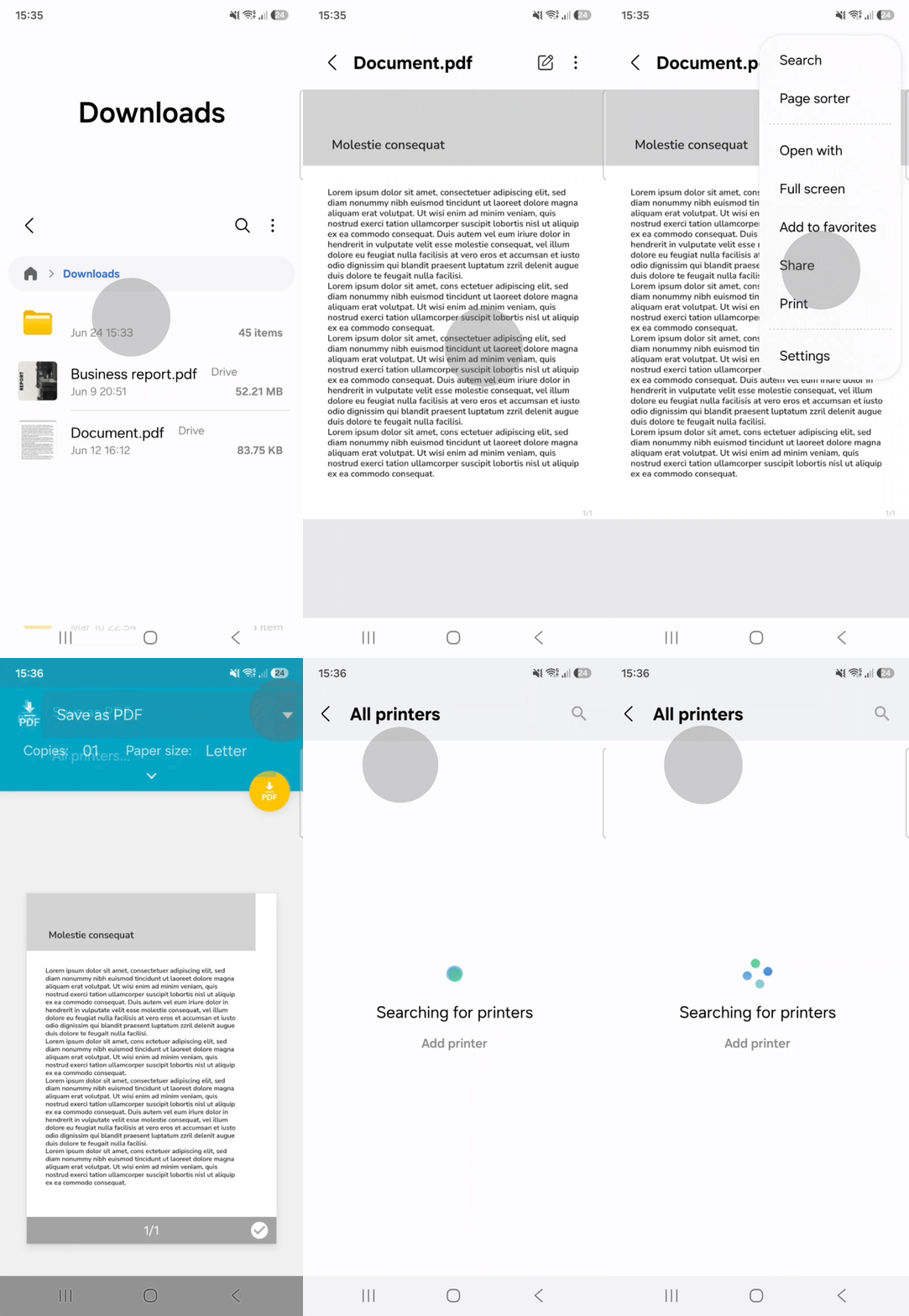
O sistema de impressão nativo do Android funciona por meio do Default Print Service, que vem pré-instalado na maioria dos dispositivos.
- Abra seu PDF no Google Drive, nos Arquivos do Google ou no seu navegador.
- Toque no menu de três pontos (⋮) no canto superior direito.
- Selecione Imprimir ou Compartilhar > Imprimir no menu suspenso.
- Escolha sua impressora na lista de dispositivos disponíveis.
- Configure as definições (páginas, cópias, cor) e toque no ícone de impressão.
Se sua impressora não aparecer: O Spooler de Impressão pode estar desativado. Vá até Configurações → Dispositivos Conectados → Preferências de Conexão → Impressão. Certifique-se de que o botão do Default Print Service esteja ativado. Isso aciona o protocolo de descoberta de impressoras do Android. Após ativar, volte ao seu PDF e tente imprimir novamente. Sua impressora de rede deverá aparecer na lista de dispositivos.
Como imprimir um PDF no Mac usando o aplicativo Preview
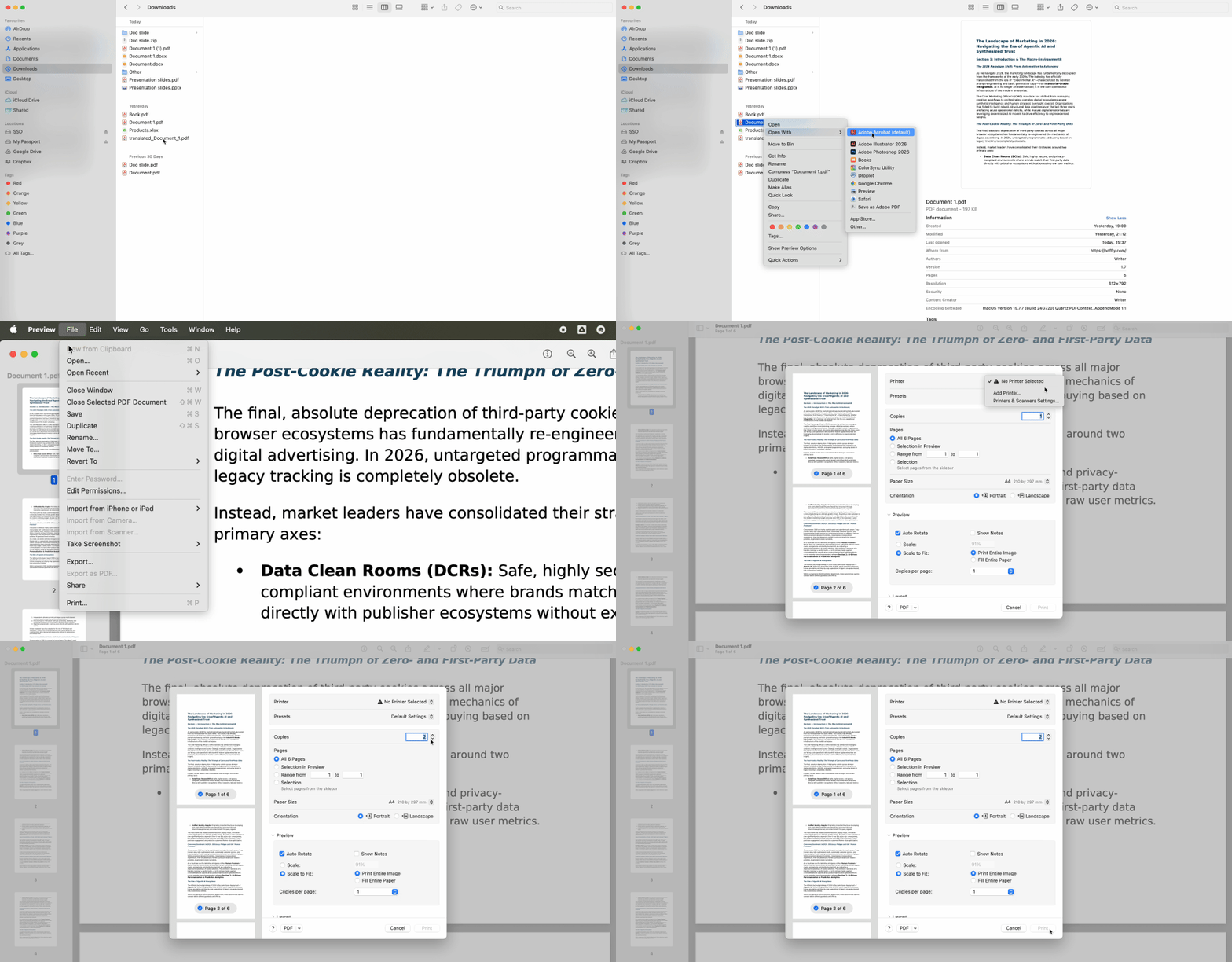
O Preview é a arma secreta do macOS — é mais poderoso do que a maioria dos usuários percebe e elimina a necessidade de software PDF de terceiros para imprimir PDFs.
Siga estas etapas para imprimir arquivos PDF usando o Preview:
- Clique duas vezes no arquivo (ele abre no Preview por padrão)
- Pressione Command+P ou vá até Arquivo → Imprimir na barra de menus
- Selecione sua impressora no menu suspenso "Impressora"
- Configure as definições básicas como páginas, cópias e orientação
O recurso oculto: Clique em "Mostrar Detalhes" no canto inferior esquerdo da caixa de diálogo de impressão. Isso expande a janela para revelar controles avançados. A aba Layout permite imprimir várias páginas por folha (layouts 2 em 1, 4 em 1) para economizar papel. Manuseio de Papel oferece a opção de ordem inversa das páginas e ajuste de escala. Correspondência de Cores controla os perfis de cor para trabalhos de impressão profissionais.
O Preview memoriza suas configurações entre sessões, então os ajustes de layout ou tamanho de papel são mantidos automaticamente.


