
 Veröffentlicht 19.06.2026
  6 Min.
  Aufrufe: 72
Möchten Sie ein PDF-Dokument kommentieren, ohne für Software zu bezahlen oder sensible Dateien auf eine unbekannte Website hochzuladen? Die Werkzeuge, die Sie bereits besitzen, ermöglichen es Ihnen, direkt auf Ihrem Gerät auf einem PDF zu zeichnen. Moderne Browser enthalten versteckte PDF-Editoren, die alles lokal auf Ihrem Gerät verarbeiten. Für erweiterte Funktionen wie Pfeile und Textfelder bieten webbasierte Optionen die nötige Ergänzung. Diese Anleitung stellt alle drei Methoden vor und erklärt, wann Sie welche verwenden sollten.
Methode 1: Auf einem PDF im Browser zeichnen: Chrome und Microsoft Edge
Die meisten Menschen wissen nicht, dass ihr Browser PDF-Dateien bearbeiten kann. Kein Hochladen bedeutet, dass Ihr Dokument Ihren Computer nie verlässt – entscheidend, wenn Sie Steuererklärungen oder rechtliche Verträge kommentieren. Sowohl Chrome als auch Edge verarbeiten alles lokal und sind damit die erste Wahl für datenschutzbewusste Arbeitsabläufe.
Den nativen Stift von Microsoft Edge verwenden
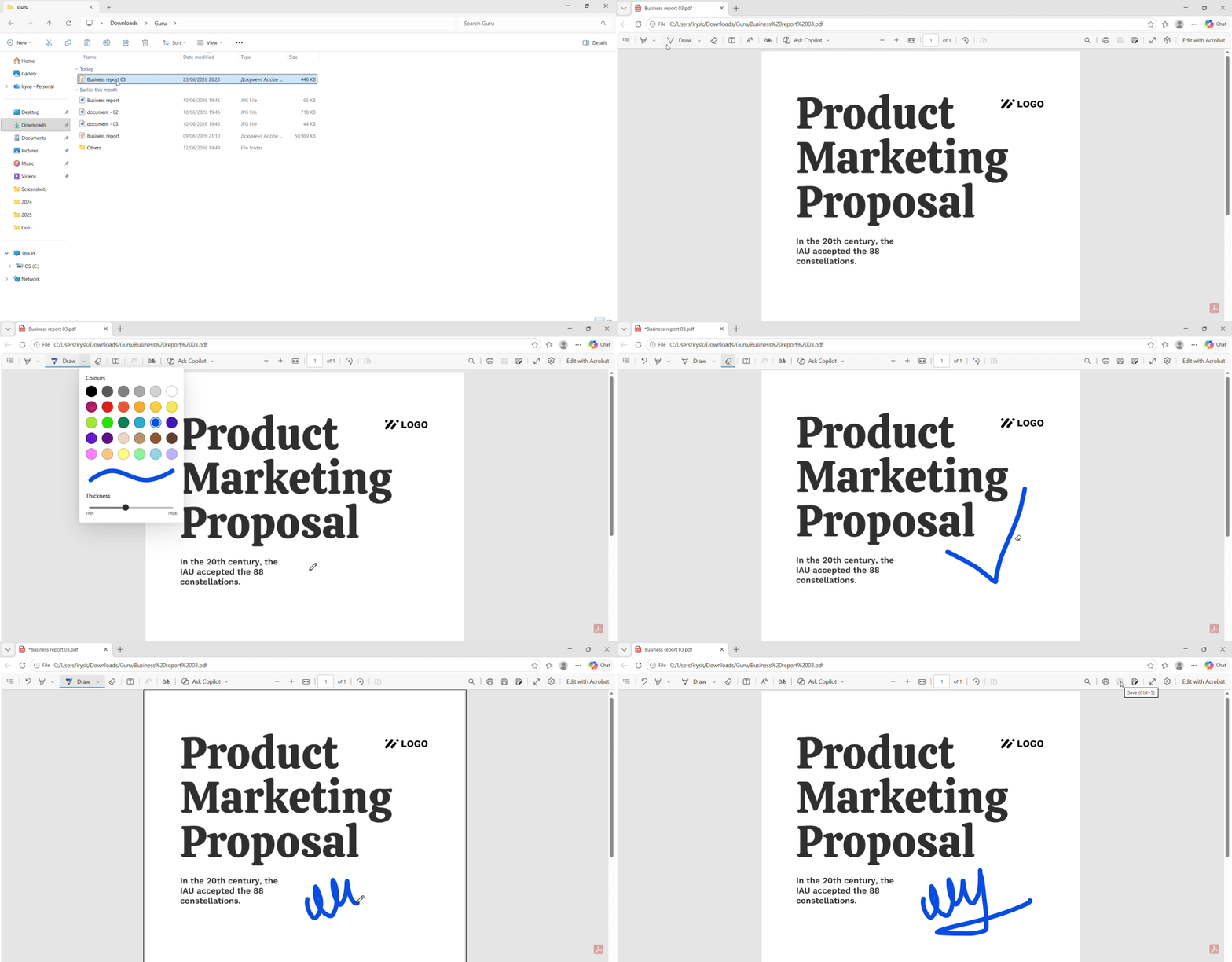
Edge verfügt über den umfassendsten integrierten PDF-Editor. Öffnen Sie eine beliebige PDF-Datei in Edge (Drag-and-Drop funktioniert) und schauen Sie sich die obere Symbolleiste an. Sie sehen die Symbole „Add Text“ und „Draw“.
- Öffnen Sie Ihr PDF-Dokument in Edge
- Klicken Sie auf das Symbol „Draw“ (Stiftsymbol) in der oberen Symbolleiste
- Wählen Sie im Menü eine Stiftfarbe und -stärke aus
- Klicken und ziehen Sie, um auf einer beliebigen Seite freihändig zu zeichnen
- Verwenden Sie das Radierwerkzeug, um Fehler zu entfernen
- Speichern Sie die Datei (Ctrl+S oder Datei > Speichern)
Edge unterstützt Stifteingaben, sodass der Surface Pen oder ähnliche Geräte reibungslos funktionieren. Die Zeichenwerkzeuge umfassen einen Textmarker, Bleistift und Radierer. Sie können Deckkraft und Stärke für präzise Markierungen anpassen. Für einfache Anmerkungen deckt diese Methode die meisten Anforderungen ab, ohne dass Sie nach Software von Drittanbietern suchen müssen.
Die Anmerkungsvorschau von Chrome verwenden
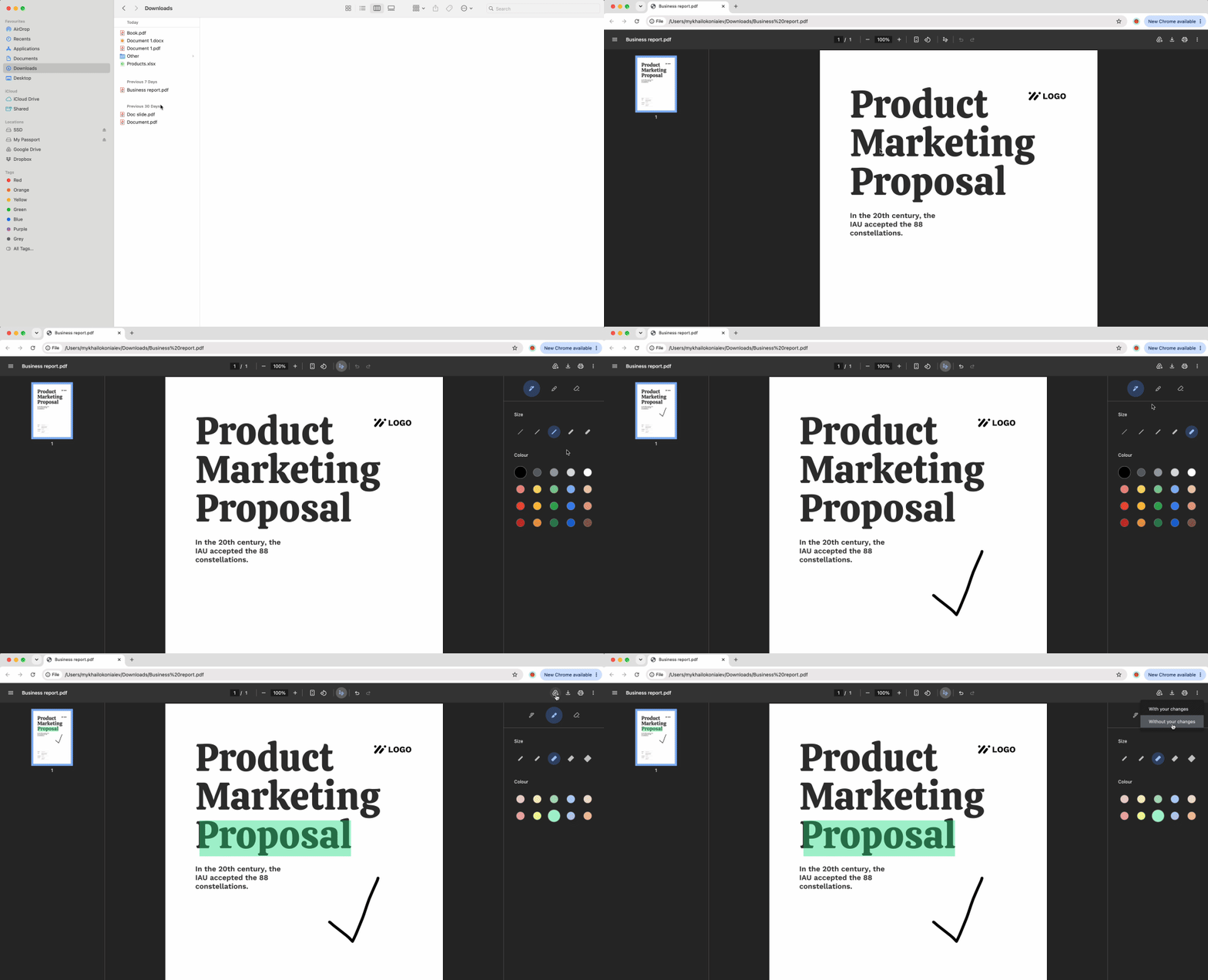
Chromes nativer PDF-Viewer ist eingeschränkter. Es fehlen dedizierte Zeichenwerkzeuge, aber Sie können dies mit dem Druckdialog umgehen.
- Öffnen Sie Ihr PDF in Chrome
- Drücken Sie Ctrl+P (Cmd+P auf Mac), um den Druckdialog zu öffnen
- Suchen Sie im Vorschaufenster nach installierten Anmerkungserweiterungen
- Alternativ können Sie Chromes einfache Markierungsfunktion durch Textauswahl nutzen
- Ändern Sie das Ziel auf „Save as PDF“
- Klicken Sie auf „Speichern“, um eine neue Datei mit Ihren eingebetteten Markierungen zu erstellen
Diese Methode eignet sich für schnelle Hervorhebungen oder wenn Sie eine Chrome-Erweiterung installiert haben. Die Einschränkung: Chrome bietet nativ keine Freihandzeichnung oder Formen, sodass für komplexe Markierungen ein anderer Ansatz erforderlich ist.
Methode 2: Online auf einem PDF bearbeiten und zeichnen
Browser-Werkzeuge verarbeiten Freihandskizzen und Text, aber was, wenn Sie Pfeile, Rechtecke oder professionelle Beschriftungen benötigen? Webbasierte Editoren bieten das vollständige Anmerkungswerkzeugset. Diese Plattformen sind für das Zeichnen auf mehrseitigen PDFs und strukturierte Anmerkungsebenen ausgelegt.
Einen Online-PDF-Editor auswählen
Wenn Browser-Methoden an ihre Grenzen stoßen, kommen Web-Werkzeuge zum Einsatz. Sie sind für Aufgaben konzipiert, die Präzision erfordern – etwa Präsentationen mit Pfeilen, die auf wichtige Daten zeigen, oder Verträge mit hervorgehobenen Klauseln und Randnotizen.
Achten Sie auf Editoren, die Formen, Textfelder und Kommentar-Threads unterstützen. Die meisten bieten eine Symbolleiste ähnlich einer Desktop-Software, mit Drag-and-Drop-Formenerstellung und anpassbarer Formatierung. Laden Sie Ihre Datei hoch, wählen Sie das benötigte Anmerkungswerkzeug aus und arbeiten Sie direkt auf der Seite. Für nicht sensible Dateien bietet dieser Arbeitsablauf eine gute Balance zwischen Komfort und Leistungsfähigkeit.
Formen, Pfeile und Anmerkungen hinzufügen
Web-Editoren verwenden ein „Kommentar“- oder „Markup“-Ebenensystem. Klicken Sie auf das Anmerkungssymbol, wählen Sie Ihr Werkzeug (Pfeil, Rechteck, Textfeld) und platzieren Sie es auf der PDF-Datei. Sie können die Größe von Formen ändern, Farben anpassen und mehrere Anmerkungen übereinanderlegen.
Häufige PDF-Zeichnungen umfassen:
- Pfeile zur Lenkung der Aufmerksamkeit
- Rechtecke zur Hervorhebung von Abschnitten
- Textfelder für Erklärungen
- Hervorhebungen zur Betonung
Anpassungen erfolgen in Echtzeit. Löschen Sie ein beliebiges Element, indem Sie es auswählen und auf das Papierkorb-Symbol klicken. Exportieren Sie das fertige PDF, wenn Sie fertig sind. Wenn komplexe Grafiken die Datei zu groß machen, können Sie unser Werkzeug PDF komprimieren verwenden, um die Dateigröße zu reduzieren.
Methode 3: PDF-Zeichenwerkzeuge in Preview und Safari
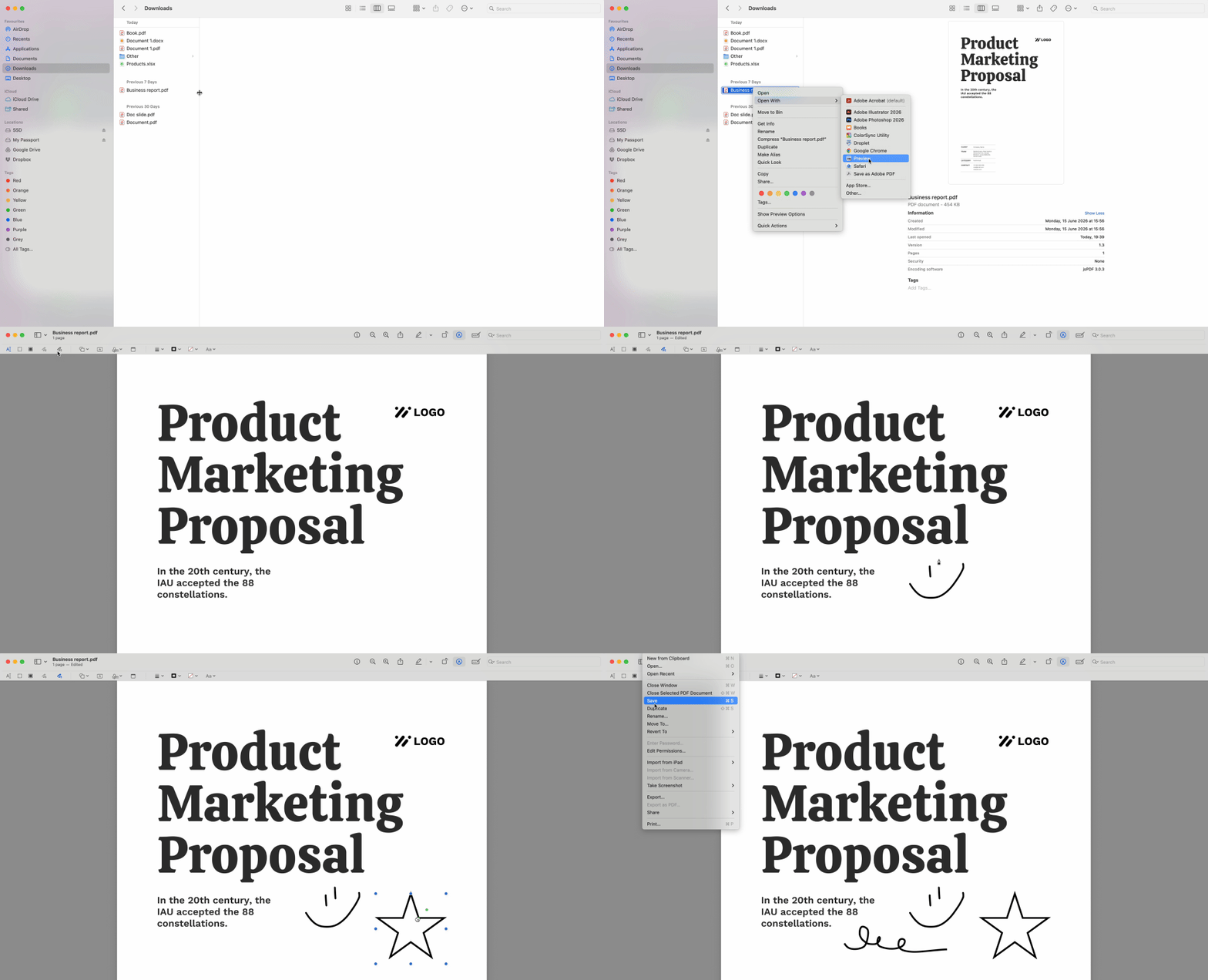
Mac-Benutzer haben einen integrierten Vorteil. Safari und die Preview-App enthalten eine vollständige Markierungssymbolleiste – keine Softwareinstallation erforderlich. Dies ist der schnellste Weg, um auf macOS Linien auf PDF-Seiten zu zeichnen.
So verwenden Sie das Markierungswerkzeug in Preview/Safari
Die Markierungssymbolleiste von Preview ist vergleichbar mit dedizierten PDF-Editoren. Öffnen Sie ein beliebiges PDF-Dokument in Preview (Doppelklick auf die Datei), und die Werkzeuge erscheinen sofort.
- Öffnen Sie Ihr PDF in Preview oder Safari
- Klicken Sie auf das Symbol „Markup Toolbar“ (Bleistift im Kreis)
- Wählen Sie das Skizzenwerkzeug, Formen oder Textoptionen aus
- Zeichnen Sie freihändig mit Ihrem Trackpad oder Apple Pencil
- Fügen Sie Formen hinzu, indem Sie auf das Formsymbol klicken und ziehen
- Speichern Sie die Datei (Cmd+S)
Die Symbolleiste umfasst Freihandskizze, gerade Linien, Pfeile, Ovale, Rechtecke und Text. Sie können Strichbreite und Farbe anpassen. Apple Pencil-Benutzer profitieren von Druckempfindlichkeit für natürliche Handschrift. Preview unterstützt auch Unterschriften – zeichnen Sie einmal und speichern Sie sie zur Wiederverwendung.
Ihre PDF-Zeichnungen reduzieren, um sie dauerhaft zu machen
Was die meisten Anleitungen überspringen: Das Zeichnen auf PDF-Dateien erstellt eine Ebene über dem Originalinhalt. Diese Ebene ist verschiebbar. Empfänger können Ihre Unterschrift auf eine andere Seite ziehen oder Ihre Anmerkungen vollständig löschen. Um dies zu verhindern, müssen Sie die Datei „reduzieren“.
„Drucken als PDF“ verwenden, um Ihre Zeichnungen zu fixieren
Das Reduzieren führt die Anmerkungsebene in das Basis-PDF zusammen und macht alles dauerhaft. Die einfachste Methode funktioniert auf allen Plattformen.
- Öffnen Sie Ihr kommentiertes PDF
- Drücken Sie Ctrl+P (Cmd+P auf Mac), um den Druckdialog zu öffnen
- Ändern Sie das Druckerziel auf „Save as PDF“ oder „Microsoft Print to PDF“
- Klicken Sie auf „Drucken“/„Speichern“
- Wählen Sie einen neuen Dateinamen, um das Original zu bewahren
Die neue Datei enthält Ihre Zeichnungen, die in die Seiten eingebettet sind. Empfänger sehen sie als statischen Inhalt, nicht als bearbeitbare Objekte. Dies ist unerlässlich für Verträge, Formulare oder jedes Dokument, bei dem die Dauerhaftigkeit von Anmerkungen wichtig ist. Beachten Sie, dass reduzierte Dateien aufgrund der Rasterung von Vektorelementen möglicherweise etwas größer werden.
Datenschutz: Wann Sie PDF-Dokumente lokal bearbeiten sollten
Jedes Mal, wenn Sie ein PDF auf ein Online-Werkzeug hochladen, vertrauen Sie dieser Plattform Ihre Daten an. Bei öffentlichen Dokumenten wie Veranstaltungsflyer ist das Risiko minimal. Bei Finanzberichten, Krankenakten oder Rechtsverträgen verschiebt sich die Abwägung. Die Browser-native Bearbeitung eliminiert den Hochladeschritt vollständig – die Datei verlässt Ihr Gerät nie.
Dies ist für die Compliance wichtig. HIPAA-geschützte Gesundheitsinformationen, anwaltlich privilegierte Dokumente und DSGVO-regulierte persönliche Daten unterliegen strengen Handhabungsanforderungen. Das Hochladen auf Server Dritter birgt Prüfungsrisiken und potenzielle Datenpannen. Der Lokal-zuerst-Ansatz hält die vollständige Kontrolle in Ihren Händen. Ob Sie Dokumente für geschäftliche oder persönliche Aufgaben beschriften müssen – lokale Werkzeuge bieten überlegenen Datenschutz.
Welche Methode sollten Sie verwenden?
| Methode | Am besten für ... | Internetverbindung erforderlich? |
|---|---|---|
| Microsoft Edge | Beste Gesamtlösung / Stifteingabe | Nein |
| Chrome Preview | Schnelle Hervorhebungen | Nein |
| Online-Web-Werkzeuge | Komplexe Formen und Text | Ja |
Browser-Werkzeuge sind bei sensiblen Dateien die bessere Wahl. Web-Editoren sind die richtige Wahl, wenn Sie erweiterte Funktionen für nicht vertrauliche Dokumente benötigen. PDFFly verarbeitet Dateien nach Möglichkeit in Ihrem Browser und minimiert die serverseitige Verarbeitung für datenschutzbewusste Benutzer. Verwenden Sie Edge oder Chrome als Standard zum Zeichnen auf PDF-Dokumenten, die persönliche Informationen enthalten. Behalten Sie Web-Werkzeuge für kollaborative Projekte oder komplexe Layouts vor, bei denen Formen und Beschriftungen Ihre Botschaft verdeutlichen.


