
 Đã đăng 19 thg 6, 2026
  6 phút
  72 lượt xem
Bạn cần đánh dấu tài liệu PDF nhưng không muốn trả tiền cho phần mềm hay tải tệp nhạy cảm lên một trang web ngẫu nhiên? Những công cụ bạn đang có sẵn hoàn toàn có thể giúp bạn vẽ trực tiếp trên PDF ngay trên thiết bị của mình. Các trình duyệt hiện đại đều tích hợp sẵn trình chỉnh sửa PDF ẩn, xử lý mọi thứ ngay trên thiết bị. Với các tính năng nâng cao như mũi tên và hộp văn bản, các tùy chọn dựa trên web sẽ lấp đầy khoảng trống đó. Hướng dẫn này trình bày cả ba phương pháp và giải thích khi nào nên dùng từng phương pháp.
Phương pháp 1: Vẽ trên PDF trong trình duyệt: Chrome và Microsoft Edge
Hầu hết mọi người không nhận ra rằng trình duyệt của họ có thể chỉnh sửa tệp PDF. Không cần tải lên đồng nghĩa với việc tài liệu của bạn không bao giờ rời khỏi máy tính — điều này vô cùng quan trọng khi bạn đang đánh dấu tờ khai thuế hay hợp đồng pháp lý. Cả Chrome lẫn Edge đều xử lý mọi thứ cục bộ, khiến chúng trở thành lựa chọn mặc định cho các quy trình làm việc đề cao quyền riêng tư.
Sử dụng bút vẽ tích hợp sẵn của Microsoft Edge
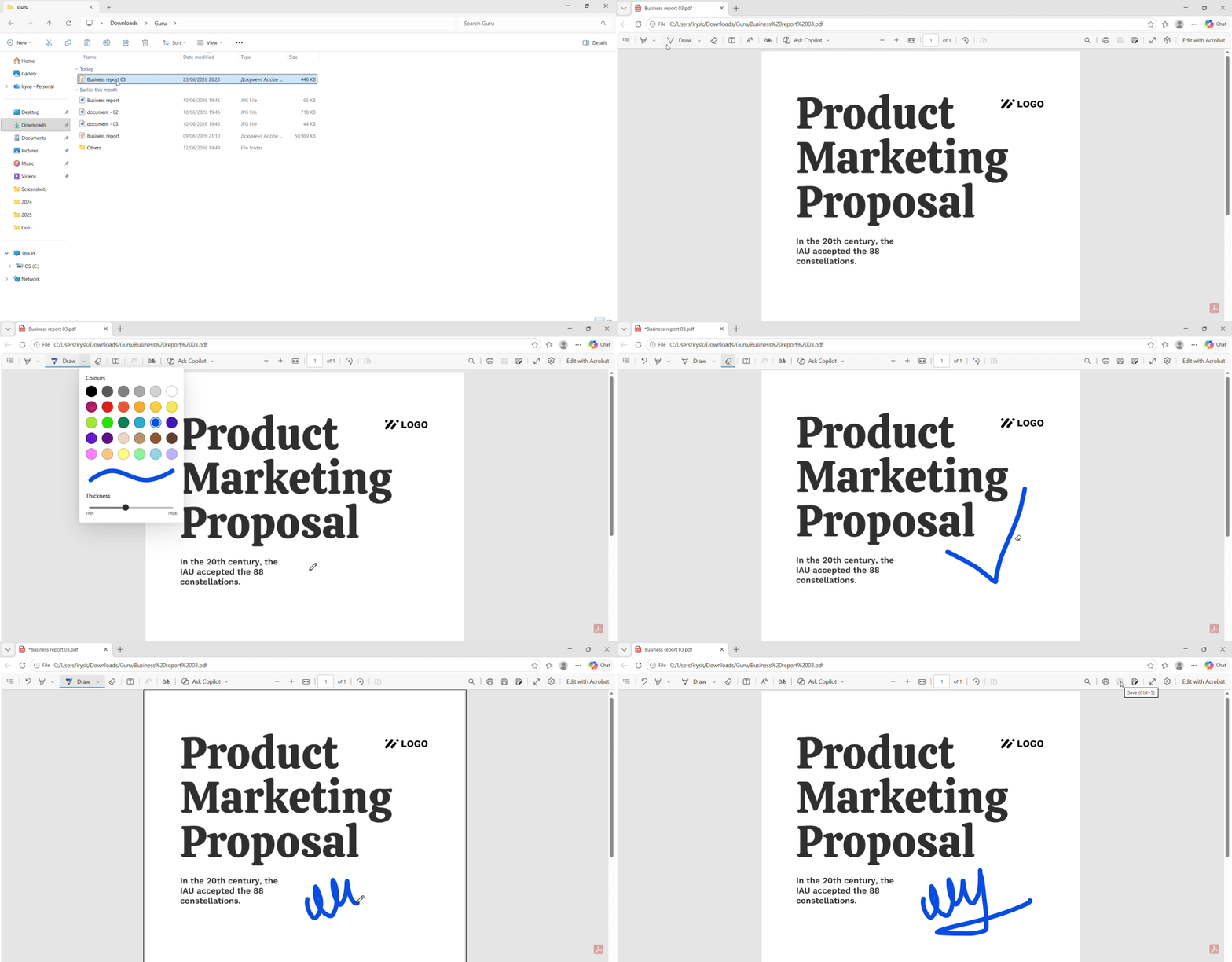
Edge có trình chỉnh sửa PDF tích hợp sẵn đầy đủ tính năng nhất. Hãy mở bất kỳ tệp PDF nào trong Edge (kéo và thả đều được), rồi nhìn vào thanh công cụ phía trên. Bạn sẽ thấy biểu tượng "Add Text" và "Draw".
- Mở tài liệu PDF của bạn trong Edge
- Nhấp vào biểu tượng "Draw" (hình bút) trên thanh công cụ phía trên
- Chọn màu bút và độ dày từ menu
- Nhấp và kéo để vẽ tự do trên bất kỳ trang nào
- Dùng công cụ tẩy để xóa các lỗi
- Lưu tệp (Ctrl+S hoặc File > Save)
Edge hỗ trợ nhập liệu bằng bút cảm ứng, do đó Surface Pen hoặc các thiết bị tương tự hoạt động rất mượt mà. Các công cụ vẽ bao gồm bút tô sáng, bút chì và cục tẩy. Bạn có thể điều chỉnh độ mờ và độ dày để đánh dấu chính xác. Với các chú thích đơn giản, phương pháp này đáp ứng hầu hết nhu cầu mà không cần tìm kiếm phần mềm bên thứ ba.
Sử dụng tính năng xem trước đánh dấu của Chrome
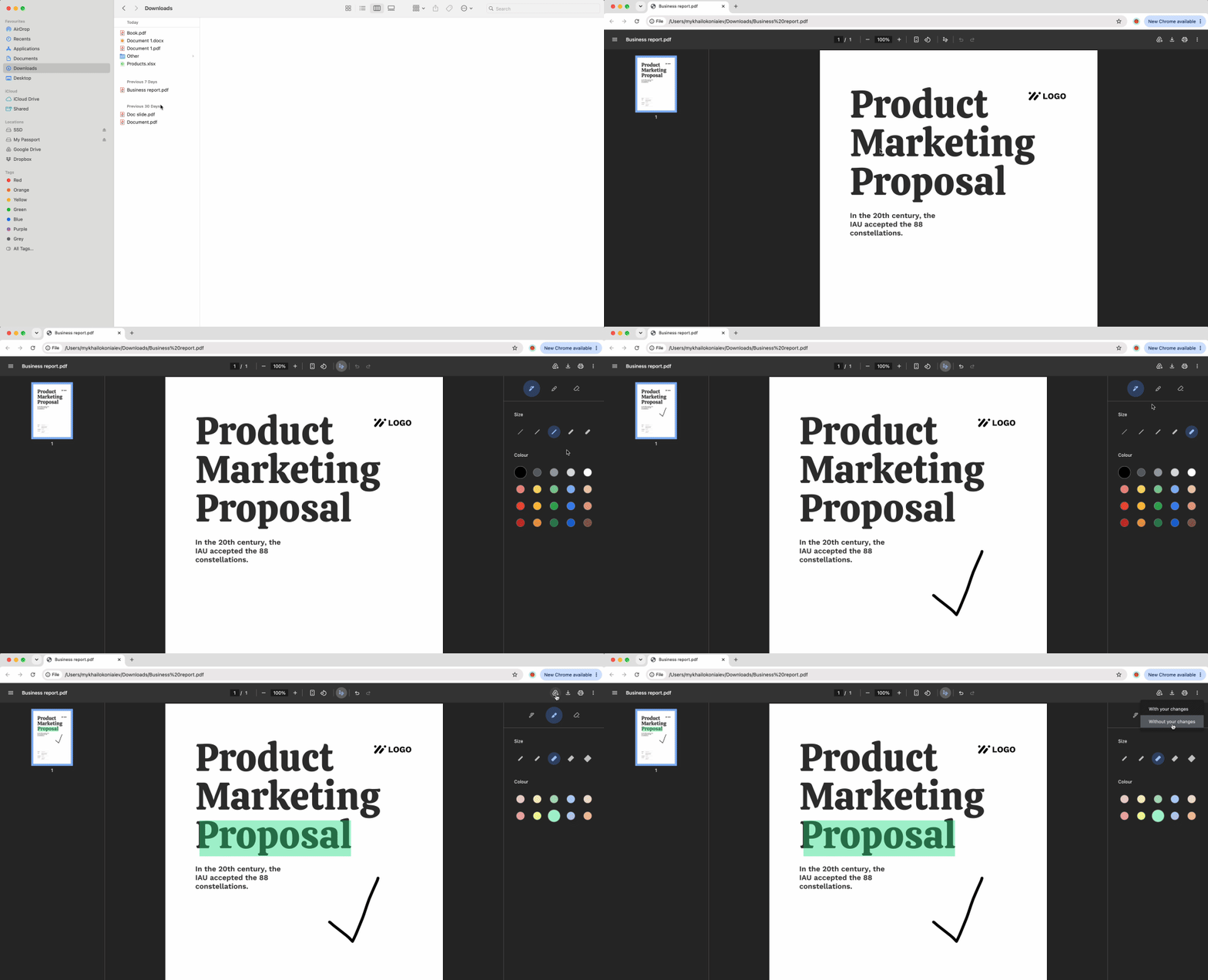
Trình xem PDF tích hợp sẵn của Chrome bị hạn chế hơn. Nó thiếu công cụ vẽ chuyên dụng, nhưng bạn có thể khắc phục bằng hộp thoại in.
- Mở tệp PDF của bạn trong Chrome
- Nhấn Ctrl+P (Cmd+P trên Mac) để mở hộp thoại In
- Trong khung xem trước, tìm các tiện ích mở rộng chú thích nếu đã cài đặt
- Ngoài ra, dùng tính năng tô sáng cơ bản của Chrome bằng cách chọn văn bản
- Đổi đích đến thành "Save as PDF"
- Nhấp Save để tạo tệp mới với các đánh dấu của bạn được nhúng vào
Phương pháp này phù hợp để tô sáng nhanh hoặc nếu bạn đã cài tiện ích mở rộng cho Chrome. Hạn chế: Chrome không hỗ trợ vẽ tự do hay hình dạng theo mặc định, vì vậy các đánh dấu phức tạp đòi hỏi một cách tiếp cận khác.
Phương pháp 2: Chỉnh sửa và vẽ trên PDF trực tuyến
Công cụ trình duyệt xử lý được các phác thảo tự do và văn bản, nhưng nếu bạn cần mũi tên, hình chữ nhật, hay các chú thích chuyên nghiệp thì sao? Các trình chỉnh sửa dựa trên web cung cấp bộ công cụ chú thích đầy đủ. Các nền tảng này được xây dựng dành cho việc vẽ trên PDF nhiều trang và các lớp đánh dấu có cấu trúc.
Chọn trình chỉnh sửa PDF trực tuyến
Khi các phương pháp dùng trình duyệt đạt đến giới hạn, các công cụ web sẽ phát huy tác dụng. Chúng được thiết kế cho các tác vụ đòi hỏi độ chính xác cao — chẳng hạn như bản trình bày có mũi tên trỏ vào dữ liệu quan trọng hay hợp đồng với các điều khoản được tô sáng và ghi chú bên lề.
Hãy tìm các trình chỉnh sửa hỗ trợ hình dạng, hộp văn bản và luồng bình luận. Hầu hết đều cung cấp thanh công cụ tương tự phần mềm máy tính để bàn, với khả năng tạo hình dạng bằng kéo thả và định dạng có thể điều chỉnh. Tải tệp lên, chọn công cụ đánh dấu bạn cần và làm việc trực tiếp trên trang. Với các tệp không nhạy cảm, quy trình này cân bằng tốt giữa sự tiện lợi và khả năng sử dụng.
Thêm hình dạng, mũi tên và chú thích
Các trình chỉnh sửa web sử dụng hệ thống lớp "Bình luận" hoặc "Đánh dấu". Nhấp vào biểu tượng chú thích, chọn công cụ (mũi tên, hình chữ nhật, hộp văn bản) và đặt lên tệp PDF. Bạn có thể thay đổi kích thước hình dạng, đổi màu sắc và xếp chồng nhiều chú thích.
Các kiểu vẽ phổ biến trên PDF bao gồm:
- Mũi tên để hướng sự chú ý
- Hình chữ nhật để khoanh vùng các phần
- Hộp văn bản để giải thích
- Tô sáng để nhấn mạnh
Các điều chỉnh diễn ra theo thời gian thực. Xóa bất kỳ thành phần nào bằng cách chọn nó và nhấn biểu tượng thùng rác. Xuất tệp PDF đã hoàn chỉnh khi xong. Nếu đồ họa phức tạp khiến tệp quá nặng, bạn có thể dùng công cụ Nén PDF của chúng tôi để giảm kích thước.
Phương pháp 3: Công cụ vẽ PDF trong Preview và Safari
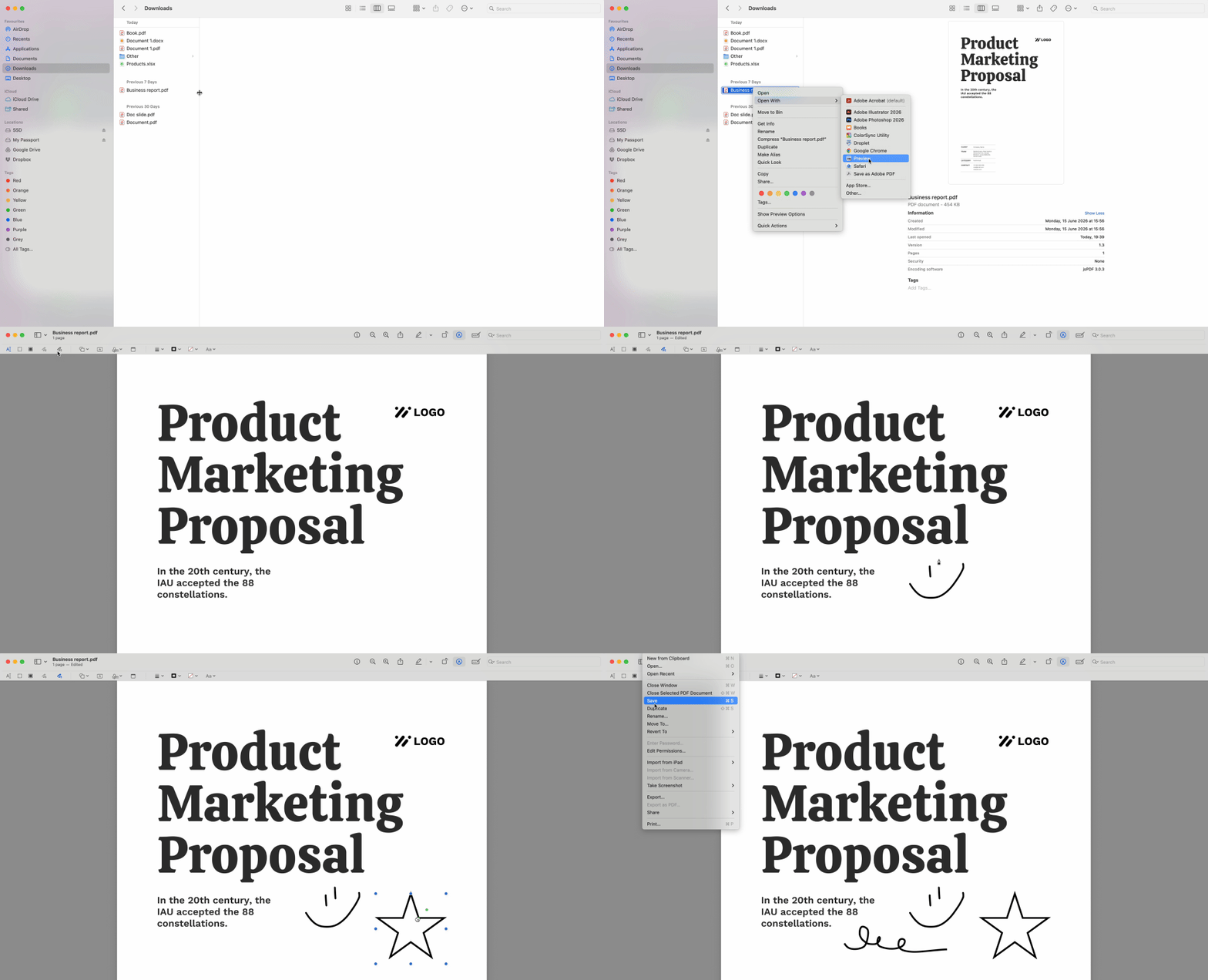
Người dùng Mac có một lợi thế tích hợp sẵn. Safari và ứng dụng Preview đều có thanh công cụ đánh dấu đầy đủ — không cần cài đặt phần mềm thêm. Đây là cách nhanh nhất để vẽ đường kẻ trên các trang PDF trên macOS.
Cách sử dụng công cụ đánh dấu trong Preview/Safari
Thanh công cụ đánh dấu của Preview sánh ngang với các trình chỉnh sửa PDF chuyên dụng. Mở bất kỳ tài liệu PDF nào trong Preview (nhấp đúp vào tệp) và các công cụ sẽ hiển thị ngay lập tức.
- Mở tệp PDF của bạn trong Preview hoặc Safari
- Nhấp vào biểu tượng "Markup Toolbar" (hình bút chì trong vòng tròn)
- Chọn công cụ Phác thảo, hình dạng hoặc tùy chọn văn bản
- Vẽ tự do bằng bàn di chuột hoặc Apple Pencil
- Thêm hình dạng bằng cách nhấp vào biểu tượng hình dạng và kéo
- Lưu tệp (Cmd+S)
Thanh công cụ bao gồm phác thảo tự do, đường thẳng, mũi tên, hình bầu dục, hình chữ nhật và văn bản. Bạn có thể điều chỉnh độ rộng nét và màu sắc. Người dùng Apple Pencil được hỗ trợ cảm ứng lực để viết tay tự nhiên. Preview cũng hỗ trợ chữ ký — vẽ một lần và lưu để dùng lại.
Làm phẳng bản vẽ PDF để cố định vĩnh viễn
Đây là điều mà hầu hết các hướng dẫn bỏ qua: vẽ trên tệp PDF tạo ra một lớp phủ lên nội dung gốc. Lớp đó có thể di chuyển được. Người nhận có thể kéo chữ ký của bạn sang trang khác hoặc xóa hoàn toàn các chú thích. Để ngăn điều này, bạn phải "làm phẳng" tệp.
Cách dùng "In sang PDF" để khóa bản vẽ
Làm phẳng sẽ hợp nhất lớp chú thích vào tệp PDF gốc, khiến mọi thứ trở nên cố định. Phương pháp đơn giản nhất hoạt động trên tất cả các nền tảng.
- Mở tệp PDF đã có chú thích của bạn
- Nhấn Ctrl+P (Cmd+P trên Mac) để mở hộp thoại In
- Đổi đích máy in thành "Save as PDF" hoặc "Microsoft Print to PDF"
- Nhấp In/Lưu
- Chọn tên tệp mới để giữ nguyên tệp gốc
Tệp mới chứa các bản vẽ của bạn được nhúng vào các trang. Người nhận thấy chúng như nội dung tĩnh, không phải đối tượng có thể chỉnh sửa. Điều này rất cần thiết cho hợp đồng, biểu mẫu hay bất kỳ tài liệu nào mà tính cố định của chú thích là quan trọng. Lưu ý rằng các tệp đã làm phẳng có thể tăng kích thước nhẹ do quá trình raster hóa các thành phần véc-tơ.
Quyền riêng tư: khi nào nên vẽ trên tài liệu PDF cục bộ
Mỗi lần bạn tải PDF lên một công cụ trực tuyến, bạn đang tin tưởng nền tảng đó với dữ liệu của mình. Với các tài liệu công khai như tờ rơi sự kiện, rủi ro là tối thiểu. Với báo cáo tài chính, hồ sơ y tế hay hợp đồng pháp lý, cán cân lại thay đổi. Chỉnh sửa tích hợp sẵn trong trình duyệt loại bỏ hoàn toàn bước tải lên — tệp không bao giờ rời khỏi thiết bị của bạn.
Điều này quan trọng về mặt tuân thủ. Thông tin sức khỏe được bảo vệ theo HIPAA, tài liệu đặc quyền luật sư-khách hàng và dữ liệu cá nhân được điều chỉnh bởi GDPR đều có các yêu cầu xử lý nghiêm ngặt. Tải lên máy chủ bên thứ ba sẽ tạo ra rủi ro kiểm toán và nguy cơ rò rỉ tiềm tàng. Quy trình ưu tiên cục bộ giữ toàn quyền kiểm soát trong tay bạn. Dù bạn cần vẽ trên tài liệu cho công việc hay mục đích cá nhân, các công cụ cục bộ đều mang lại khả năng bảo vệ quyền riêng tư vượt trội.
Nên dùng phương pháp nào?
| Phương pháp | Phù hợp nhất với... | Cần kết nối internet? |
|---|---|---|
| Microsoft Edge | Tổng thể tốt nhất / Hỗ trợ bút cảm ứng | Không |
| Xem trước Chrome | Tô sáng nhanh | Không |
| Công cụ web trực tuyến | Hình dạng và văn bản phức tạp | Có |
Công cụ trình duyệt thắng thế với các tệp nhạy cảm. Các trình chỉnh sửa web là lựa chọn đúng đắn khi bạn cần tính năng nâng cao trên các tài liệu không bảo mật. PDFFly xử lý tệp ngay trong trình duyệt của bạn khi có thể, giảm thiểu việc xử lý phía máy chủ cho người dùng đề cao quyền riêng tư. Hãy dùng Edge hoặc Chrome làm mặc định để vẽ trên bất kỳ tài liệu PDF nào chứa thông tin cá nhân. Dành công cụ web cho các dự án cộng tác hoặc bố cục phức tạp nơi hình dạng và chú thích làm rõ thông điệp của bạn.


