
 Opublikowano 19 cze 2026
  6 min
6 min  Wyświetlenia: 72
Chcesz oznaczyć dokument PDF, ale nie chcesz płacić za oprogramowanie ani przesyłać poufnych plików na przypadkową stronę? Narzędzia, które już posiadasz, pozwalają Ci rysować na pliku PDF bezpośrednio na Twoim urządzeniu. Nowoczesne przeglądarki zawierają ukryte edytory PDF, które przetwarzają wszystko lokalnie. Do zaawansowanych funkcji, takich jak strzałki i pola tekstowe, doskonałe są opcje internetowe. Ten przewodnik omawia wszystkie trzy metody i wyjaśnia, kiedy z każdej z nich skorzystać.
Metoda 1: Rysowanie na PDF w przeglądarce: Chrome i Microsoft Edge
Większość osób nie zdaje sobie sprawy, że przeglądarka może edytować pliki PDF. Brak przesyłania oznacza, że dokument nigdy nie opuszcza Twojego komputera — co jest kluczowe, gdy oznaczasz zeznania podatkowe lub umowy prawne. Zarówno Chrome, jak i Edge przetwarzają wszystko lokalnie, co czyni je domyślnym wyborem dla przepływów pracy dbających o prywatność.
Korzystanie z wbudowanego pióra Microsoft Edge
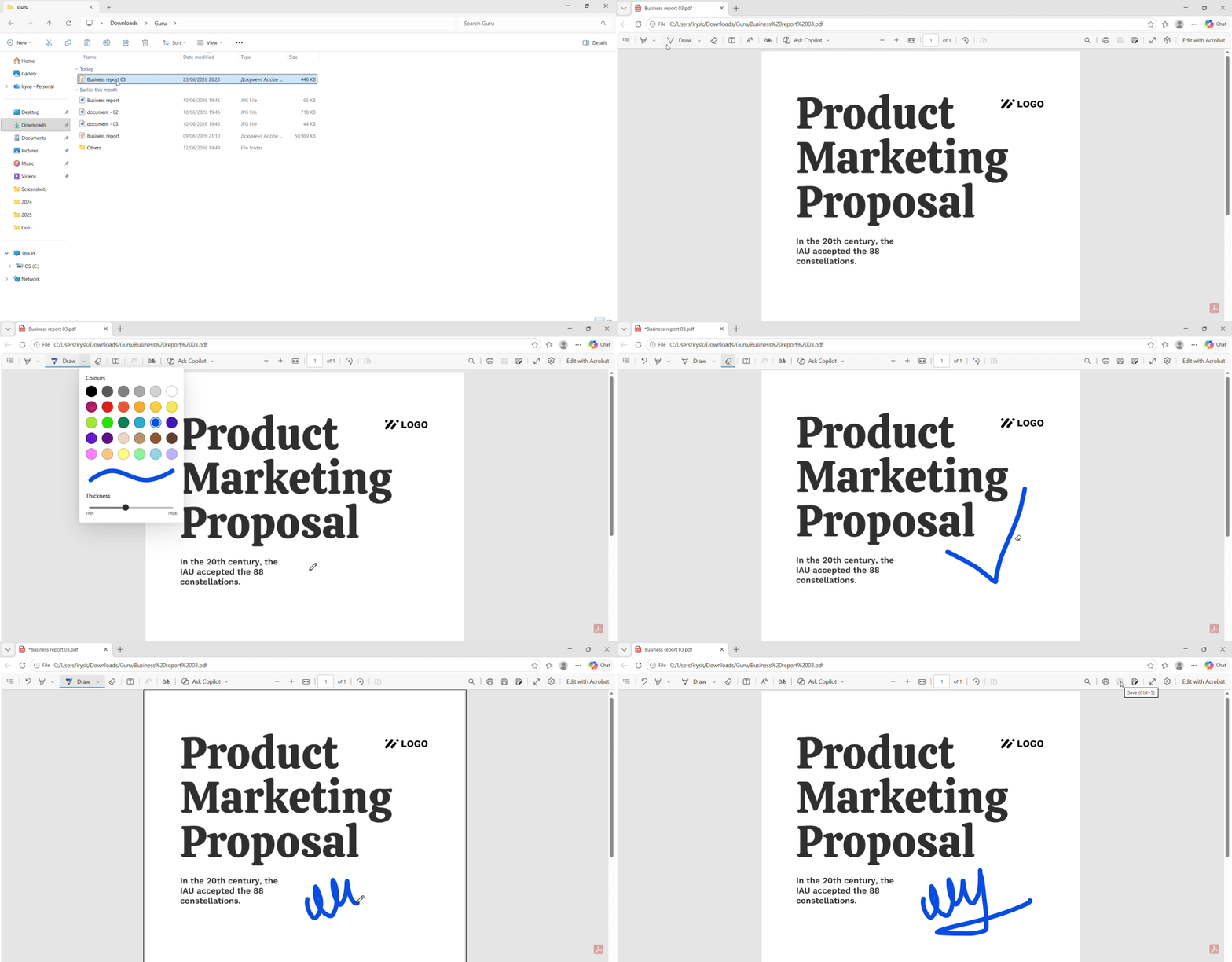
Edge posiada najbardziej kompletny wbudowany edytor PDF. Otwórz dowolny plik PDF w Edge (przeciąganie i upuszczanie działa), a następnie spójrz na górny pasek narzędzi. Zobaczysz ikony „Add Text“ i „Draw“.
- Otwórz dokument PDF w Edge
- Kliknij ikonę „Draw“ (symbol pióra) na górnym pasku narzędzi
- Wybierz kolor i grubość pióra z menu
- Kliknij i przeciągnij, aby rysować odręcznie na dowolnej stronie
- Użyj gumki, aby usunąć błędy
- Zapisz plik (Ctrl+S lub Plik > Zapisz)
Edge obsługuje wejście rysikiem, dzięki czemu Surface Pen i podobne urządzenia działają płynnie. Narzędzia do rysowania obejmują zakreślacz, ołówek i gumkę. Możesz dostosować krycie i grubość linii, aby uzyskać precyzyjne oznaczenia. W przypadku prostych adnotacji ta metoda zaspokaja większość potrzeb bez konieczności szukania oprogramowania innych firm.
Korzystanie z podglądu PDF w Chrome
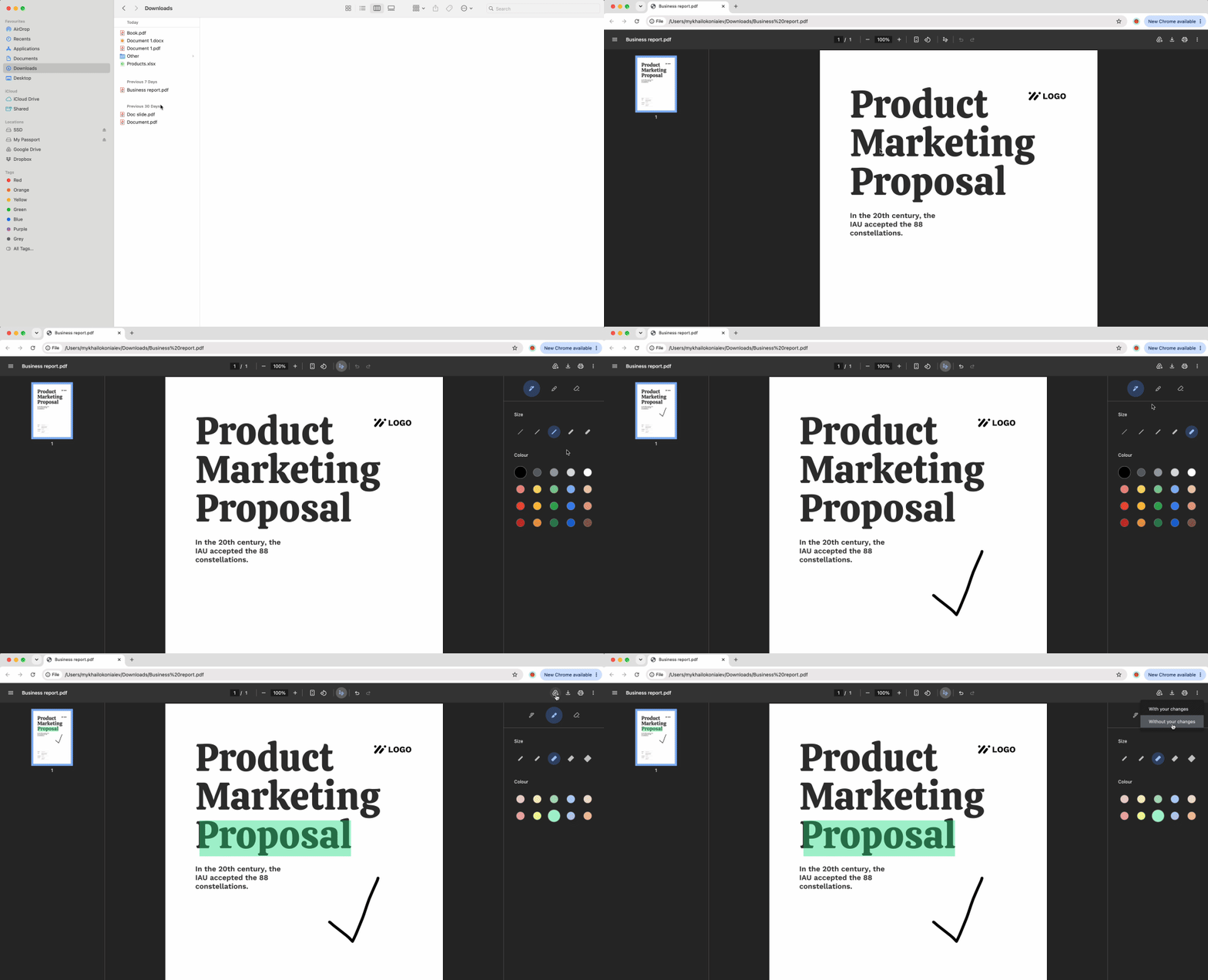
Wbudowana przeglądarka PDF w Chrome ma ograniczone możliwości. Brakuje jej dedykowanych narzędzi do rysowania, ale można to obejść za pomocą okna dialogowego drukowania.
- Otwórz plik PDF w Chrome
- Naciśnij Ctrl+P (Cmd+P na Mac), aby otworzyć opcje drukowania
- W okienku podglądu poszukaj zainstalowanych rozszerzeń do adnotacji
- Możesz też użyć podstawowego wyróżniania tekstu w Chrome, zaznaczając tekst
- Zmień miejsce docelowe na „Save as PDF“
- Kliknij Zapisz, aby utworzyć nowy plik z zapisanymi oznaczeniami
Ta metoda sprawdza się przy szybkich wyróżnieniach lub gdy masz zainstalowane rozszerzenie do Chrome. Ograniczenie: Chrome nie oferuje natywnie rysowania odręcznego ani kształtów, więc złożone oznaczenia wymagają innego podejścia.
Metoda 2: Edytowanie i rysowanie na PDF online
Narzędzia przeglądarki radzą sobie z rysunkami odręcznymi i tekstem, ale co jeśli potrzebujesz strzałek, prostokątów lub profesjonalnych objaśnień? Edytory internetowe oferują pełny zestaw narzędzi do adnotacji. Platformy te są stworzone do rysowania na wielostronicowych plikach PDF oraz do tworzenia ustrukturyzowanych warstw oznaczeń.
Wybór internetowego edytora PDF
Gdy metody przeglądarki osiągają swoje limity, z pomocą przychodzą narzędzia internetowe. Są one zaprojektowane do zadań wymagających precyzji — pomyśl o prezentacjach ze strzałkami wskazującymi kluczowe dane lub umowach z wyróżnionymi klauzulami i notatkami na marginesach.
Szukaj edytorów obsługujących kształty, pola tekstowe i wątki komentarzy. Większość oferuje pasek narzędzi podobny do oprogramowania stacjonarnego, z możliwością przeciągania i upuszczania kształtów oraz regulowanym formatowaniem. Wgraj plik, wybierz potrzebne narzędzie do oznaczania i pracuj bezpośrednio na stronie. W przypadku plików niezawierających poufnych danych ten sposób pracy łączy wygodę z funkcjonalnością.
Dodawanie kształtów, strzałek i adnotacji
Edytory internetowe korzystają z systemu warstw „Comment“ lub „Markup“. Kliknij ikonę adnotacji, wybierz narzędzie (strzałka, prostokąt, pole tekstowe) i umieść je na pliku PDF. Możesz zmieniać rozmiar kształtów, dostosowywać kolory i układać wiele adnotacji na sobie.
Typowe rysunki na plikach PDF to:
- Strzałki kierujące uwagę
- Prostokąty otaczające sekcje
- Pola tekstowe z wyjaśnieniami
- Wyróżnienia dla podkreślenia ważności
Korekty odbywają się w czasie rzeczywistym. Usuń dowolny element, zaznaczając go i naciskając ikonę kosza. Po zakończeniu wyeksportuj gotowy plik PDF. Jeśli złożona grafika sprawia, że plik jest zbyt duży, możesz użyć naszego narzędzia Kompresuj PDF, aby zmniejszyć jego rozmiar.
Metoda 3: Narzędzia do rysowania na PDF w Preview i Safari
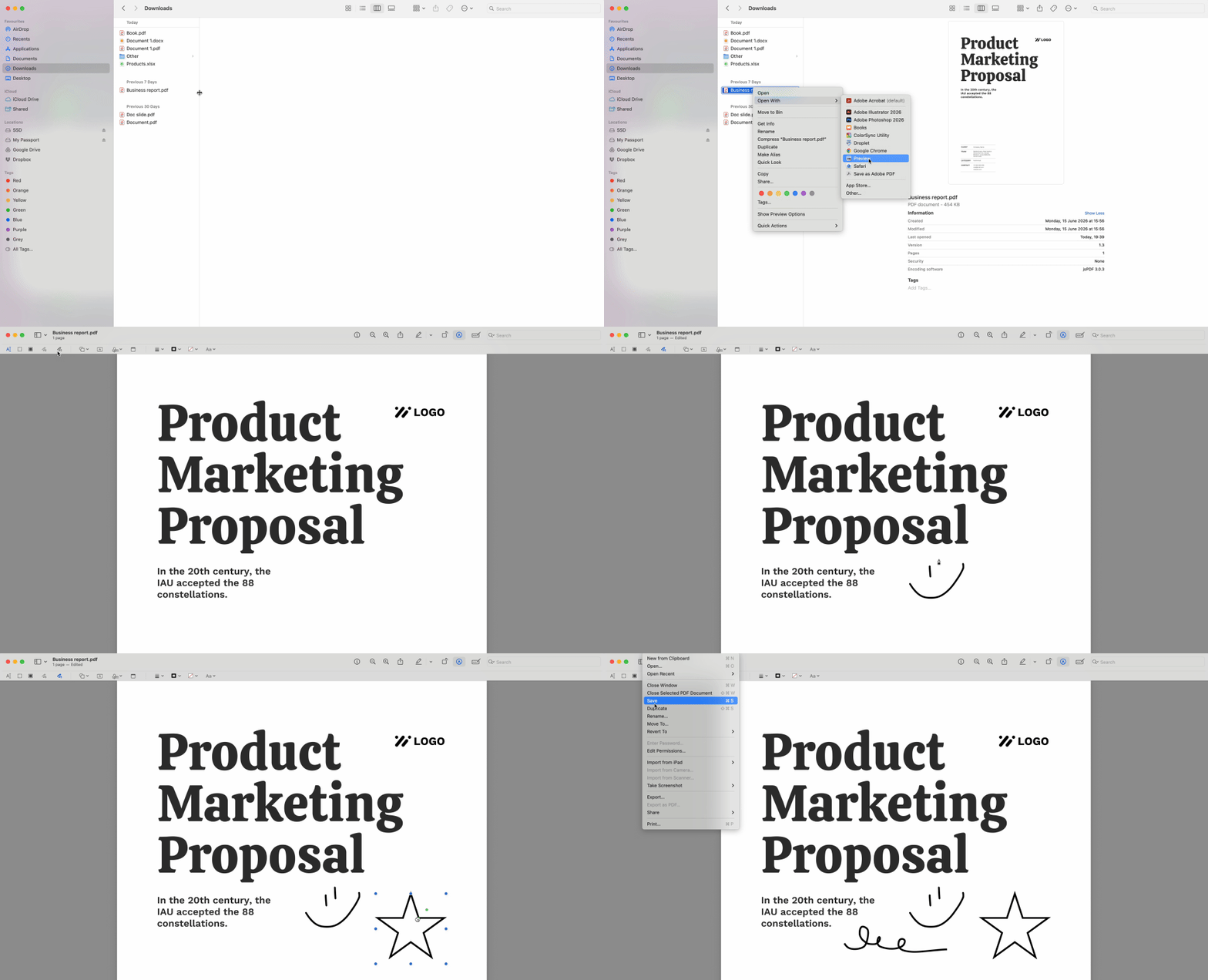
Użytkownicy komputerów Mac mają wbudowaną przewagę. Safari i aplikacja Preview zawierają pełny pasek narzędzi do oznaczania — bez konieczności instalowania oprogramowania. To najszybszy sposób na rysowanie linii na stronach PDF w systemie macOS.
Jak korzystać z narzędzia do oznaczania w Preview/Safari
Pasek narzędzi do oznaczania w Preview rywalizuje z dedykowanymi edytorami PDF. Otwórz dowolny dokument PDF w Preview (kliknij dwukrotnie plik), a narzędzia pojawią się natychmiast.
- Otwórz plik PDF w Preview lub Safari
- Kliknij ikonę „Markup Toolbar“ (ołówek w kole)
- Wybierz narzędzie Sketch, kształty lub opcje tekstowe
- Rysuj odręcznie za pomocą gładzika lub Apple Pencil
- Dodawaj kształty, klikając ikonę kształtu i przeciągając
- Zapisz plik (Cmd+S)
Pasek narzędzi zawiera rysowanie odręczne, linie proste, strzałki, owale, prostokąty i tekst. Możesz dostosować grubość i kolor linii. Użytkownicy Apple Pencil korzystają z czułości na nacisk, co umożliwia naturalne pismo odręczne. Preview obsługuje również podpisy — narysuj raz i zapisz do ponownego użycia.
Spłaszcz rysunki na PDF, aby uczynić je trwałymi
Oto, co większość poradników pomija: rysowanie na plikach PDF tworzy warstwę nad oryginalną treścią. Ta warstwa jest ruchoma. Odbiorcy mogą przeciągnąć Twój podpis na inną stronę lub całkowicie usunąć Twoje adnotacje. Aby temu zapobiec, musisz „spłaszczyć“ plik.
Jak użyć opcji „Drukuj do PDF“, aby zablokować rysunki
Spłaszczanie scala warstwę adnotacji z bazowym plikiem PDF, sprawiając, że wszystko staje się trwałe. Najłatwiejsza metoda działa na wszystkich platformach.
- Otwórz oznaczony plik PDF
- Naciśnij Ctrl+P (Cmd+P na Mac), aby otworzyć opcje drukowania
- Zmień miejsce docelowe drukarki na „Save as PDF“ lub „Microsoft Print to PDF“
- Kliknij Drukuj/Zapisz
- Wybierz nową nazwę pliku, aby zachować oryginał
Nowy plik zawiera Twoje rysunki wbudowane w strony. Odbiorcy widzą je jako statyczną treść, a nie edytowalne obiekty. Jest to niezbędne w przypadku umów, formularzy lub dowolnego dokumentu, w którym trwałość adnotacji ma znaczenie. Pamiętaj, że spłaszczone pliki mogą nieznacznie zwiększyć rozmiar ze względu na rasteryzację elementów wektorowych.
Prywatność: kiedy rysować na dokumentach PDF lokalnie
Za każdym razem, gdy przesyłasz plik PDF do narzędzia online, powierzasz tej platformie swoje dane. W przypadku dokumentów publicznych, takich jak ulotki z wydarzeń, ryzyko jest minimalne. W przypadku wyciągów finansowych, dokumentacji medycznej lub umów prawnych sytuacja się zmienia. Edycja w przeglądarce całkowicie eliminuje etap przesyłania — plik nigdy nie opuszcza Twojego urządzenia.
Ma to znaczenie dla zgodności z przepisami. Chronione prawem HIPAA informacje zdrowotne, dokumenty objęte tajemnicą adwokacką i dane osobowe regulowane przez RODO podlegają surowym wymaganiom dotyczącym przetwarzania. Przesyłanie na serwery podmiotów trzecich wiąże się z ryzykiem audytu i potencjalnymi naruszeniami. Lokalne przetwarzanie daje Ci pełną kontrolę. Niezależnie od tego, czy musisz oznaczać dokumenty służbowe czy prywatne, lokalne narzędzia oferują wyższą ochronę prywatności.
Którą metodę wybrać?
| Metoda | Najlepsza do... | Wymaga internetu? |
|---|---|---|
| Microsoft Edge | Ogólnie najlepsza / obsługa rysika | Nie |
| Chrome – podgląd | Szybkie wyróżnienia | Nie |
| Narzędzia online | Zaawansowane kształty i tekst | Tak |
Narzędzia przeglądarki wygrywają w przypadku poufnych plików. Edytory internetowe są właściwym wyborem, gdy potrzebujesz zaawansowanych funkcji dla dokumentów niezawierających danych poufnych. PDFFly przetwarza pliki w Twojej przeglądarce tam, gdzie to możliwe, minimalizując przetwarzanie po stronie serwera dla użytkowników dbających o prywatność. Używaj Edge lub Chrome jako domyślnej opcji do rysowania na każdym dokumencie PDF zawierającym dane osobowe. Zostaw narzędzia internetowe do projektów wymagających współpracy lub złożonych układów, gdzie kształty i objaśnienia ułatwiają przekaz.


