
 Publié 19 juin 2026
  6 min
6 min  72 vues
Vous devez annoter un document PDF sans payer de logiciel ni téléverser des fichiers sensibles sur un site inconnu ? Les outils dont vous disposez déjà vous permettent de dessiner sur un PDF directement sur votre appareil. Les navigateurs modernes intègrent des éditeurs PDF discrets qui traitent tout en local. Pour des fonctionnalités avancées comme les flèches et les zones de texte, les solutions en ligne prennent le relais. Ce guide présente les trois méthodes et explique quand utiliser chacune d'elles.
Méthode 1 : Dessiner sur un PDF dans votre navigateur : Chrome et Microsoft Edge
La plupart des gens ignorent que leur navigateur peut modifier des fichiers PDF. Sans téléversement, votre document ne quitte jamais votre ordinateur — ce qui est essentiel lorsque vous annotez des déclarations fiscales ou des contrats juridiques. Chrome et Edge traitent tout en local, ce qui en fait le choix par défaut pour les utilisateurs soucieux de leur vie privée.
Utiliser le stylet natif de Microsoft Edge
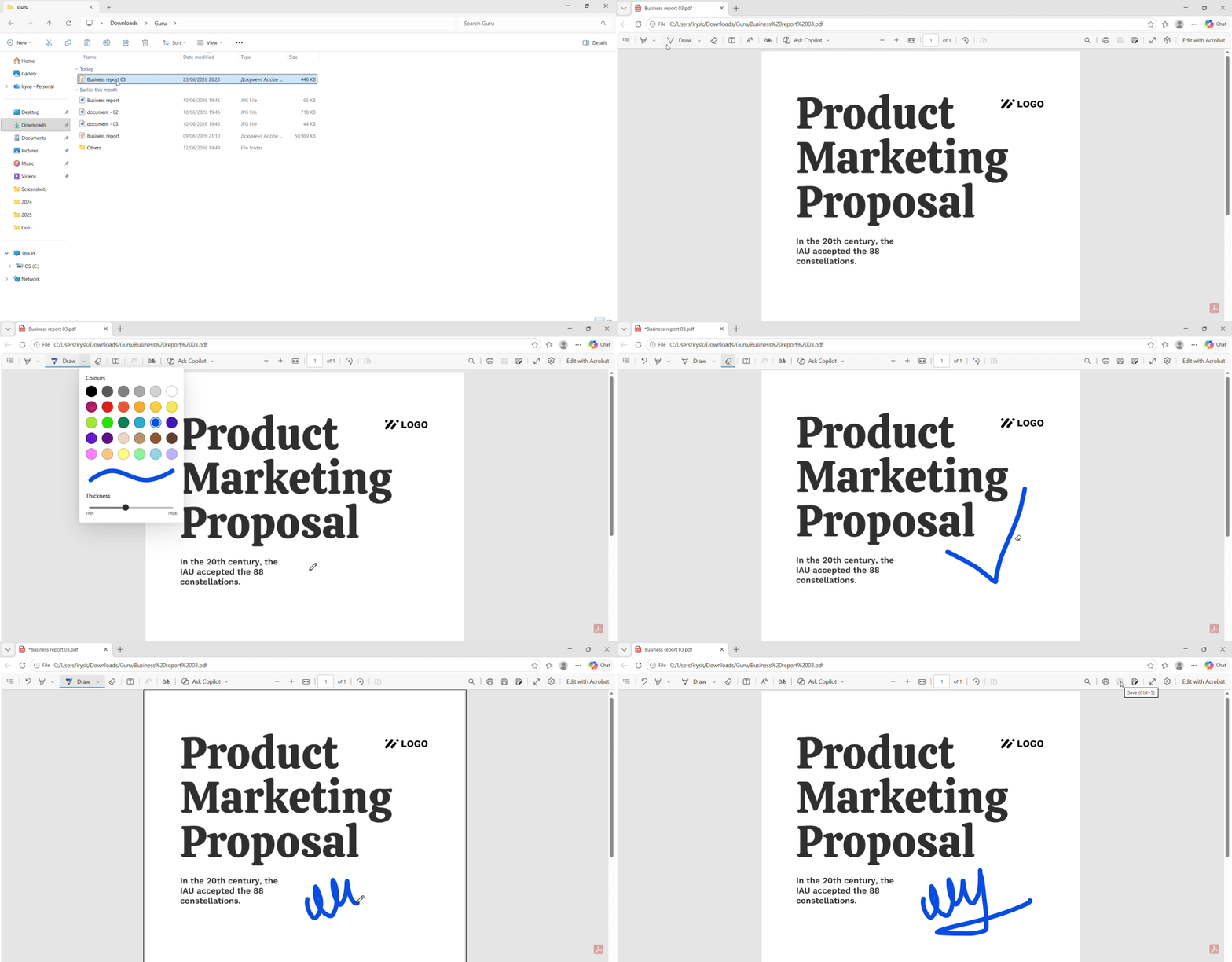
Edge possède l'éditeur PDF intégré le plus complet. Ouvrez n'importe quel fichier PDF dans Edge (le glisser-déposer fonctionne) et regardez la barre d'outils supérieure. Vous y verrez les icônes « Ajouter du texte » et « Dessiner ».
- Ouvrez votre document PDF dans Edge
- Cliquez sur l'icône « Dessiner » (symbole de stylo) dans la barre d'outils supérieure
- Sélectionnez une couleur et une épaisseur de trait dans le menu
- Cliquez et faites glisser pour dessiner à main levée sur n'importe quelle page
- Utilisez l'outil gomme pour corriger les erreurs
- Enregistrez le fichier (Ctrl+S ou Fichier > Enregistrer)
Edge prend en charge les entrées au stylet, ce qui permet d'utiliser le Surface Pen ou des appareils similaires de façon fluide. Les outils de dessin comprennent un surligneur, un crayon et une gomme. Vous pouvez régler l'opacité et l'épaisseur pour une annotation précise. Pour des annotations simples, cette méthode couvre la plupart des besoins sans avoir à chercher un logiciel tiers.
Utiliser l'aperçu d'annotation de Chrome
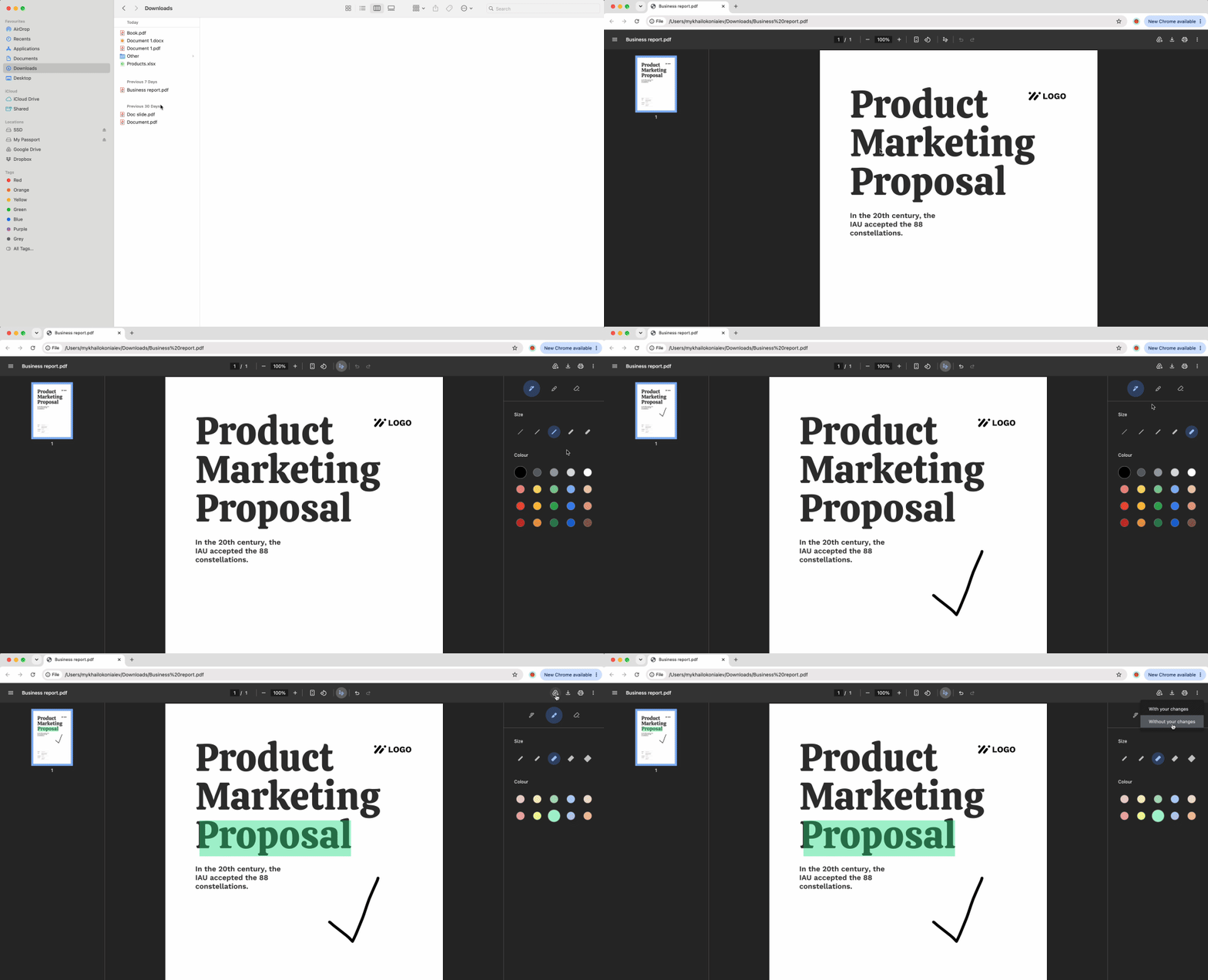
La visionneuse PDF native de Chrome est plus limitée. Elle ne dispose pas d'outils de dessin dédiés, mais vous pouvez contourner cette limitation via la boîte de dialogue d'impression.
- Ouvrez votre PDF dans Chrome
- Appuyez sur Ctrl+P (Cmd+P sur Mac) pour ouvrir l'impression
- Dans le volet d'aperçu, vérifiez si des extensions d'annotation sont installées
- Vous pouvez également utiliser la mise en surbrillance de base de Chrome en sélectionnant du texte
- Changez la destination vers « Enregistrer au format PDF »
- Cliquez sur Enregistrer pour créer un nouveau fichier avec vos annotations incorporées
Cette méthode convient pour des surlignages rapides ou si vous avez une extension Chrome installée. La limite : Chrome ne propose pas de dessin à main levée ni de formes de façon native, donc les annotations complexes nécessitent une autre approche.
Méthode 2 : Modifier et dessiner sur un PDF en ligne
Les outils de navigation gèrent les croquis à main levée et le texte, mais que faire si vous avez besoin de flèches, de rectangles ou de légendes professionnelles ? Les éditeurs en ligne offrent une boîte à outils d'annotation complète. Ces plateformes sont conçues pour le dessin sur des PDF de plusieurs pages et pour les niveaux d'annotation structurés.
Choisir un éditeur PDF en ligne
Lorsque les outils de navigation atteignent leurs limites, les outils web prennent le relais. Ils sont conçus pour les tâches nécessitant de la précision — pensez aux présentations avec des flèches pointant vers des données clés, ou aux contrats avec des clauses surlignées et des notes en marge.
Recherchez des éditeurs qui prennent en charge les formes, les zones de texte et les fils de commentaires. La plupart proposent une barre d'outils similaire aux logiciels de bureau, avec création de formes par glisser-déposer et mise en forme ajustable. Téléversez votre fichier, sélectionnez l'outil d'annotation souhaité et travaillez directement sur la page. Pour les fichiers non sensibles, ce flux de travail allie praticité et fonctionnalités.
Ajouter des formes, des flèches et des annotations
Les éditeurs en ligne utilisent un système de couches « Commentaire » ou « Annotation ». Cliquez sur l'icône d'annotation, choisissez votre outil (flèche, rectangle, zone de texte) et placez-le sur le fichier PDF. Vous pouvez redimensionner les formes, modifier les couleurs et superposer plusieurs annotations.
Les dessins PDF courants comprennent :
- Des flèches pour attirer l'attention
- Des rectangles pour encadrer des sections
- Des zones de texte pour les explications
- Des surlignages pour mettre en valeur
Les ajustements s'effectuent en temps réel. Supprimez n'importe quel élément en le sélectionnant et en appuyant sur l'icône de la corbeille. Exportez le PDF finalisé une fois terminé. Si des graphiques complexes rendent le fichier trop volumineux, vous pouvez utiliser notre outil Compresser un PDF pour en réduire la taille.
Méthode 3 : Outils de dessin PDF dans Preview et Safari
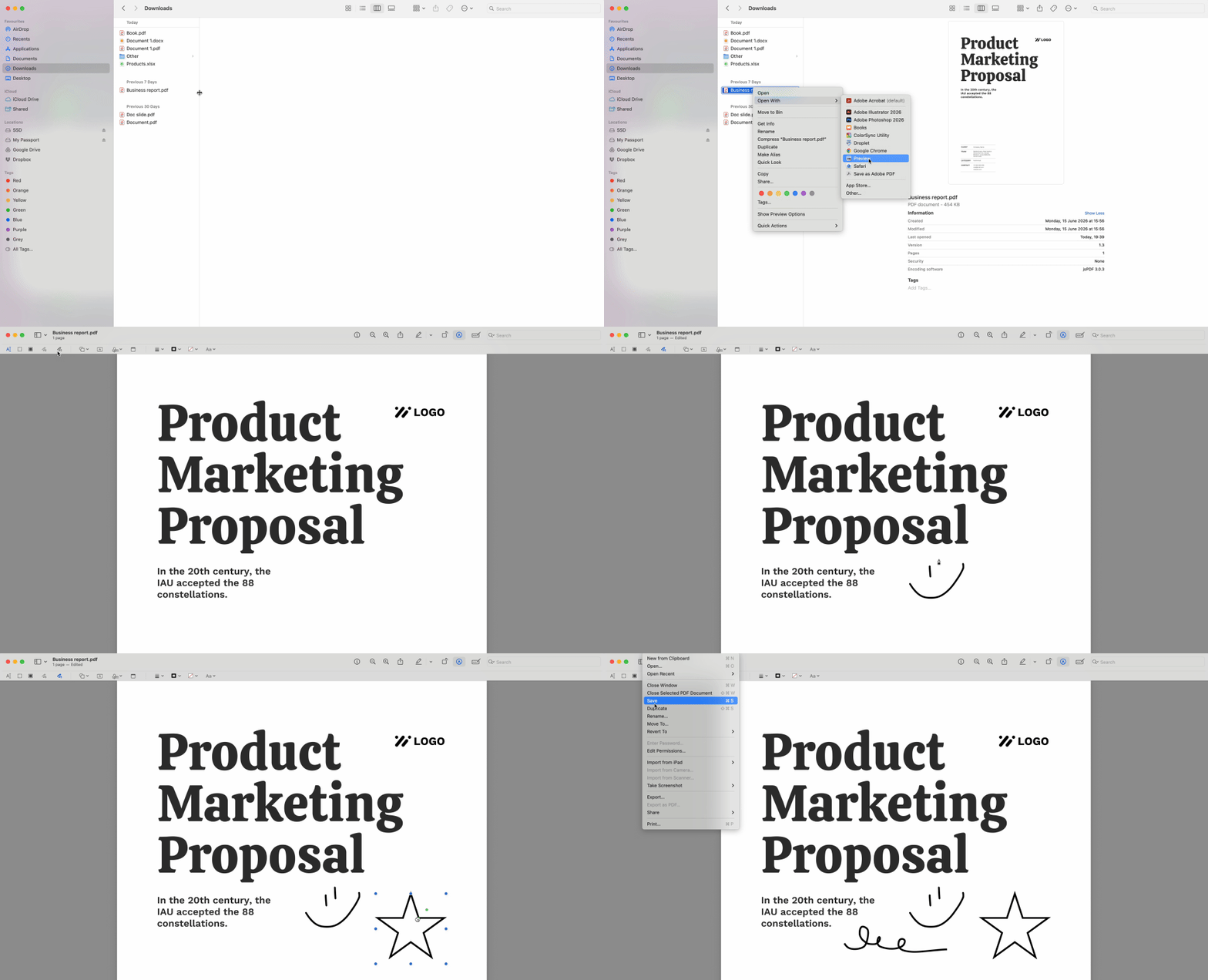
Les utilisateurs de Mac bénéficient d'un avantage intégré. Safari et l'application Preview comprennent une barre d'outils d'annotation complète — aucune installation de logiciel requise. C'est la méthode la plus rapide pour tracer des lignes sur des pages PDF sous macOS.
Comment utiliser l'outil d'annotation dans Preview et Safari
La barre d'outils d'annotation de Preview rivalise avec les éditeurs PDF dédiés. Ouvrez n'importe quel document PDF dans Preview (double-cliquez sur le fichier) et les outils apparaissent immédiatement.
- Ouvrez votre PDF dans Preview ou Safari
- Cliquez sur l'icône « Barre d'outils d'annotation » (crayon dans un cercle)
- Sélectionnez l'outil Esquisse, les formes ou les options de texte
- Dessinez à main levée avec votre pavé tactile ou votre Apple Pencil
- Ajoutez des formes en cliquant sur l'icône de forme et en faisant glisser
- Enregistrez le fichier (Cmd+S)
La barre d'outils comprend l'esquisse à main levée, les lignes droites, les flèches, les ovales, les rectangles et le texte. Vous pouvez régler l'épaisseur et la couleur du trait. Les utilisateurs d'Apple Pencil bénéficient de la sensibilité à la pression pour une écriture manuscrite naturelle. Preview prend également en charge les signatures — dessinez une fois et sauvegardez-la pour la réutiliser.
Aplatir vos dessins PDF pour les rendre permanents
Voici ce que la plupart des guides omettent : dessiner sur des fichiers PDF crée une couche au-dessus du contenu d'origine. Cette couche est mobile. Les destinataires peuvent déplacer votre signature vers une autre page ou supprimer entièrement vos annotations. Pour éviter cela, vous devez « aplatir » le fichier.
Comment utiliser « Imprimer en PDF » pour verrouiller vos dessins
L'aplatissement fusionne la couche d'annotation dans le PDF de base, rendant tout permanent. La méthode la plus simple fonctionne sur toutes les plateformes.
- Ouvrez votre PDF annoté
- Appuyez sur Ctrl+P (Cmd+P sur Mac) pour ouvrir l'impression
- Changez la destination de l'imprimante vers « Enregistrer au format PDF » ou « Microsoft Print to PDF »
- Cliquez sur Imprimer/Enregistrer
- Choisissez un nouveau nom de fichier pour conserver l'original
Le nouveau fichier contient vos dessins incorporés dans les pages. Les destinataires les voient comme du contenu statique, et non comme des objets modifiables. Cela est essentiel pour les contrats, les formulaires ou tout document où la permanence des annotations est importante. Notez que les fichiers aplatis peuvent légèrement augmenter en taille en raison de la rastérisation des éléments vectoriels.
Confidentialité : quand annoter des documents PDF en local
Chaque fois que vous téléversez un PDF vers un outil en ligne, vous confiez vos données à cette plateforme. Pour des documents publics comme des affiches d'événements, le risque est minimal. Pour des relevés financiers, des dossiers médicaux ou des contrats juridiques, la situation est différente. L'édition native dans le navigateur supprime entièrement l'étape de téléversement — le fichier ne quitte jamais votre appareil.
Cela est important pour la conformité. Les informations de santé protégées par la HIPAA, les documents couverts par le secret professionnel de l'avocat et les données personnelles réglementées par le RGPD sont soumis à des exigences de traitement strictes. Le téléversement vers des serveurs tiers introduit des risques d'audit et de potentielles violations. Le flux de travail privilégiant le local vous laisse un contrôle total. Que vous ayez besoin d'annoter des documents à des fins professionnelles ou personnelles, les outils locaux offrent une protection supérieure de la vie privée.
Quelle méthode utiliser ?
| Méthode | Idéale pour... | Connexion internet requise ? |
|---|---|---|
| Microsoft Edge | Meilleure option globale / Prise en charge du stylet | Non |
| Aperçu Chrome | Surlignages rapides | Non |
| Outils web en ligne | Formes élaborées et texte | Oui |
Les outils de navigation sont préférables pour les fichiers sensibles. Les éditeurs en ligne sont le bon choix lorsque vous avez besoin de fonctionnalités avancées sur des documents non confidentiels. PDFFly traite les fichiers dans votre navigateur dans la mesure du possible, en limitant le traitement côté serveur pour les utilisateurs soucieux de leur vie privée. Utilisez Edge ou Chrome par défaut pour dessiner sur tout document PDF contenant des informations personnelles. Réservez les outils en ligne aux projets collaboratifs ou aux mises en page complexes où des formes et des légendes clarifient votre message.


