
 Publicado 19 jun 2026
  6 min
6 min  72 visualizaciones
¿Necesitas marcar un documento PDF pero no quieres pagar por un programa ni subir archivos confidenciales a un sitio desconocido? Las herramientas que ya tienes pueden ayudarte a dibujar en un PDF directamente en tu dispositivo. Los navegadores modernos incluyen editores de PDF ocultos que procesan todo en tu equipo. Para funciones avanzadas como flechas y cuadros de texto, las opciones en línea cubren esa necesidad. Esta guía explica los tres métodos y cuándo conviene usar cada uno.
Método 1: Dibujar en un PDF en tu navegador: Chrome y Microsoft Edge
La mayoría de las personas no sabe que su navegador puede editar archivos PDF. Sin subida de archivos, el documento nunca abandona tu computadora — algo fundamental cuando marcas declaraciones de impuestos o contratos legales. Tanto Chrome como Edge procesan todo de forma local, lo que los convierte en la opción predeterminada para flujos de trabajo que priorizan la privacidad.
Usar el lápiz nativo de Microsoft Edge
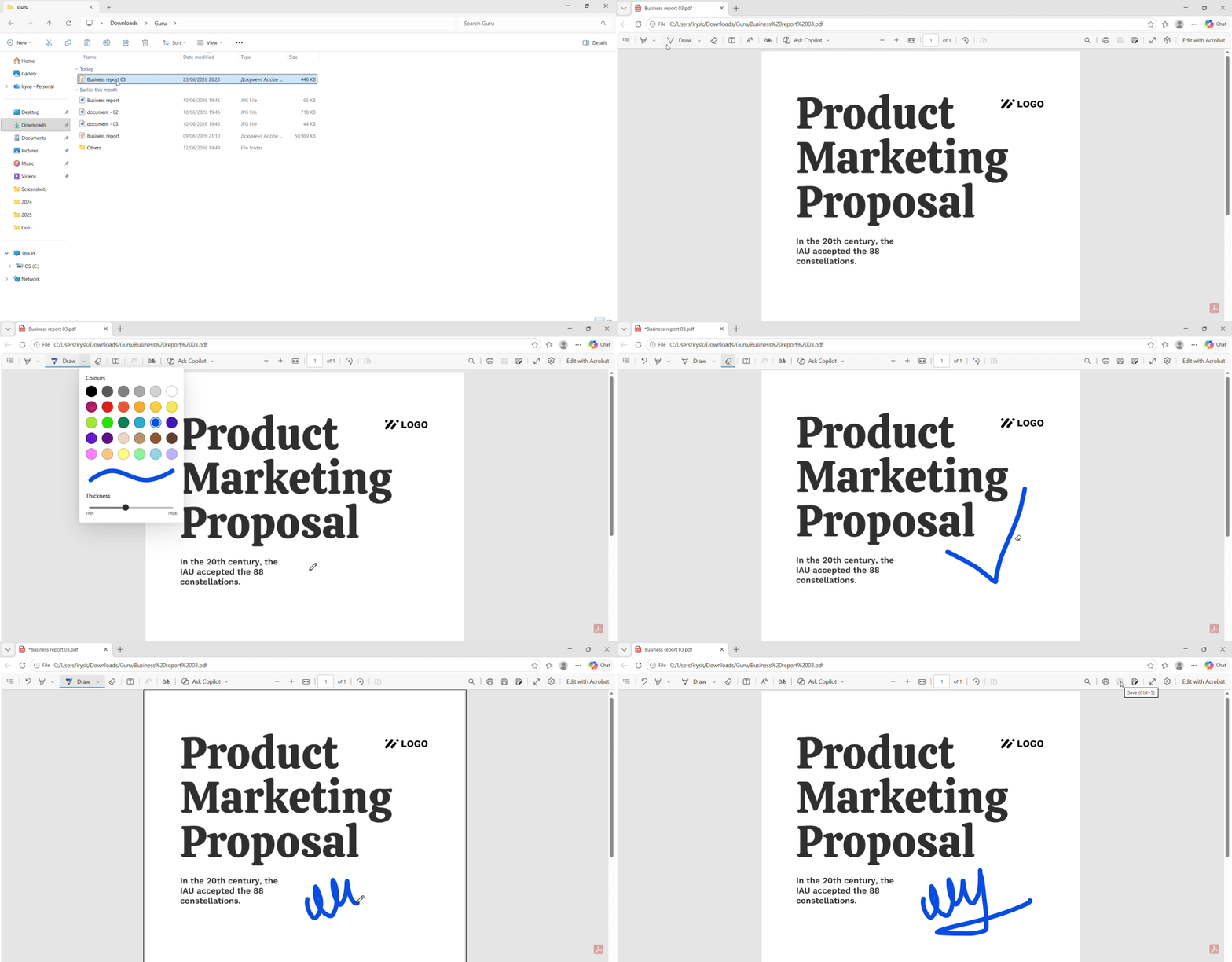
Edge cuenta con el editor de PDF integrado más completo. Abre cualquier archivo PDF en Edge (arrastrar y soltar funciona perfectamente) y mira la barra de herramientas superior. Verás los íconos "Agregar texto" y "Dibujar".
- Abre tu documento PDF en Edge
- Haz clic en el ícono "Draw" (símbolo de pluma) en la barra de herramientas superior
- Selecciona el color y el grosor del trazo desde el menú
- Haz clic y arrastra para dibujar a mano alzada en cualquier página
- Usa la herramienta de borrador para corregir errores
- Guarda el archivo (Ctrl+S o Archivo > Guardar)
Edge admite entrada con lápiz óptico, por lo que el Surface Pen y dispositivos similares funcionan sin problemas. Las herramientas de dibujo incluyen resaltador, lápiz y borrador. Puedes ajustar la opacidad y el grosor para un marcado preciso. Para anotaciones sencillas, este método cubre la mayoría de las necesidades sin tener que buscar programas de terceros.
Usar la vista previa de marcado de Chrome
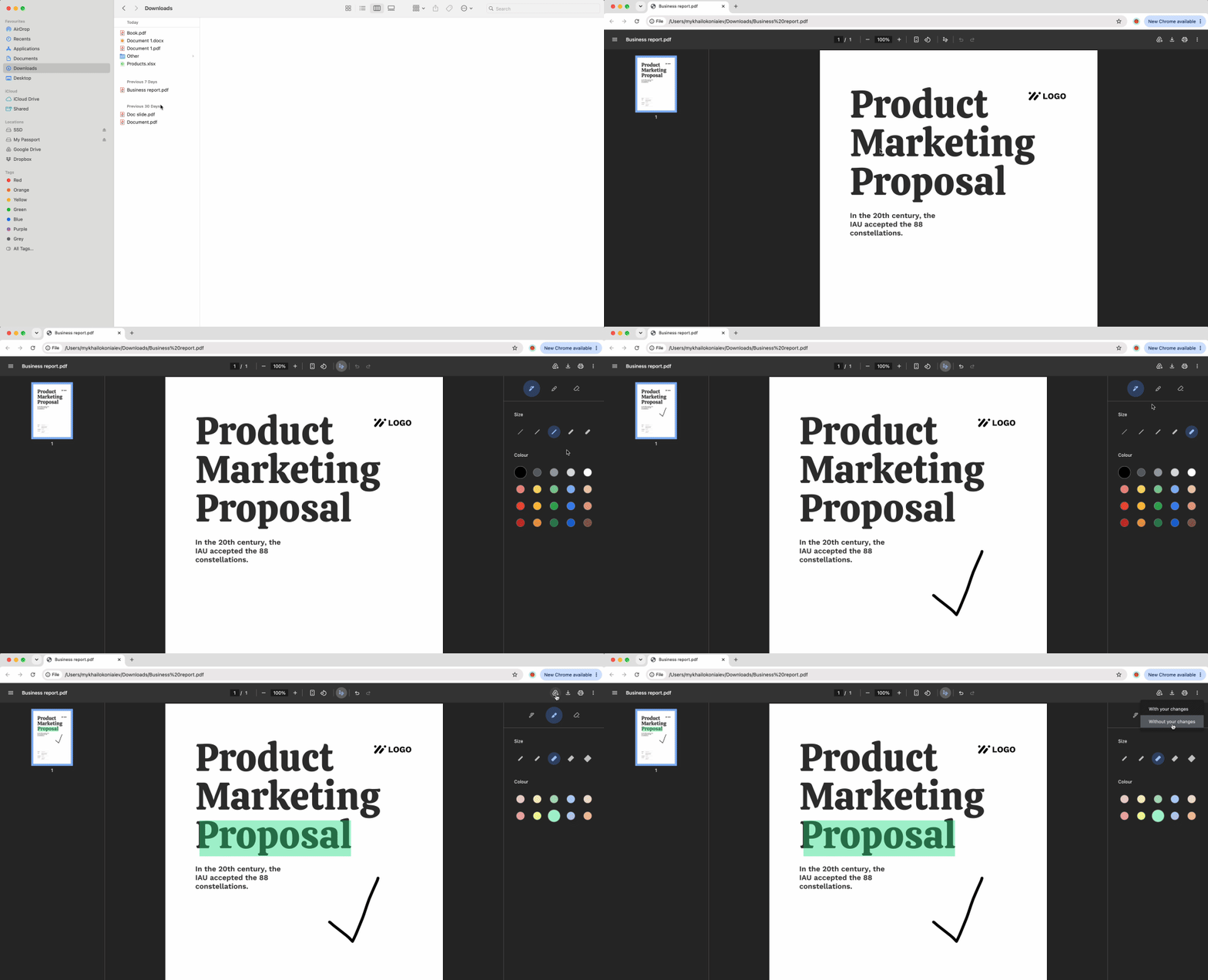
El visor de PDF nativo de Chrome es más limitado. Carece de herramientas de dibujo dedicadas, pero puedes solventarlo con el diálogo de impresión.
- Abre tu PDF en Chrome
- Presiona Ctrl+P (Cmd+P en Mac) para abrir Imprimir
- En el panel de vista previa, busca extensiones de anotación si las tienes instaladas
- Como alternativa, usa el resaltado básico de Chrome seleccionando texto
- Cambia el destino a "Guardar como PDF"
- Haz clic en Guardar para crear un nuevo archivo con tus marcas integradas
Este método funciona para resaltados rápidos o si tienes una extensión de Chrome instalada. La limitación: Chrome no ofrece dibujo a mano alzada ni figuras geométricas de forma nativa, por lo que un marcado complejo requiere un enfoque diferente.
Método 2: Editar y dibujar en un PDF en línea
Las herramientas del navegador gestionan trazos a mano alzada y texto, pero ¿qué pasa si necesitas flechas, rectángulos o llamadas profesionales? Los editores en línea ofrecen el conjunto completo de herramientas de anotación. Estas plataformas están diseñadas para dibujar en PDF de varias páginas y trabajar con capas de marcado estructuradas.
Elegir un editor de PDF en línea
Cuando los métodos del navegador llegan a sus límites, las herramientas web entran en juego. Están diseñadas para tareas que requieren precisión — como presentaciones con flechas que señalan datos clave o contratos con cláusulas resaltadas y notas al margen.
Busca editores que admitan figuras geométricas, cuadros de texto e hilos de comentarios. La mayoría ofrece una barra de herramientas similar a la del escritorio, con creación de figuras mediante arrastrar y soltar y formato ajustable. Sube tu archivo, selecciona la herramienta de marcado que necesitas y trabaja directamente sobre la página. Para archivos que no son confidenciales, este flujo de trabajo equilibra la comodidad con la funcionalidad.
Agregar figuras, flechas y anotaciones
Los editores en línea utilizan un sistema de capas de "Comentario" o "Marcado". Haz clic en el ícono de anotación, elige tu herramienta (flecha, rectángulo, cuadro de texto) y colócala sobre el archivo PDF. Puedes cambiar el tamaño de las figuras, modificar los colores y superponer múltiples anotaciones.
Los dibujos habituales en PDF incluyen:
- Flechas para dirigir la atención
- Rectángulos para enmarcar secciones
- Cuadros de texto para explicaciones
- Resaltados para enfatizar contenido
Los ajustes ocurren en tiempo real. Elimina cualquier elemento seleccionándolo y presionando el ícono de la papelera. Exporta el PDF terminado cuando hayas acabado. Si los gráficos complejos hacen que el archivo sea demasiado grande, puedes usar nuestra herramienta Comprimir PDF para reducir su tamaño.
Método 3: Herramientas de dibujo en PDF en Preview y Safari
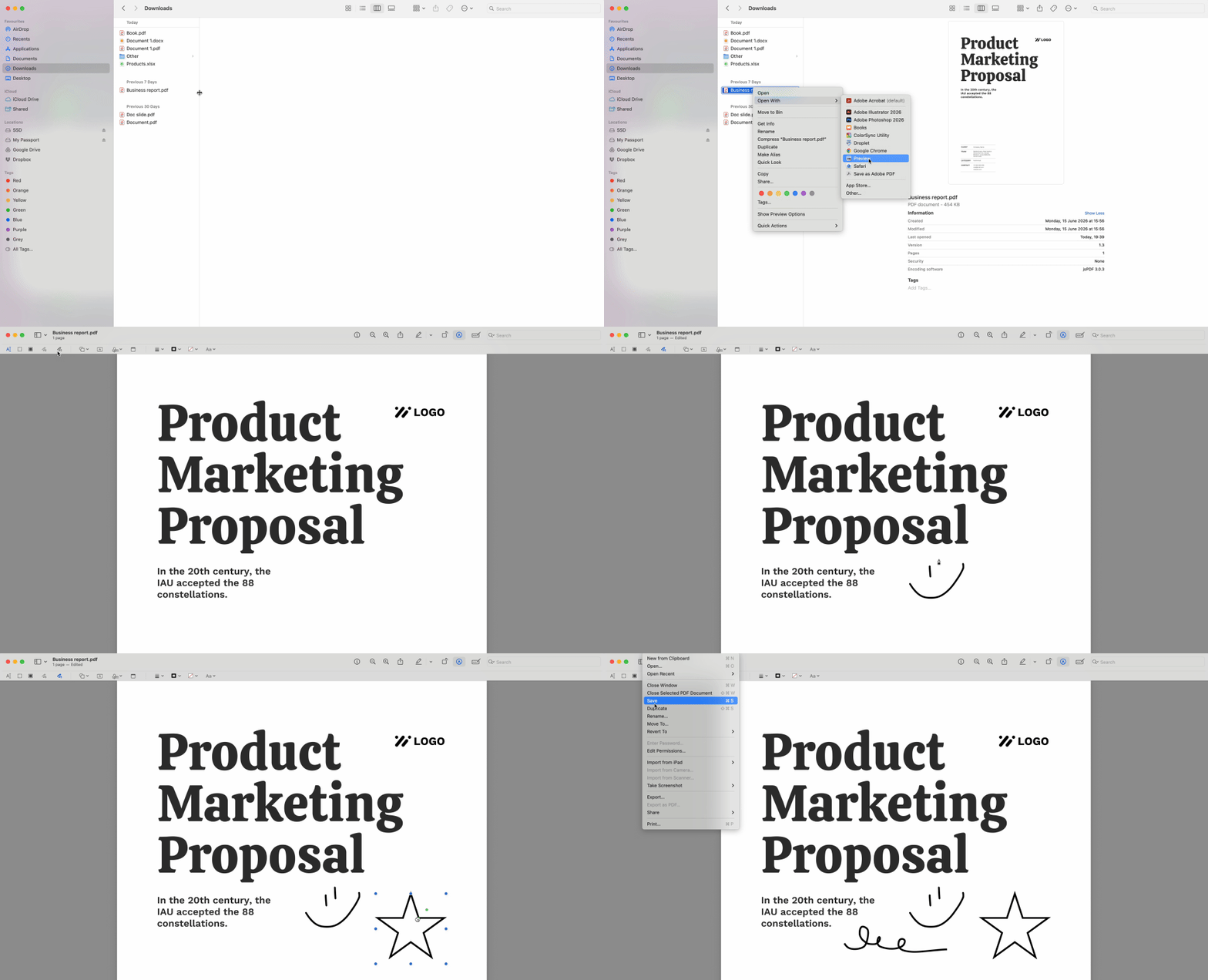
Los usuarios de Mac tienen una ventaja integrada. Safari y la aplicación Preview incluyen una barra de herramientas de marcado completa — sin necesidad de instalar ningún programa. Esta es la forma más rápida de trazar líneas en páginas PDF en macOS.
Cómo usar la herramienta de marcado en Preview/Safari
La barra de herramientas de marcado de Preview rivaliza con los editores de PDF dedicados. Abre cualquier documento PDF en Preview (haz doble clic en el archivo) y las herramientas aparecen de inmediato.
- Abre tu PDF en Preview o Safari
- Haz clic en el ícono "Markup Toolbar" (lápiz en un círculo)
- Selecciona la herramienta de trazo libre, figuras u opciones de texto
- Dibuja a mano alzada con tu panel táctil o el Apple Pencil
- Agrega figuras haciendo clic en el ícono correspondiente y arrastrando
- Guarda el archivo (Cmd+S)
La barra de herramientas incluye trazo libre, líneas rectas, flechas, óvalos, rectángulos y texto. Puedes ajustar el ancho y el color del trazo. Los usuarios del Apple Pencil obtienen sensibilidad a la presión para una escritura manual natural. Preview también admite firmas — trázala una vez y guárdala para reutilizarla.
Aplanar los dibujos en tu PDF para hacerlos permanentes
Esto es lo que la mayoría de las guías omite: dibujar en archivos PDF crea una capa encima del contenido original. Esa capa es móvil. Los destinatarios pueden arrastrar tu firma a una página diferente o eliminar tus anotaciones por completo. Para evitarlo, debes "aplanar" el archivo.
Cómo usar "Imprimir en PDF" para fijar tus dibujos
El aplanado fusiona la capa de anotaciones con el PDF base, haciendo todo permanente. El método más sencillo funciona en todas las plataformas.
- Abre tu PDF anotado
- Presiona Ctrl+P (Cmd+P en Mac) para abrir Imprimir
- Cambia el destino de la impresora a "Guardar como PDF" o "Microsoft Print to PDF"
- Haz clic en Imprimir/Guardar
- Elige un nuevo nombre de archivo para conservar el original
El nuevo archivo contiene tus dibujos integrados en las páginas. Los destinatarios los verán como contenido estático, no como objetos editables. Esto es esencial para contratos, formularios o cualquier documento en el que la permanencia de las anotaciones sea importante. Ten en cuenta que los archivos aplanados pueden aumentar ligeramente de tamaño debido a la rasterización de los elementos vectoriales.
Privacidad: cuándo dibujar en documentos PDF de forma local
Cada vez que subes un PDF a una herramienta en línea, estás confiando tus datos a esa plataforma. Para documentos públicos como volantes de eventos, el riesgo es mínimo. Para estados financieros, historial médico o contratos legales, la balanza cambia. La edición nativa del navegador elimina por completo el paso de subida — el archivo nunca abandona tu dispositivo.
Esto importa para el cumplimiento normativo. La información de salud protegida por HIPAA, los documentos cubiertos por el secreto profesional entre abogado y cliente, y los datos personales regulados por el RGPD tienen requisitos estrictos de manejo. Subir archivos a servidores de terceros introduce riesgos de auditoría y posibles filtraciones. El flujo de trabajo local mantiene el control total en tus manos. Tanto si necesitas dibujar en documentos para tareas personales como profesionales, las herramientas locales ofrecen una protección de privacidad superior.
¿Qué método deberías usar?
| Método | Ideal para... | ¿Requiere internet? |
|---|---|---|
| Microsoft Edge | Mejor opción general / compatible con lápiz óptico | No |
| Vista previa de Chrome | Resaltados rápidos | No |
| Herramientas en línea | Figuras avanzadas y texto | Sí |
Las herramientas del navegador son la mejor opción para archivos confidenciales. Los editores en línea son la elección correcta cuando necesitas funciones avanzadas en documentos no confidenciales. PDFFly procesa los archivos en tu navegador siempre que es posible, minimizando el manejo en el servidor para los usuarios que priorizan la privacidad. Usa Edge o Chrome como opción predeterminada para dibujar en cualquier documento PDF que contenga información personal. Reserva las herramientas en línea para proyectos colaborativos o diseños complejos donde las figuras y las llamadas clarifican tu mensaje.


