
 Pubblicato 19 giu 2026
  6 min
6 min  72 visualizzazioni
Hai bisogno di annotare un documento PDF ma non vuoi pagare un software o caricare file riservati su un sito sconosciuto? Gli strumenti che hai già a disposizione ti permettono di disegnare su un PDF direttamente sul tuo dispositivo. I browser moderni includono editor PDF nascosti che elaborano tutto localmente. Per funzioni avanzate come frecce e caselle di testo, le opzioni basate sul web colmano il divario. Questa guida illustra tutti e tre i metodi e spiega quando usare ciascuno.
Metodo 1: disegnare su un PDF nel browser — Chrome e Microsoft Edge
La maggior parte delle persone non sa che il proprio browser può modificare file PDF. Nessun caricamento significa che il documento non lascia mai il computer — fondamentale quando si annotano dichiarazioni dei redditi o contratti legali. Sia Chrome che Edge elaborano tutto in locale, rendendoli la scelta predefinita per chi tiene alla privacy.
Usare lo strumento penna nativo di Microsoft Edge
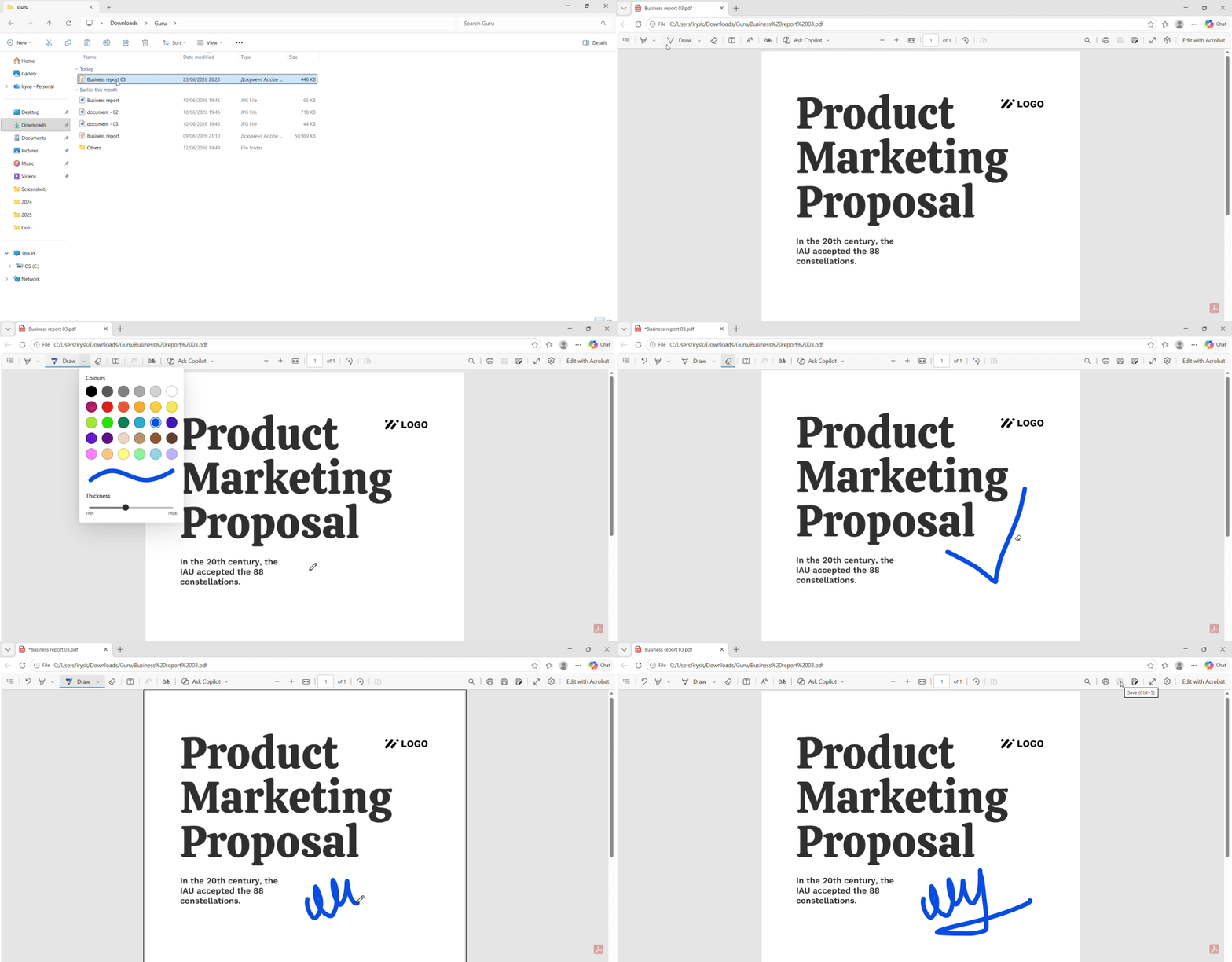
Edge dispone dell'editor PDF integrato più completo. Apri qualsiasi file PDF in Edge (funziona anche il trascinamento) e guarda la barra degli strumenti in alto. Vedrai le icone "Aggiungi testo" e "Disegna".
- Apri il documento PDF in Edge
- Fai clic sull'icona "Draw" (simbolo della penna) nella barra degli strumenti in alto
- Seleziona il colore e lo spessore della penna dal menu
- Fai clic e trascina per disegnare a mano libera su qualsiasi pagina
- Usa lo strumento gomma per correggere gli errori
- Salva il file (Ctrl+S oppure File > Salva)
Edge supporta l'input tramite stilo, quindi Surface Pen e dispositivi simili funzionano senza problemi. Gli strumenti di disegno includono un evidenziatore, una matita e una gomma. Puoi regolare opacità e spessore per annotazioni precise. Per semplici commenti, questo metodo soddisfa la maggior parte delle esigenze senza dover cercare software di terze parti.
Usare l'anteprima di markup di Chrome
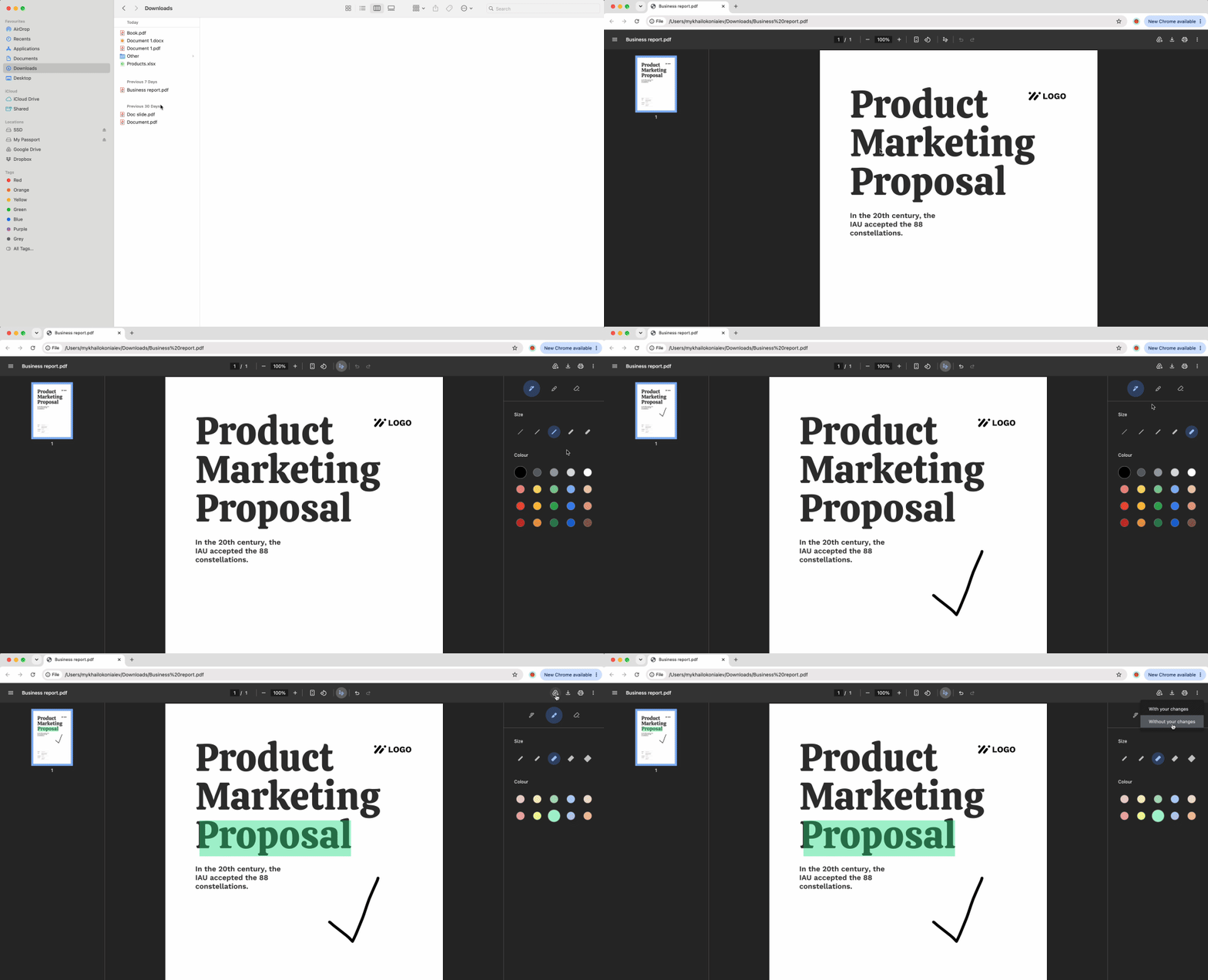
Il visualizzatore PDF nativo di Chrome è più limitato. Non dispone di strumenti di disegno dedicati, ma puoi ovviare con la finestra di stampa.
- Apri il tuo PDF in Chrome
- Premi Ctrl+P (Cmd+P su Mac) per aprire la finestra di stampa
- Nel pannello di anteprima, verifica eventuali estensioni di annotazione installate
- In alternativa, usa l'evidenziazione di base di Chrome selezionando il testo
- Cambia la destinazione in "Salva come PDF"
- Fai clic su Salva per creare un nuovo file con le tue annotazioni incorporate
Questo metodo è utile per evidenziazioni rapide o se hai un'estensione di Chrome installata. Il limite: Chrome non offre disegno a mano libera né forme in modo nativo, quindi per annotazioni complesse occorre un approccio diverso.
Metodo 2: modificare e disegnare su un PDF online
Gli strumenti del browser gestiscono schizzi a mano libera e testo, ma cosa fare se hai bisogno di frecce, rettangoli o callout professionali? Gli editor basati sul web forniscono un kit completo di annotazione. Queste piattaforme sono progettate per disegnare su PDF multipagina e per livelli di markup strutturati.
Scegliere un editor PDF online
Quando i metodi del browser raggiungono i loro limiti, entrano in gioco gli strumenti web. Sono pensati per operazioni che richiedono precisione — ad esempio presentazioni con frecce che puntano a dati chiave, o contratti con clausole evidenziate e note a margine.
Cerca editor che supportino forme, caselle di testo e thread di commenti. La maggior parte offre una barra degli strumenti simile ai software da scrivania, con creazione di forme tramite trascinamento e formattazione regolabile. Carica il file, seleziona lo strumento di annotazione necessario e lavora direttamente sulla pagina. Per i file non riservati, questo flusso di lavoro bilancia comodità e funzionalità.
Aggiungere forme, frecce e annotazioni
Gli editor web utilizzano un sistema a livelli "Commento" o "Markup". Fai clic sull'icona di annotazione, scegli lo strumento (freccia, rettangolo, casella di testo) e posizionalo sul file PDF. Puoi ridimensionare le forme, cambiare i colori e sovrapporre più annotazioni.
I disegni più comuni nei PDF includono:
- Frecce per attirare l'attenzione
- Rettangoli per delimitare sezioni
- Caselle di testo per le spiegazioni
- Evidenziazioni per enfatizzare il contenuto
Le modifiche avvengono in tempo reale. Elimina qualsiasi elemento selezionandolo e premendo l'icona del cestino. Esporta il PDF completato quando hai finito. Se la grafica complessa rende il file troppo grande, puoi usare il nostro strumento Comprimi PDF per ridurne le dimensioni.
Metodo 3: strumenti di disegno PDF in Anteprima e Safari
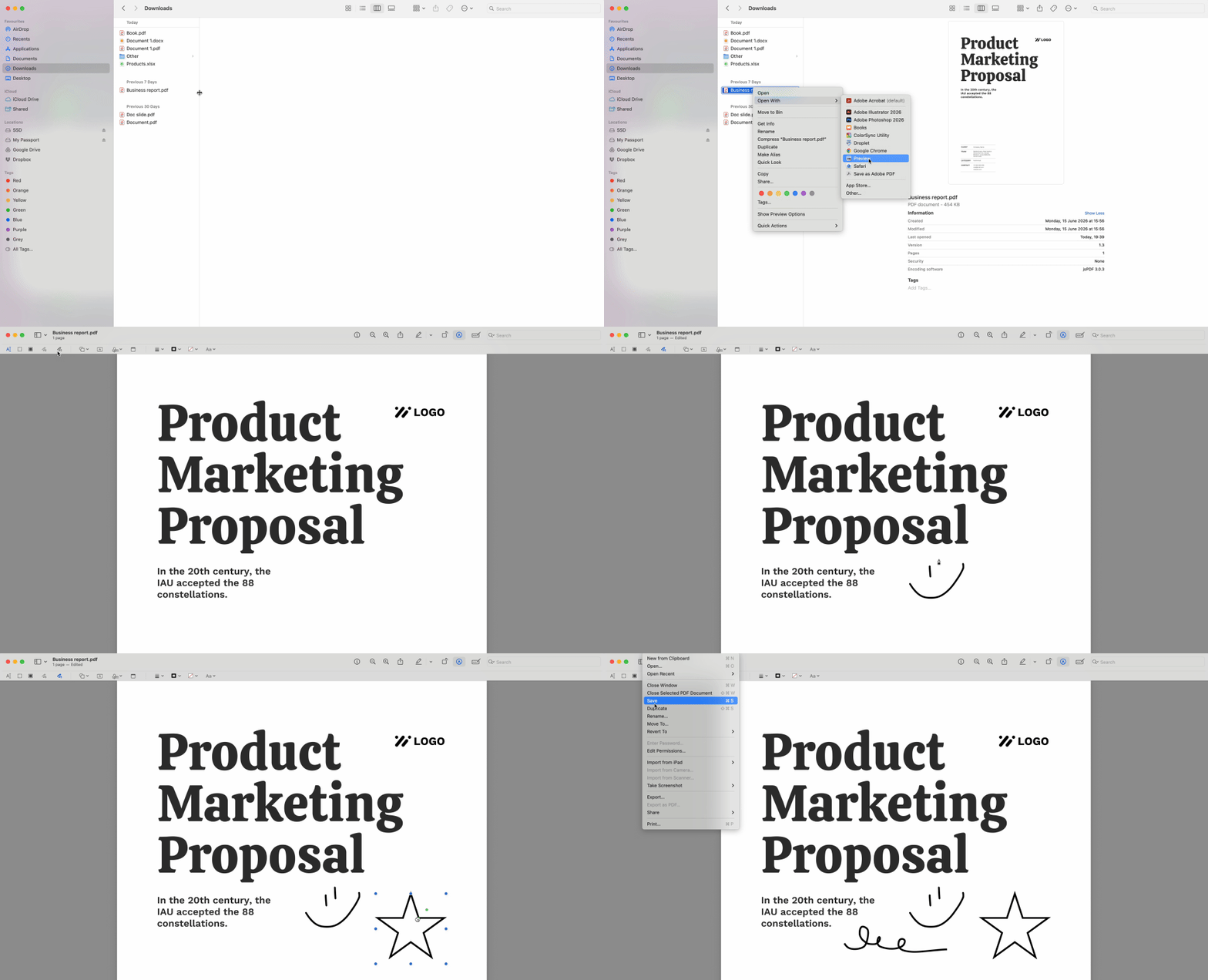
Gli utenti Mac hanno un vantaggio nativo. Safari e l'app Anteprima includono una barra degli strumenti di markup completa — senza installare alcun software. È il modo più rapido per tracciare linee su pagine PDF su macOS.
Come usare lo strumento di markup in Anteprima/Safari
La barra degli strumenti di markup di Anteprima è paragonabile a quella degli editor PDF dedicati. Apri qualsiasi documento PDF in Anteprima (doppio clic sul file) e gli strumenti appaiono immediatamente.
- Apri il tuo PDF in Anteprima o Safari
- Fai clic sull'icona "Barra degli strumenti di markup" (matita in un cerchio)
- Seleziona lo strumento Schizzo, le forme o le opzioni di testo
- Disegna a mano libera con il trackpad o Apple Pencil
- Aggiungi forme facendo clic sull'icona della forma e trascinando
- Salva il file (Cmd+S)
La barra degli strumenti include schizzo a mano libera, linee rette, frecce, ovali, rettangoli e testo. Puoi regolare lo spessore e il colore del tratto. Gli utenti con Apple Pencil dispongono della sensibilità alla pressione per una scrittura a mano naturale. Anteprima supporta anche le firme — disegnala una volta e salvala per riutilizzarla.
Appiattire i disegni PDF per renderli permanenti
Ecco ciò che la maggior parte delle guide omette: disegnare su file PDF crea un livello sopra il contenuto originale. Quel livello è mobile. I destinatari possono spostare la tua firma su un'altra pagina o eliminare completamente le tue annotazioni. Per evitarlo, devi "appiattire" il file.
Come usare "Stampa su PDF" per bloccare i tuoi disegni
L'appiattimento unisce il livello di annotazione al PDF di base, rendendo tutto permanente. Il metodo più semplice funziona su tutte le piattaforme.
- Apri il tuo PDF annotato
- Premi Ctrl+P (Cmd+P su Mac) per aprire la finestra di stampa
- Cambia la destinazione della stampante in "Salva come PDF" o "Microsoft Print to PDF"
- Fai clic su Stampa/Salva
- Scegli un nuovo nome file per preservare l'originale
Il nuovo file contiene i tuoi disegni incorporati nelle pagine. I destinatari li vedono come contenuto statico, non come oggetti modificabili. Questo è essenziale per contratti, moduli o qualsiasi documento in cui la permanenza delle annotazioni è importante. Nota che i file appiattiti possono aumentare leggermente di dimensioni a causa della rasterizzazione degli elementi vettoriali.
Privacy: quando disegnare su documenti PDF in locale
Ogni volta che carichi un PDF su uno strumento online, stai affidando i tuoi dati a quella piattaforma. Per documenti pubblici come volantini di eventi, il rischio è minimo. Per estratti conto finanziari, cartelle cliniche o contratti legali, il compromesso cambia. La modifica nativa nel browser elimina completamente il passaggio di caricamento — il file non lascia mai il tuo dispositivo.
Questo è rilevante per la conformità normativa. Le informazioni sanitarie protette dall'HIPAA, i documenti coperti dal segreto professionale legale e i dati personali regolamentati dal GDPR sono soggetti a requisiti di gestione severi. Il caricamento su server di terze parti introduce rischi di verifica e potenziali violazioni. Il flusso di lavoro locale mantiene il pieno controllo nelle tue mani. Che tu debba annotare documenti per lavoro o per uso personale, gli strumenti locali offrono una protezione della privacy superiore.
Quale metodo dovresti usare?
| Metodo | Ideale per... | Richiede internet? |
|---|---|---|
| Microsoft Edge | Soluzione migliore / Supporto stilo | No |
| Anteprima Chrome | Evidenziazioni rapide | No |
| Strumenti web online | Forme elaborate e testo | Sì |
Gli strumenti del browser vincono per i file riservati. Gli editor web sono la scelta giusta quando hai bisogno di funzioni avanzate su documenti non confidenziali. PDFFly elabora i file nel browser quando possibile, riducendo al minimo la gestione lato server per gli utenti attenti alla privacy. Usa Edge o Chrome come impostazione predefinita per disegnare su qualsiasi documento PDF che contenga informazioni personali. Riserva gli strumenti web ai progetti collaborativi o ai layout complessi in cui forme e callout chiariscono il tuo messaggio.


