
 تاريخ النشر 19/06/2026
  6 د
6 د  72 مشاهدة
هل تحتاج إلى التعليق على مستند PDF دون أن تدفع مقابل برنامج أو ترفع ملفات حساسة إلى موقع عشوائي؟ الأدوات التي تمتلكها بالفعل تستطيع مساعدتك على الرسم على ملف PDF مباشرةً على جهازك. تتضمن المتصفحات الحديثة محررات PDF خفية تعالج كل شيء على جهازك. وللميزات المتقدمة كالأسهم ومربعات النص، تسد الأدوات المستندة إلى الويب هذه الفجوة. يستعرض هذا الدليل الطرق الثلاث ويوضح متى تستخدم كلاً منها.
الطريقة الأولى: الرسم على ملف PDF في متصفحك: Chrome ومايكروسوفت إيدج
لا يدرك معظم الناس أن متصفحهم قادر على تحرير ملفات PDF. عدم الرفع يعني أن مستندك لن يغادر جهاز الكمبيوتر أبداً — وهذا أمر بالغ الأهمية عند وضع علامات على الإقرارات الضريبية أو العقود القانونية. يعالج كل من Chrome وإيدج كل شيء محلياً، مما يجعلهما الخيار الافتراضي لأساليب العمل التي تُولي الخصوصية أهمية قصوى.
استخدام أداة القلم الأصلية في مايكروسوفت إيدج
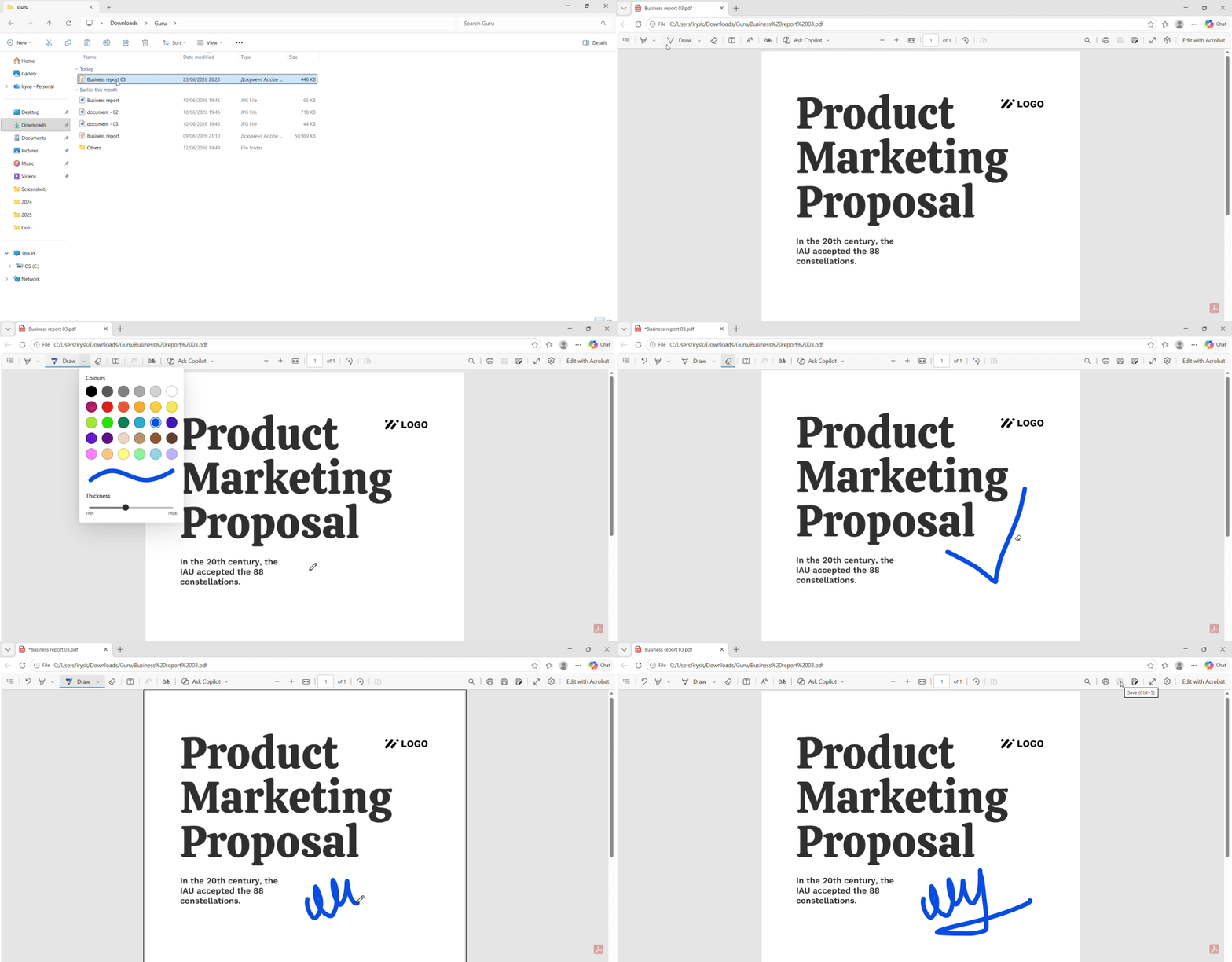
يمتلك إيدج أكثر محرر PDF مدمج اكتمالاً. افتح أي ملف PDF في إيدج (السحب والإفلات يعمل بكفاءة)، وانظر إلى شريط الأدوات العلوي. ستجد أيقونتَي «Add Text» و«Draw».
- افتح مستند PDF في إيدج
- انقر على أيقونة «Draw» (رمز القلم) في شريط الأدوات العلوي
- اختر لون القلم وسمكه من القائمة
- انقر واسحب للرسم الحر على أي صفحة
- استخدم أداة الممحاة لإزالة الأخطاء
- احفظ الملف (Ctrl+S أو File > Save)
يدعم إيدج إدخال القلم الرقمي، لذا يعمل قلم سيرفس والأجهزة المماثلة بسلاسة. تشمل أدوات الرسم أداة التمييز والقلم الرصاص والممحاة. يمكنك ضبط الشفافية والسماكة للحصول على تعليقات دقيقة. بالنسبة للتعليقات البسيطة، تغطي هذه الطريقة معظم الاحتياجات دون البحث عن برامج طرف ثالث.
استخدام معاينة التحديد في Chrome
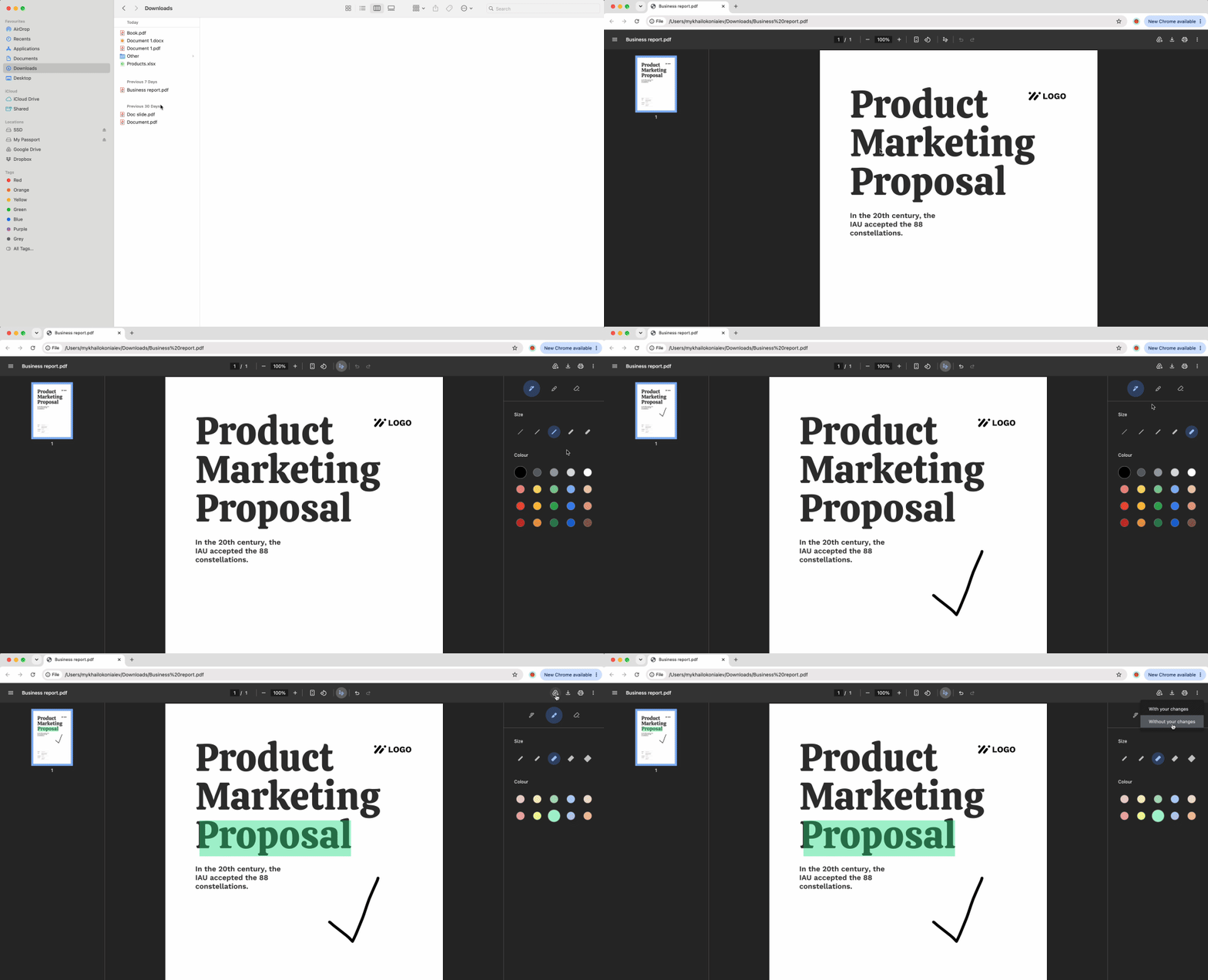
عارض PDF الأصلي في Chrome أكثر محدودية. يفتقر إلى أدوات رسم مخصصة، لكن يمكنك التحايل على ذلك باستخدام مربع حوار الطباعة.
- افتح ملف PDF في Chrome
- اضغط Ctrl+P (أو Cmd+P على Mac) لفتح الطباعة
- في جزء المعاينة، ابحث عن أي إضافات تعليق مثبّتة
- أو استخدم التمييز الأساسي في Chrome بتحديد النص
- غيّر الوجهة إلى «Save as PDF»
- انقر على حفظ لإنشاء ملف جديد مع علاماتك مدمجة
تعمل هذه الطريقة للتمييزات السريعة أو إذا كانت لديك إضافة Chrome مثبّتة. القيد: لا يوفر Chrome رسماً حراً أو أشكالاً بصورة أصلية، لذا يستلزم التعليق المعقد نهجاً مختلفاً.
الطريقة الثانية: تحرير الرسم على ملف PDF عبر الإنترنت
تتعامل أدوات المتصفح مع الرسومات الحرة والنص، لكن ماذا لو احتجت إلى أسهم أو مستطيلات أو وسائل إيضاح احترافية؟ توفر المحررات المستندة إلى الويب مجموعة أدوات التعليق الكاملة. صُمِّمت هذه المنصات للرسم على ملفات PDF متعددة الصفحات وطبقات التحديد المنظمة.
اختيار محرر PDF عبر الإنترنت
عندما تبلغ أدوات المتصفح حدودها، تتدخل أدوات الويب. صُمِّمت للمهام التي تستلزم الدقة — فكّر في شرائح العرض التقديمي مع أسهم تشير إلى البيانات الرئيسية أو العقود مع الفقرات المُعلَّمة وملاحظات الهامش.
ابحث عن محررات تدعم الأشكال ومربعات النص وخيوط التعليقات. تقدم معظمها شريط أدوات مشابهاً لبرامج سطح المكتب، مع إنشاء الأشكال بالسحب والإفلات وتنسيق قابل للتعديل. ارفع ملفك، وحدد أداة التحديد التي تحتاجها، واعمل مباشرةً على الصفحة. بالنسبة للملفات غير الحساسة، يوازن هذا الأسلوب بين السهولة والكفاءة.
إضافة الأشكال والأسهم والتعليقات
تستخدم محررات الويب نظام طبقات «Comment» أو «Markup». انقر على أيقونة التعليق، واختر أداتك (سهم، مستطيل، مربع نص)، وضعها على ملف PDF. يمكنك تغيير حجم الأشكال وتبديل الألوان وتكديس تعليقات متعددة.
تشمل رسومات PDF الشائعة:
- أسهم لتوجيه الانتباه
- مستطيلات لتأطير الأقسام
- مربعات نص للتفسيرات
- تمييزات للتأكيد
تتم التعديلات في الوقت الفعلي. احذف أي عنصر بتحديده والضغط على أيقونة سلة المهملات. صدِّر ملف PDF المكتمل عند الانتهاء. إذا أدت الرسومات المعقدة إلى تضخم حجم الملف، يمكنك استخدام أداة ضغط PDF لتقليصه.
الطريقة الثالثة: أدوات الرسم على PDF في Preview وSafari
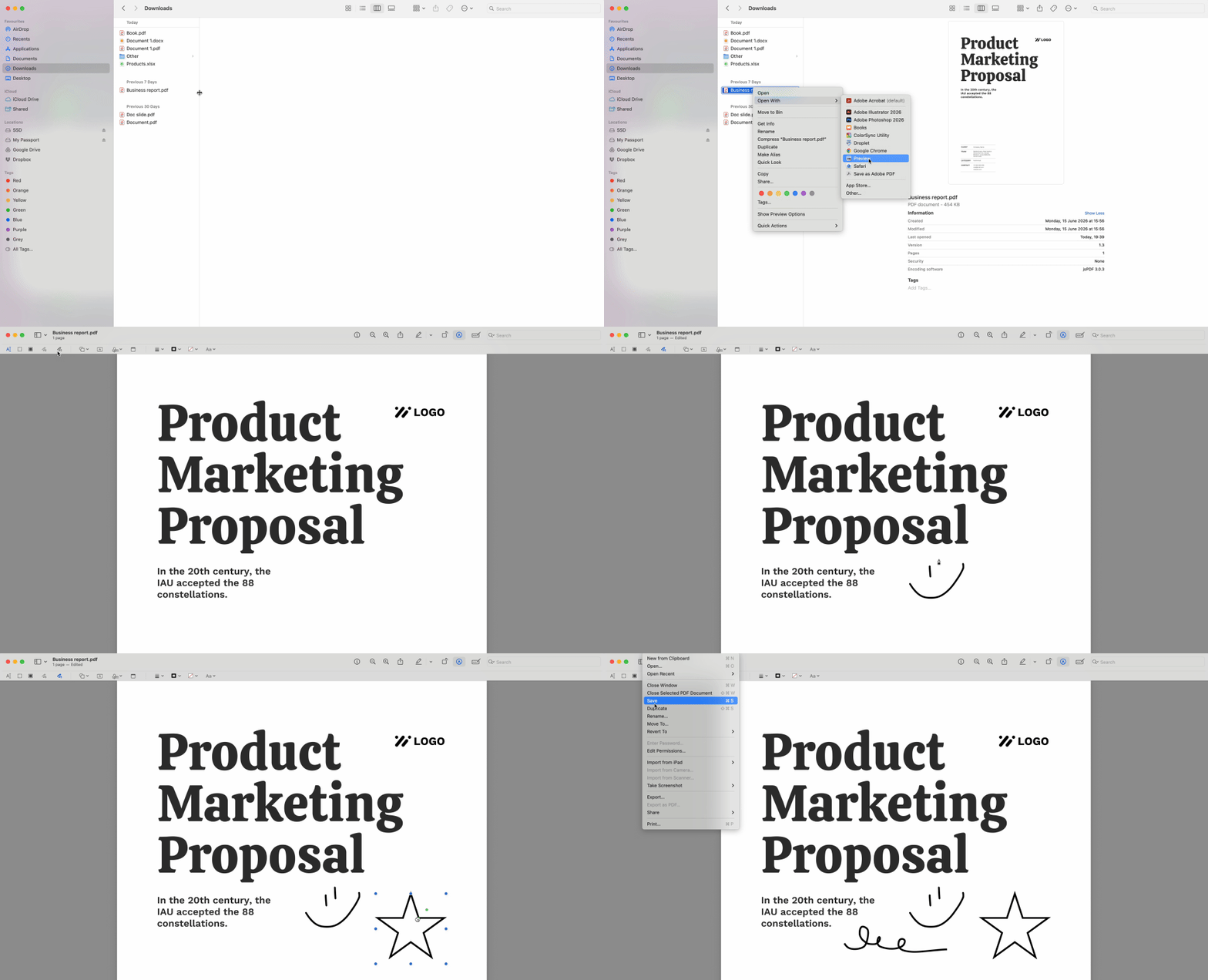
يتمتع مستخدمو Mac بميزة مدمجة. يتضمن كل من Safari وتطبيق Preview شريط أدوات تحديد كاملاً — دون الحاجة إلى تثبيت أي برنامج. هذه هي أسرع طريقة لرسم خطوط على صفحات PDF على نظام macOS.
كيفية استخدام أداة التحديد في Preview/Safari
يضاهي شريط أدوات التحديد في Preview محررات PDF المتخصصة. افتح أي مستند PDF في Preview (انقر نقراً مزدوجاً على الملف)، وتظهر الأدوات فوراً.
- افتح ملف PDF في Preview أو Safari
- انقر على أيقونة «Markup Toolbar» (قلم رصاص داخل دائرة)
- اختر أداة الرسم الحر أو الأشكال أو خيارات النص
- ارسم بحرية باستخدام لوحة التتبع أو قلم آبل
- أضف أشكالاً بالنقر على أيقونة الشكل والسحب
- احفظ الملف (Cmd+S)
يتضمن شريط الأدوات الرسم الحر والخطوط المستقيمة والأسهم والأشكال البيضاوية والمستطيلات والنص. يمكنك ضبط عرض الخط ولونه. يحصل مستخدمو قلم آبل على حساسية الضغط للكتابة اليدوية الطبيعية. كما يدعم Preview التوقيعات — ارسم مرة واحدة واحفظها لإعادة الاستخدام.
تسطيح رسومات PDF لجعلها دائمة
إليك ما تتجاهله معظم الأدلة: الرسم على ملفات PDF يُنشئ طبقة فوق المحتوى الأصلي. هذه الطبقة قابلة للتحريك. يمكن للمستلمين سحب توقيعك إلى صفحة مختلفة أو حذف تعليقاتك بالكامل. لمنع ذلك، يجب عليك «تسطيح» الملف.
كيفية استخدام «الطباعة إلى PDF» لتثبيت رسوماتك
يدمج التسطيح طبقة التعليق في ملف PDF الأساسي، مما يجعل كل شيء دائماً. تعمل أسهل طريقة عبر جميع المنصات.
- افتح ملف PDF المُعلَّق
- اضغط Ctrl+P (أو Cmd+P على Mac) لفتح الطباعة
- غيّر وجهة الطابعة إلى «Save as PDF» أو «Microsoft Print to PDF»
- انقر على طباعة/حفظ
- اختر اسم ملف جديداً للحفاظ على النسخة الأصلية
يحتوي الملف الجديد على رسوماتك مدمجة في الصفحات. يراها المستلمون كمحتوى ثابت وليس كعناصر قابلة للتحرير. هذا ضروري للعقود والنماذج أو أي مستند تهم فيه ديمومة التعليقات. لاحظ أن الملفات المُسطَّحة قد تزداد قليلاً في الحجم بسبب تحويل العناصر المتجهة إلى صور نقطية.
الخصوصية: متى يجب الرسم على مستندات PDF محلياً
في كل مرة ترفع فيها ملف PDF إلى أداة إنترنت، فأنت تثق بتلك المنصة ببياناتك. بالنسبة للمستندات العامة كنشرات الفعاليات، تكون المخاطرة ضئيلة. أما البيانات المالية والسجلات الطبية والعقود القانونية، فإن حسابات المخاطرة تتغير. يُلغي التحرير الأصلي عبر المتصفح خطوة الرفع بالكامل — لا يغادر الملف جهازك أبداً.
هذا مهم للامتثال التنظيمي. المعلومات الصحية المحمية بموجب HIPAA والوثائق المشمولة بالسرية المهنية بين المحامي وموكله والبيانات الشخصية الخاضعة لتنظيم GDPR تستلزم جميعها متطلبات معالجة صارمة. يُدخل الرفع إلى خوادم طرف ثالث مخاطر التدقيق واحتمالية حدوث اختراقات أمنية. يُبقي أسلوب العمل المحلي أولاً على السيطرة الكاملة في يديك. سواء احتجت إلى الرسم على المستندات لأغراض عملية أو شخصية، توفر الأدوات المحلية حماية خصوصية متفوقة.
أي طريقة يجب عليك استخدام؟
| الطريقة | الأنسب لـ... | تتطلب إنترنت؟ |
|---|---|---|
| مايكروسوفت إيدج | الأفضل شاملاً / دعم القلم الرقمي | لا |
| معاينة Chrome | التمييزات السريعة | لا |
| أدوات الويب الإلكترونية | الأشكال والنصوص المتقدمة | نعم |
تتفوق أدوات المتصفح للملفات الحساسة. تُعد محررات الويب الخيار الأمثل عند الحاجة إلى ميزات متقدمة على مستندات غير سرية. تعالج PDFFly الملفات في متصفحك قدر الإمكان، مما يُقلل المعالجة من جانب الخادم للمستخدمين المهتمين بالخصوصية. استخدم إيدج أو Chrome كخيارك الافتراضي للرسم على أي مستند PDF يحتوي على معلومات شخصية. احتفظ بأدوات الويب للمشاريع التعاونية أو التخطيطات المعقدة حيث تُوضّح الأشكال ووسائل الإيضاح رسالتك.


