
 Publicado 19 de jun. de 2026
  6 min
6 min  72 visualizações
Precisa marcar um documento PDF mas não quer pagar por um programa ou enviar arquivos confidenciais para um site desconhecido? As ferramentas que você já possui permitem desenhar em um PDF diretamente no seu dispositivo. Os navegadores modernos incluem editores de PDF ocultos que processam tudo localmente. Para recursos avançados como setas e caixas de texto, opções baseadas na web preenchem essa lacuna. Este guia apresenta os três métodos e explica quando usar cada um.
Método 1: Desenhe em um PDF no navegador: Chrome e Microsoft Edge
A maioria das pessoas não sabe que o navegador pode editar arquivos PDF. Sem envio ao servidor, o documento nunca sai do seu computador — algo essencial ao marcar declarações de imposto de renda ou contratos jurídicos. Tanto o Chrome quanto o Edge processam tudo localmente, tornando-os a escolha padrão para fluxos de trabalho que priorizam a privacidade.
Usando a caneta nativa do Microsoft Edge
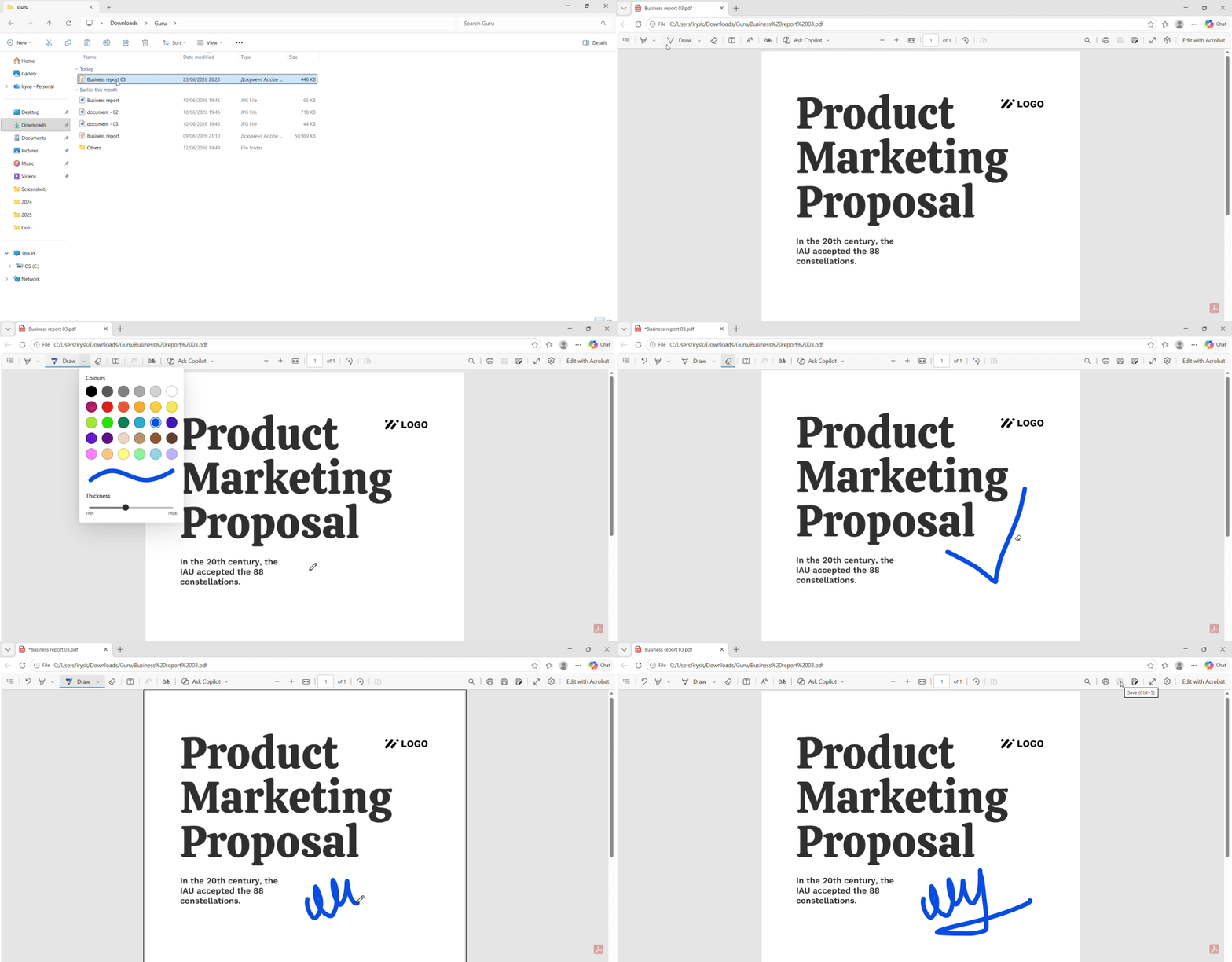
O Edge possui o editor de PDF integrado mais completo. Abra qualquer arquivo PDF no Edge (arrastar e soltar funciona) e observe a barra de ferramentas superior. Você verá os ícones "Adicionar Texto" e "Desenhar".
- Abra seu documento PDF no Edge
- Clique no ícone "Draw" (símbolo de caneta) na barra de ferramentas superior
- Selecione uma cor e espessura de caneta no menu
- Clique e arraste para desenhar à mão livre em qualquer página
- Use a ferramenta borracha para remover erros
- Salve o arquivo (Ctrl+S ou Arquivo > Salvar)
O Edge oferece suporte a entrada por caneta stylus, portanto o Surface Pen e dispositivos semelhantes funcionam sem problemas. As ferramentas de desenho incluem marcador, lápis e borracha. Você pode ajustar a opacidade e a espessura para anotações precisas. Para comentários simples, esse método atende à maioria das necessidades sem precisar buscar programas de terceiros.
Usando a pré-visualização de marcação do Chrome
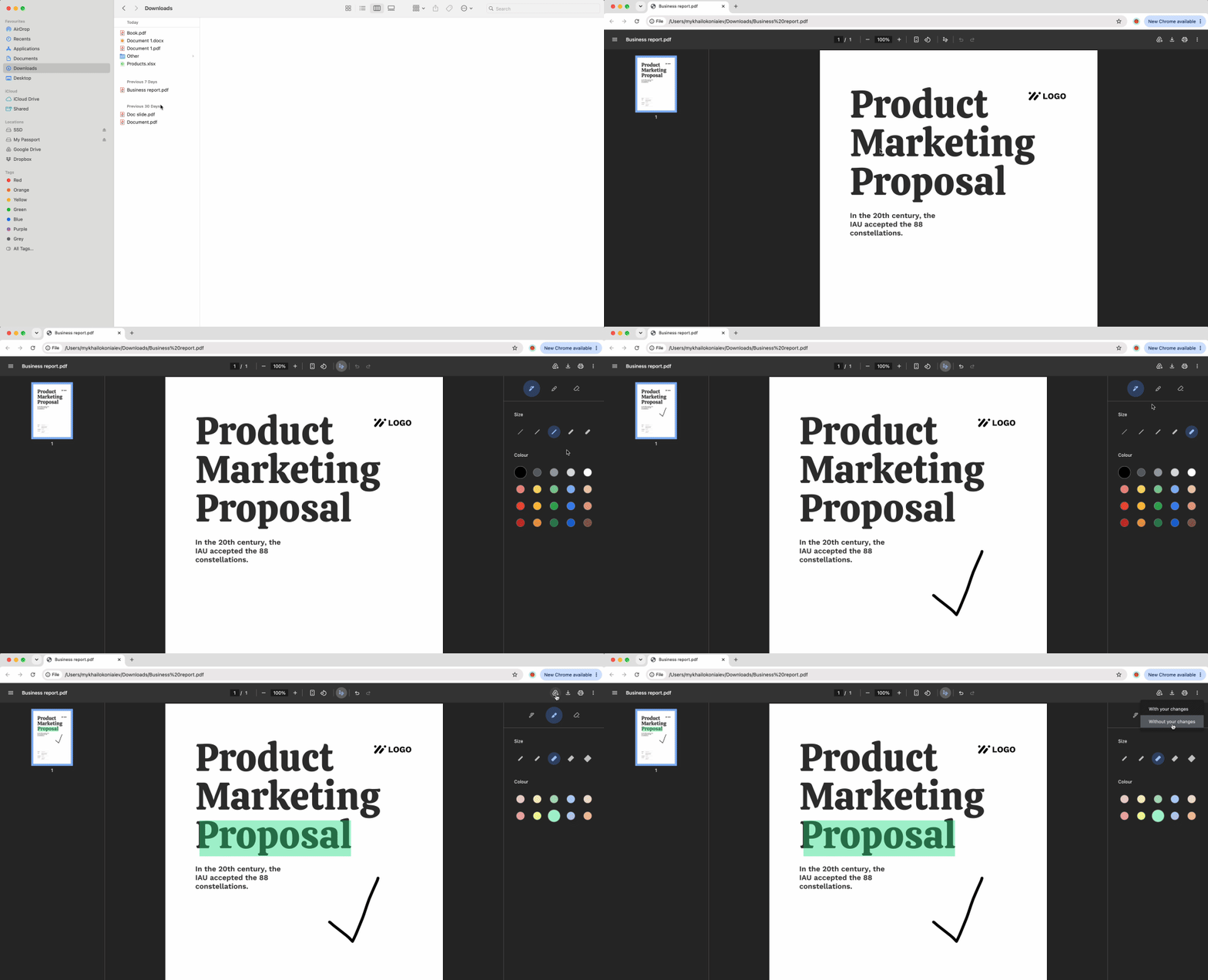
O visualizador nativo de PDF do Chrome é mais limitado. Ele não possui ferramentas de desenho dedicadas, mas é possível contornar isso com a caixa de diálogo de impressão.
- Abra seu PDF no Chrome
- Pressione Ctrl+P (Cmd+P no Mac) para abrir Imprimir
- No painel de pré-visualização, verifique se há extensões de anotação instaladas
- Como alternativa, use o realce básico do Chrome selecionando texto
- Altere o destino para "Salvar como PDF"
- Clique em Salvar para criar um novo arquivo com suas marcações incorporadas
Esse método funciona para realces rápidos ou se você tiver uma extensão do Chrome instalada. A limitação: o Chrome não oferece desenho à mão livre ou formas geometricamente nativamente, então anotações complexas exigem uma abordagem diferente.
Método 2: Edite e desenhe em um PDF online
As ferramentas do navegador lidam com esboços à mão livre e texto, mas e se você precisar de setas, retângulos ou balões profissionais? Os editores baseados na web oferecem o conjunto completo de ferramentas de anotação. Essas plataformas são desenvolvidas para desenho em PDFs de múltiplas páginas e camadas de marcação estruturada.
Escolhendo um editor de PDF online
Quando os métodos do navegador atingem seus limites, as ferramentas web entram em cena. Elas são projetadas para tarefas que exigem precisão — pense em apresentações com setas apontando para dados importantes ou contratos com cláusulas destacadas e notas de margem.
Procure editores que suportem formas geométricas, caixas de texto e comentários encadeados. A maioria oferece uma barra de ferramentas semelhante à de programas de computador, com criação de formas por arrastar e soltar e formatação ajustável. Envie seu arquivo, selecione a ferramenta de marcação necessária e trabalhe diretamente na página. Para arquivos não confidenciais, esse fluxo de trabalho equilibra praticidade e capacidade.
Adicionando formas, setas e anotações
Os editores web utilizam um sistema de camada de "Comentário" ou "Marcação". Clique no ícone de anotação, escolha sua ferramenta (seta, retângulo, caixa de texto) e posicione-a no arquivo PDF. Você pode redimensionar formas, alterar cores e empilhar várias anotações.
Desenhos comuns em PDF incluem:
- Setas para direcionar a atenção
- Retângulos para enquadrar seções
- Caixas de texto para explicações
- Realces para dar ênfase
Os ajustes acontecem em tempo real. Exclua qualquer elemento selecionando-o e clicando no ícone de lixeira. Exporte o PDF finalizado quando terminar. Se gráficos complexos tornarem o arquivo muito grande, você pode usar nossa ferramenta Compactar PDF para reduzir o tamanho.
Método 3: Ferramentas de desenho em PDF no Preview e no Safari
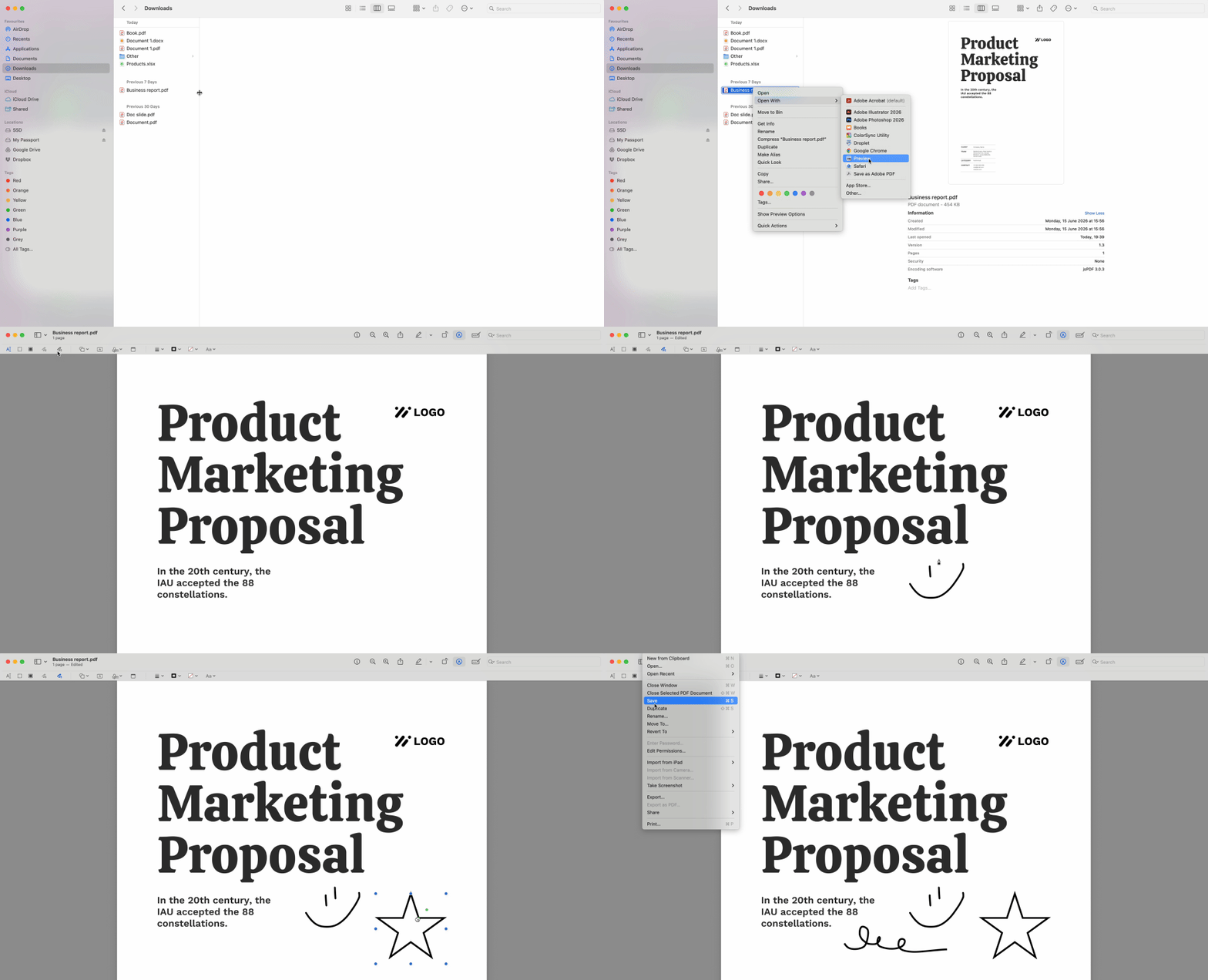
Usuários de Mac têm uma vantagem integrada. O Safari e o aplicativo Preview incluem uma barra de ferramentas de marcação completa — sem necessidade de instalar nenhum programa. Esta é a maneira mais rápida de desenhar linhas em páginas de PDF no macOS.
Como usar a ferramenta de marcação no Preview/Safari
A barra de ferramentas de marcação do Preview rivaliza com editores de PDF dedicados. Abra qualquer documento PDF no Preview (clique duas vezes no arquivo) e as ferramentas aparecem imediatamente.
- Abra seu PDF no Preview ou no Safari
- Clique no ícone "Markup Toolbar" (lápis em um círculo)
- Selecione a ferramenta Esboço, formas geométricas ou opções de texto
- Desenhe à mão livre com o trackpad ou o Apple Pencil
- Adicione formas clicando no ícone de forma e arrastando
- Salve o arquivo (Cmd+S)
A barra de ferramentas inclui esboço à mão livre, linhas retas, setas, óvalos, retângulos e texto. Você pode ajustar a largura e a cor do traço. Usuários do Apple Pencil obtêm sensibilidade à pressão para uma escrita manual natural. O Preview também suporta assinaturas — desenhe uma vez e salve para reutilizar.
Achate os desenhos do seu PDF para torná-los permanentes
Eis o que a maioria dos guias ignora: desenhar em arquivos PDF cria uma camada sobre o conteúdo original. Essa camada é móvel. Os destinatários podem arrastar sua assinatura para outra página ou excluir suas anotações completamente. Para evitar isso, você precisa "achatar" o arquivo.
Como usar "Imprimir como PDF" para fixar seus desenhos
Achatar o arquivo mescla a camada de anotações ao PDF base, tornando tudo permanente. O método mais fácil funciona em todas as plataformas.
- Abra seu PDF anotado
- Pressione Ctrl+P (Cmd+P no Mac) para abrir Imprimir
- Altere o destino da impressora para "Salvar como PDF" ou "Microsoft Print to PDF"
- Clique em Imprimir/Salvar
- Escolha um novo nome de arquivo para preservar o original
O novo arquivo contém seus desenhos incorporados nas páginas. Os destinatários os veem como conteúdo estático, não como objetos editáveis. Isso é essencial para contratos, formulários ou qualquer documento em que a permanência das anotações seja importante. Observe que os arquivos achatados podem aumentar levemente de tamanho devido à rasterização dos elementos vetoriais.
Privacidade: quando desenhar em documentos PDF localmente
Cada vez que você envia um PDF para uma ferramenta online, está confiando seus dados àquela plataforma. Para documentos públicos como panfletos de eventos, o risco é mínimo. Para extratos financeiros, prontuários médicos ou contratos jurídicos, a relação custo-benefício muda. A edição nativa do navegador elimina completamente a etapa de envio — o arquivo nunca sai do seu dispositivo.
Isso importa para conformidade regulatória. Informações de saúde protegidas pela HIPAA, documentos sob sigilo advogado-cliente e dados pessoais regulamentados pelo GDPR têm requisitos rígidos de manuseio. O envio para servidores de terceiros introduz riscos de auditoria e possíveis violações. O fluxo de trabalho que prioriza o processamento local mantém o controle total em suas mãos. Seja para desenhar em documentos para fins comerciais ou pessoais, as ferramentas locais oferecem proteção de privacidade superior.
Qual método você deve usar?
| Método | Melhor para... | Exige internet? |
|---|---|---|
| Microsoft Edge | Melhor no Geral / Suporte a Caneta Stylus | Não |
| Chrome Preview | Realces rápidos | Não |
| Ferramentas Online | Formas elaboradas e texto | Sim |
As ferramentas do navegador vencem para arquivos confidenciais. Os editores web são a escolha certa quando você precisa de recursos avançados em documentos não confidenciais. O PDFFly processa arquivos no navegador sempre que possível, minimizando o processamento no servidor para usuários que priorizam a privacidade. Use o Edge ou o Chrome como padrão para desenhar em qualquer documento PDF que contenha informações pessoais. Reserve as ferramentas web para projetos colaborativos ou layouts complexos onde formas e balões tornam sua mensagem mais clara.


