
 Diterbitkan 19 Jun 2026
  6 mnt
6 mnt  72 tampilan
Perlu menandai dokumen PDF tetapi tidak ingin membayar perangkat lunak atau mengunggah file sensitif ke situs acak? Alat yang sudah Anda miliki dapat membantu Anda menggambar di PDF langsung di perangkat Anda. Peramban modern menyertakan editor PDF tersembunyi yang memproses segalanya di perangkat Anda. Untuk fitur lanjutan seperti panah dan kotak teks, opsi berbasis web mengisi celahnya. Panduan ini membahas ketiga metode tersebut dan menjelaskan kapan harus menggunakan masing-masing.
Metode 1: Menggambar di PDF di peramban Anda: Chrome dan Microsoft Edge
Kebanyakan orang tidak menyadari bahwa peramban mereka dapat mengedit file PDF. Tanpa pengunggahan berarti dokumen Anda tidak pernah meninggalkan komputer Anda — sangat penting saat Anda menandai SPT pajak atau kontrak hukum. Baik Chrome maupun Edge memproses segalanya secara lokal, menjadikannya pilihan utama untuk alur kerja yang mengutamakan privasi.
Menggunakan pena bawaan Microsoft Edge
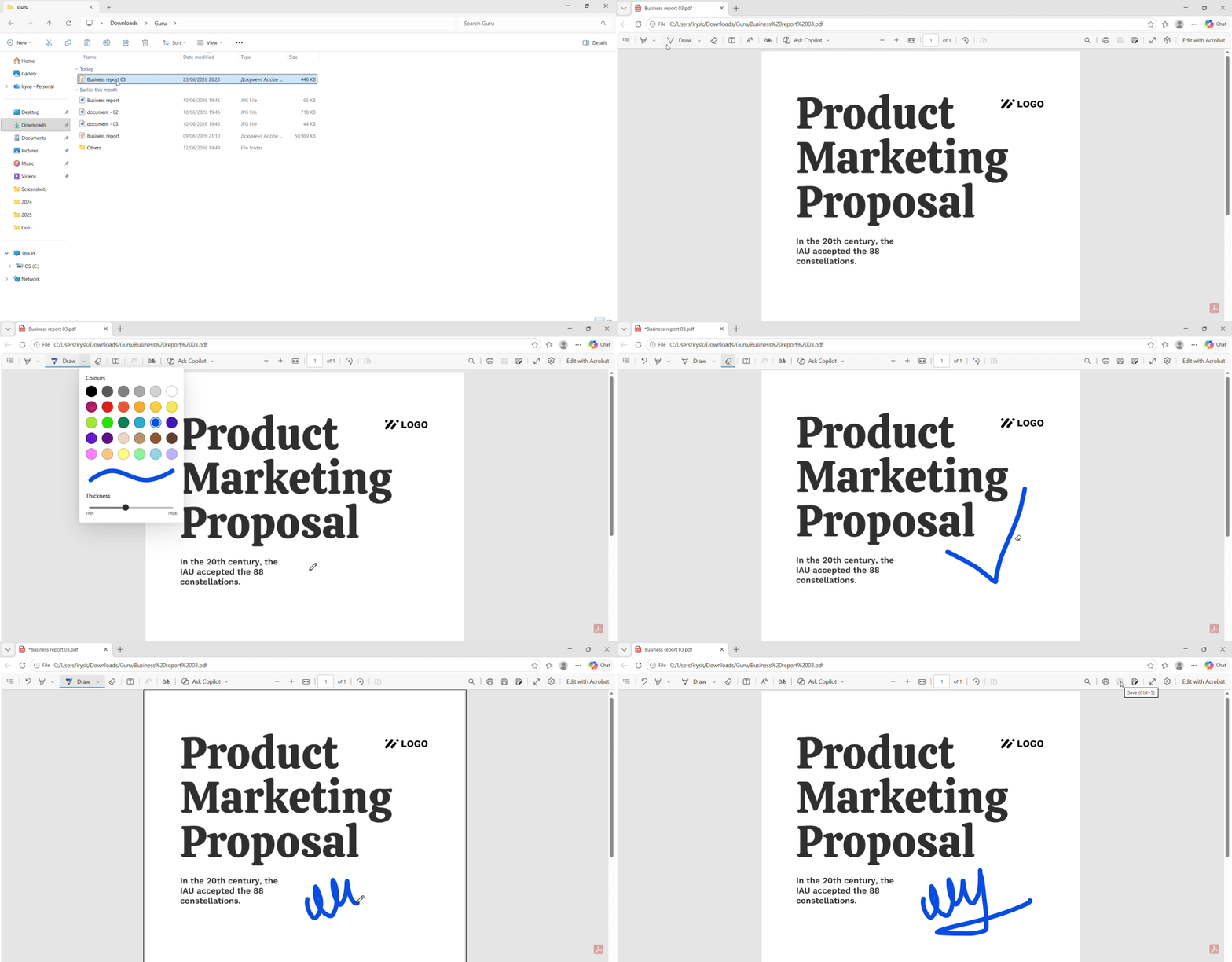
Edge memiliki editor PDF bawaan yang paling lengkap. Buka file PDF apa pun di Edge (seret-dan-lepas juga berfungsi), dan lihat bilah alat di bagian atas. Anda akan melihat ikon "Add Text" dan "Draw".
- Buka dokumen PDF Anda di Edge
- Klik ikon "Draw" (simbol pena) di bilah alat bagian atas
- Pilih warna dan ketebalan pena dari menu
- Klik dan seret untuk menggambar bebas di halaman mana pun
- Gunakan alat penghapus untuk menghilangkan kesalahan
- Simpan file (Ctrl+S atau File > Save)
Edge mendukung masukan stylus, sehingga Surface Pen atau perangkat serupa bekerja dengan lancar. Alat menggambar mencakup stabilo, pensil, dan penghapus. Anda dapat mengatur opasitas dan ketebalan untuk penandaan yang presisi. Untuk anotasi sederhana, metode ini mencakup sebagian besar kebutuhan tanpa perlu mencari perangkat lunak pihak ketiga.
Menggunakan pratinjau penandaan Chrome
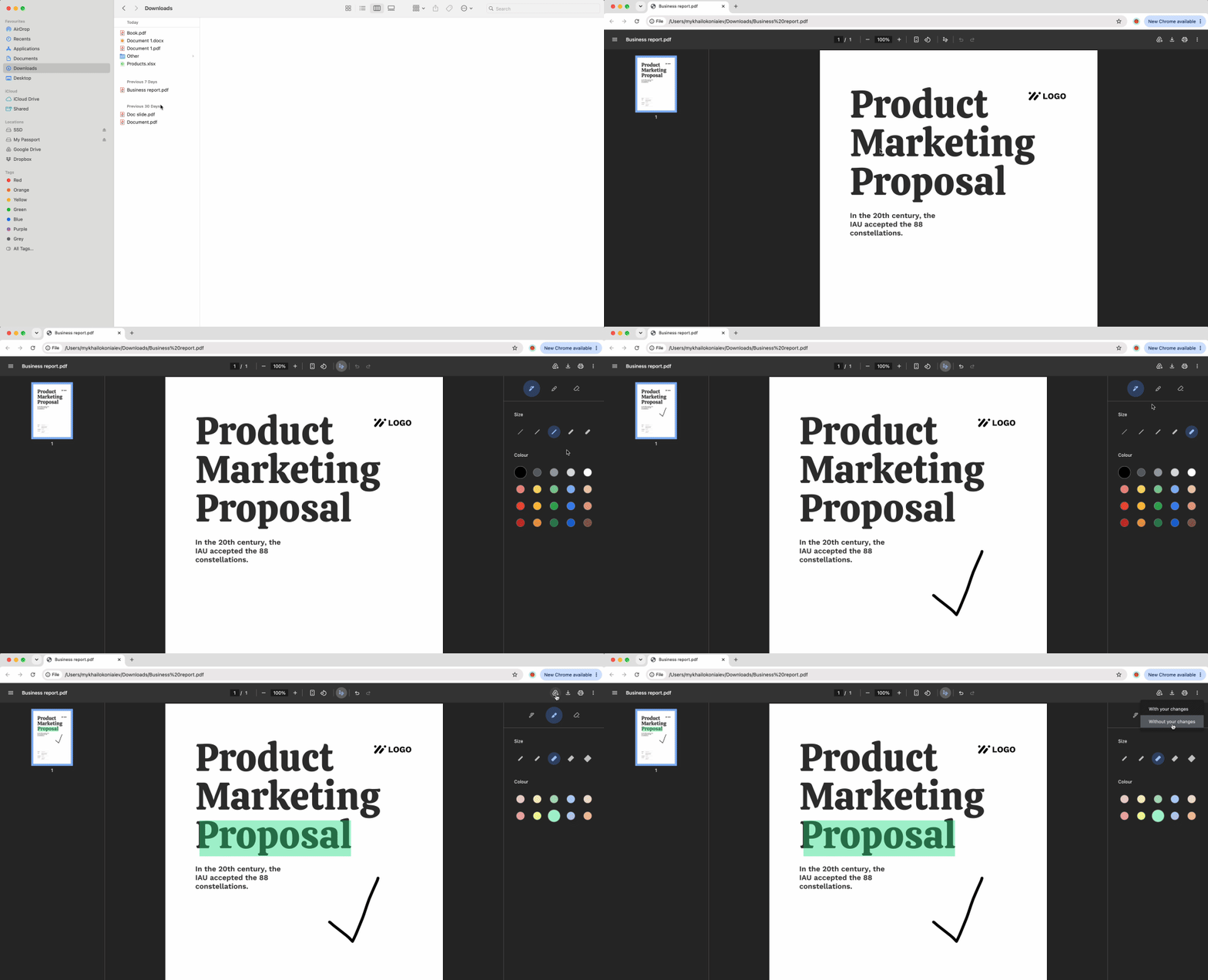
Penampil PDF bawaan Chrome lebih terbatas. Tidak ada alat menggambar khusus, tetapi Anda dapat menyiasatinya dengan kotak dialog cetak.
- Buka PDF Anda di Chrome
- Tekan Ctrl+P (Cmd+P di Mac) untuk membuka Cetak
- Di panel pratinjau, cari ekstensi anotasi apa pun jika sudah terpasang
- Atau, gunakan sorotan dasar Chrome dengan memilih teks
- Ubah tujuan ke "Save as PDF"
- Klik Simpan untuk membuat file baru dengan tanda Anda yang tersimpan di dalamnya
Metode ini berfungsi untuk sorotan cepat atau jika Anda memiliki ekstensi Chrome yang terpasang. Batasannya: Chrome tidak menawarkan gambar tangan bebas atau bentuk secara bawaan, sehingga penandaan yang kompleks memerlukan pendekatan berbeda.
Metode 2: Mengedit dan menggambar di PDF secara online
Alat peramban menangani sketsa tangan bebas dan teks, tetapi bagaimana jika Anda membutuhkan panah, persegi panjang, atau keterangan profesional? Editor berbasis web menyediakan perangkat anotasi yang lengkap. Platform ini dirancang untuk menggambar PDF multi-halaman dan lapisan penandaan terstruktur.
Memilih editor PDF online
Ketika metode peramban mencapai batasnya, alat web hadir. Alat-alat ini dirancang untuk tugas yang memerlukan presisi — bayangkan dek presentasi dengan panah yang menunjuk ke data utama atau kontrak dengan klausa yang disorot dan catatan tepi.
Cari editor yang mendukung bentuk, kotak teks, dan utas komentar. Sebagian besar menawarkan bilah alat yang mirip dengan perangkat lunak desktop, dengan pembuatan bentuk seret-dan-lepas dan pemformatan yang dapat disesuaikan. Unggah file Anda, pilih alat penandaan yang Anda butuhkan, dan bekerja langsung di halaman. Untuk file yang tidak sensitif, alur kerja ini menyeimbangkan kenyamanan dengan kemampuan.
Menambahkan bentuk, panah, dan anotasi
Editor web menggunakan sistem lapisan "Comment" atau "Markup". Klik ikon anotasi, pilih alat Anda (panah, persegi panjang, kotak teks), dan tempatkan di file PDF. Anda dapat mengubah ukuran bentuk, mengubah warna, dan menumpuk beberapa anotasi.
Gambar PDF yang umum meliputi:
- Panah untuk mengarahkan perhatian
- Persegi panjang untuk membingkai bagian
- Kotak teks untuk penjelasan
- Sorotan untuk penekanan
Penyesuaian terjadi secara langsung. Hapus elemen apa pun dengan memilihnya dan menekan ikon tempat sampah. Ekspor PDF yang sudah selesai saat Anda selesai. Jika grafis yang kompleks membuat file terlalu besar, Anda dapat menggunakan alat Kompres PDF kami untuk mengurangi ukurannya.
Metode 3: Alat menggambar PDF di Preview dan Safari
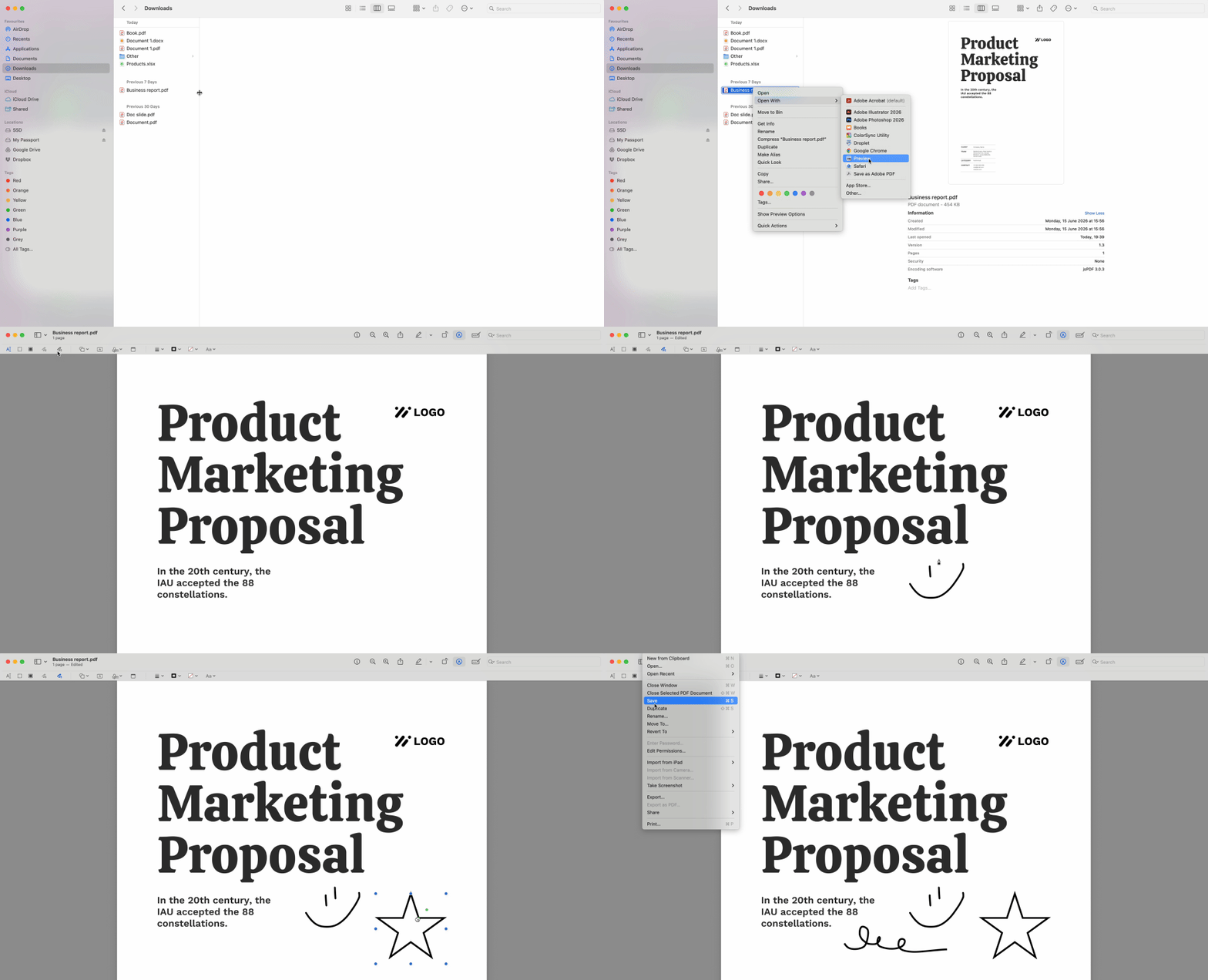
Pengguna Mac memiliki keunggulan bawaan. Safari dan aplikasi Preview menyertakan bilah alat penandaan yang lengkap — tidak diperlukan instalasi perangkat lunak. Ini adalah cara tercepat untuk menggambar garis pada halaman PDF di macOS.
Cara menggunakan alat penandaan di Preview/Safari
Bilah alat penandaan Preview menandingi editor PDF khusus. Buka dokumen PDF apa pun di Preview (klik dua kali pada file), dan alat-alatnya langsung muncul.
- Buka PDF Anda di Preview atau Safari
- Klik ikon "Markup Toolbar" (pensil dalam lingkaran)
- Pilih alat Sketsa, bentuk, atau opsi teks
- Gambar bebas dengan trackpad atau Apple Pencil Anda
- Tambahkan bentuk dengan mengklik ikon bentuk dan menyeretnya
- Simpan file (Cmd+S)
Bilah alat mencakup sketsa tangan bebas, garis lurus, panah, oval, persegi panjang, dan teks. Anda dapat mengatur lebar dan warna goresan. Pengguna Apple Pencil mendapatkan sensitivitas tekanan untuk tulisan tangan yang alami. Preview juga mendukung tanda tangan — gambar sekali dan simpan untuk digunakan kembali.
Ratakan gambar PDF Anda untuk membuatnya permanen
Inilah yang dilewatkan oleh sebagian besar panduan: menggambar di file PDF menciptakan lapisan di atas konten asli. Lapisan itu dapat dipindahkan. Penerima dapat menyeret tanda tangan Anda ke halaman lain atau menghapus anotasi Anda sepenuhnya. Untuk mencegah hal ini, Anda harus "meratakan" file tersebut.
Cara menggunakan "Cetak ke PDF" untuk mengunci gambar Anda
Perataan menggabungkan lapisan anotasi ke dalam PDF dasar, membuat segalanya permanen. Metode termudah ini berfungsi di semua platform.
- Buka PDF yang sudah dianotasi
- Tekan Ctrl+P (Cmd+P di Mac) untuk membuka Cetak
- Ubah tujuan printer ke "Save as PDF" atau "Microsoft Print to PDF"
- Klik Cetak/Simpan
- Pilih nama file baru untuk menjaga file asli
File baru berisi gambar Anda yang tersimpan di halaman. Penerima melihatnya sebagai konten statis, bukan objek yang dapat diedit. Ini sangat penting untuk kontrak, formulir, atau dokumen apa pun di mana keabadian anotasi itu penting. Perhatikan bahwa file yang diratakan mungkin sedikit bertambah besar ukurannya karena rasterisasi elemen vektor.
Privasi: kapan harus menggambar di dokumen PDF secara lokal
Setiap kali Anda mengunggah PDF ke alat online, Anda mempercayakan platform tersebut dengan data Anda. Untuk dokumen publik seperti pamflet acara, risikonya minimal. Untuk laporan keuangan, catatan medis, atau kontrak hukum, pertimbangannya berubah. Pengeditan bawaan peramban menghilangkan langkah pengunggahan sepenuhnya — file tidak pernah meninggalkan perangkat Anda.
Hal ini penting untuk kepatuhan. Informasi kesehatan yang dilindungi HIPAA, dokumen istimewa pengacara-klien, dan data pribadi yang diatur GDPR membawa persyaratan penanganan yang ketat. Mengunggah ke server pihak ketiga menimbulkan risiko audit dan potensi pelanggaran. Alur kerja yang mengutamakan lokal menjaga kendali penuh di tangan Anda. Apakah Anda perlu menggambar di dokumen untuk keperluan bisnis atau pribadi, alat lokal menawarkan perlindungan privasi yang lebih unggul.
Metode mana yang harus Anda gunakan?
| Metode | Paling baik untuk... | Memerlukan internet? |
|---|---|---|
| Microsoft Edge | Terbaik secara keseluruhan / Dukungan Stylus | Tidak |
| Chrome Preview | Sorotan cepat | Tidak |
| Alat Web Online | Bentuk dan teks yang lebih canggih | Ya |
Alat peramban lebih unggul untuk file sensitif. Editor web adalah pilihan tepat saat Anda membutuhkan fitur lanjutan pada dokumen yang tidak bersifat rahasia. PDFFly memproses file di peramban Anda bila memungkinkan, meminimalkan penanganan sisi server untuk pengguna yang mengutamakan privasi. Gunakan Edge atau Chrome sebagai pilihan utama Anda untuk menggambar di dokumen PDF apa pun yang berisi informasi pribadi. Simpan alat web untuk proyek kolaboratif atau tata letak kompleks di mana bentuk dan keterangan memperjelas pesan Anda.


