
 Δημοσιεύτηκε 19 Ιουν 2026
  6 λεπτά
  Προβολές: 72
Χρειάζεστε να σχολιάσετε ένα έγγραφο PDF αλλά δεν θέλετε να πληρώσετε για λογισμικό ή να μεταφορτώσετε ευαίσθητα αρχεία σε κάποιον τυχαίο ιστότοπο; Τα εργαλεία που ήδη διαθέτετε μπορούν να σας βοηθήσουν να σχεδιάσετε σε PDF απευθείας στη συσκευή σας. Οι σύγχρονοι περιηγητές διαθέτουν κρυφούς επεξεργαστές PDF που επεξεργάζονται τα πάντα στη συσκευή σας. Για προηγμένες λειτουργίες όπως βέλη και πλαίσια κειμένου, οι διαδικτυακές επιλογές καλύπτουν το κενό. Αυτός ο οδηγός περιγράφει και τις τρεις μεθόδους και εξηγεί πότε να χρησιμοποιήσετε την καθεμία.
Μέθοδος 1: Σχεδίαση σε PDF στον περιηγητή σας: Chrome και Microsoft Edge
Οι περισσότεροι χρήστες δεν γνωρίζουν ότι ο περιηγητής τους μπορεί να επεξεργαστεί αρχεία PDF. Χωρίς μεταφόρτωση, το έγγραφό σας δεν φεύγει ποτέ από τον υπολογιστή σας — κάτι κρίσιμο όταν σχολιάζετε φορολογικές δηλώσεις ή νομικά συμβόλαια. Τόσο το Chrome όσο και το Edge επεξεργάζονται τα πάντα τοπικά, καθιστώντας τα την προεπιλεγμένη επιλογή για ροές εργασίας που δίνουν προτεραιότητα στο απόρρητο.
Χρήση της ενσωματωμένης πένας του Microsoft Edge
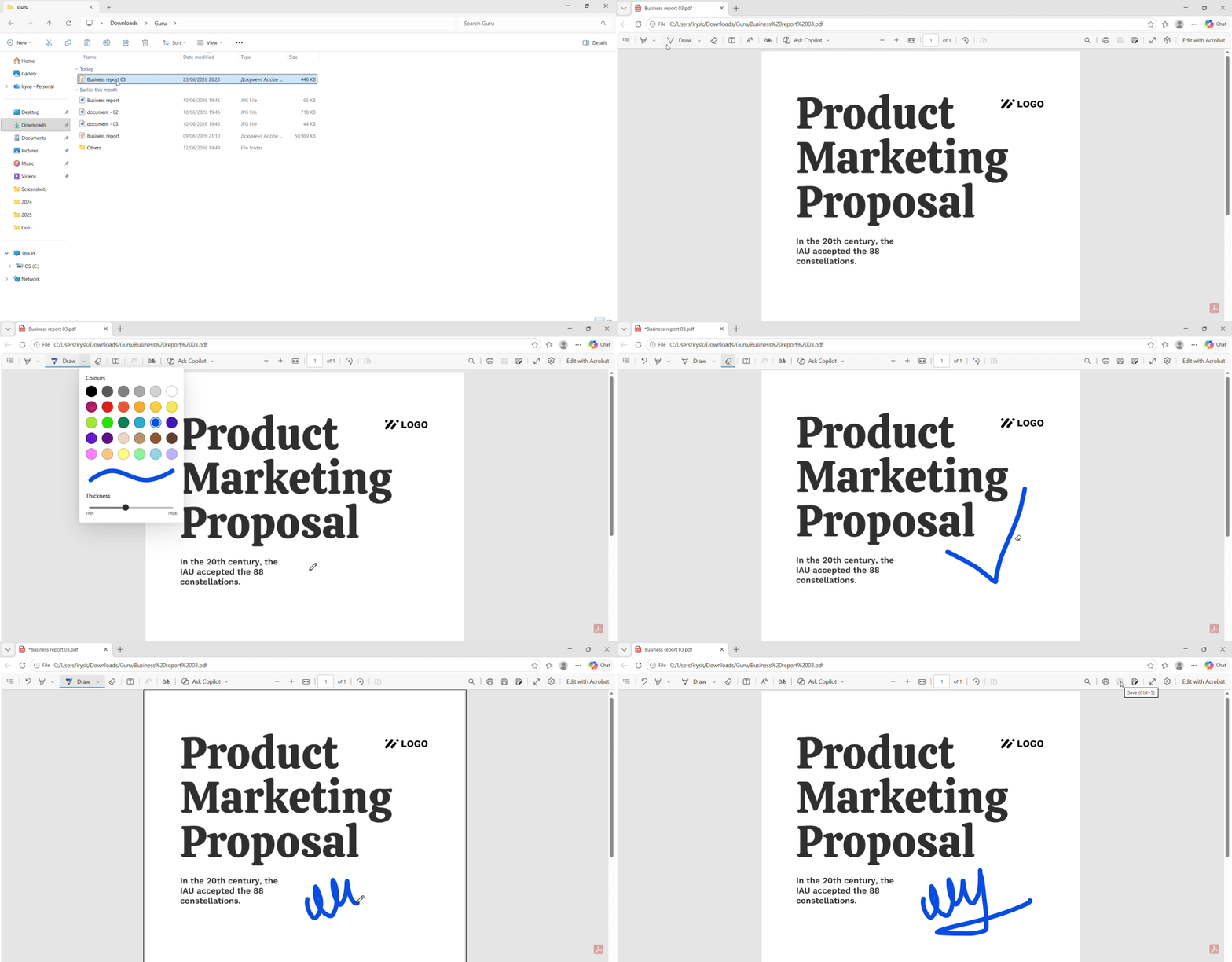
Το Edge διαθέτει τον πιο ολοκληρωμένο ενσωματωμένο επεξεργαστή PDF. Ανοίξτε οποιοδήποτε αρχείο PDF στο Edge (η μεταφορά και απόθεση λειτουργεί επίσης) και κοιτάξτε την επάνω γραμμή εργαλείων. Θα δείτε τα εικονίδια "Add Text" και "Draw".
- Ανοίξτε το έγγραφο PDF στο Edge
- Κάντε κλικ στο εικονίδιο "Draw" (σύμβολο πένας) στην επάνω γραμμή εργαλείων
- Επιλέξτε χρώμα και πάχος πένας από το μενού
- Κάντε κλικ και σύρετε για να σχεδιάσετε ελεύθερα σε οποιαδήποτε σελίδα
- Χρησιμοποιήστε το εργαλείο γόμας για να αφαιρέσετε λάθη
- Αποθηκεύστε το αρχείο (Ctrl+S ή File > Save)
Το Edge υποστηρίζει είσοδο από γραφίδα, οπότε το Surface Pen ή παρόμοιες συσκευές λειτουργούν απρόσκοπτα. Τα εργαλεία σχεδίασης περιλαμβάνουν έναν μαρκαδόρο, ένα μολύβι και μια γόμα. Μπορείτε να ρυθμίσετε την αδιαφάνεια και το πάχος για ακριβή σχολιασμό. Για απλές σημειώσεις, αυτή η μέθοδος καλύπτει τις περισσότερες ανάγκες χωρίς να χρειαστεί να αναζητήσετε λογισμικό τρίτων.
Χρήση της προεπισκόπησης σήμανσης του Chrome
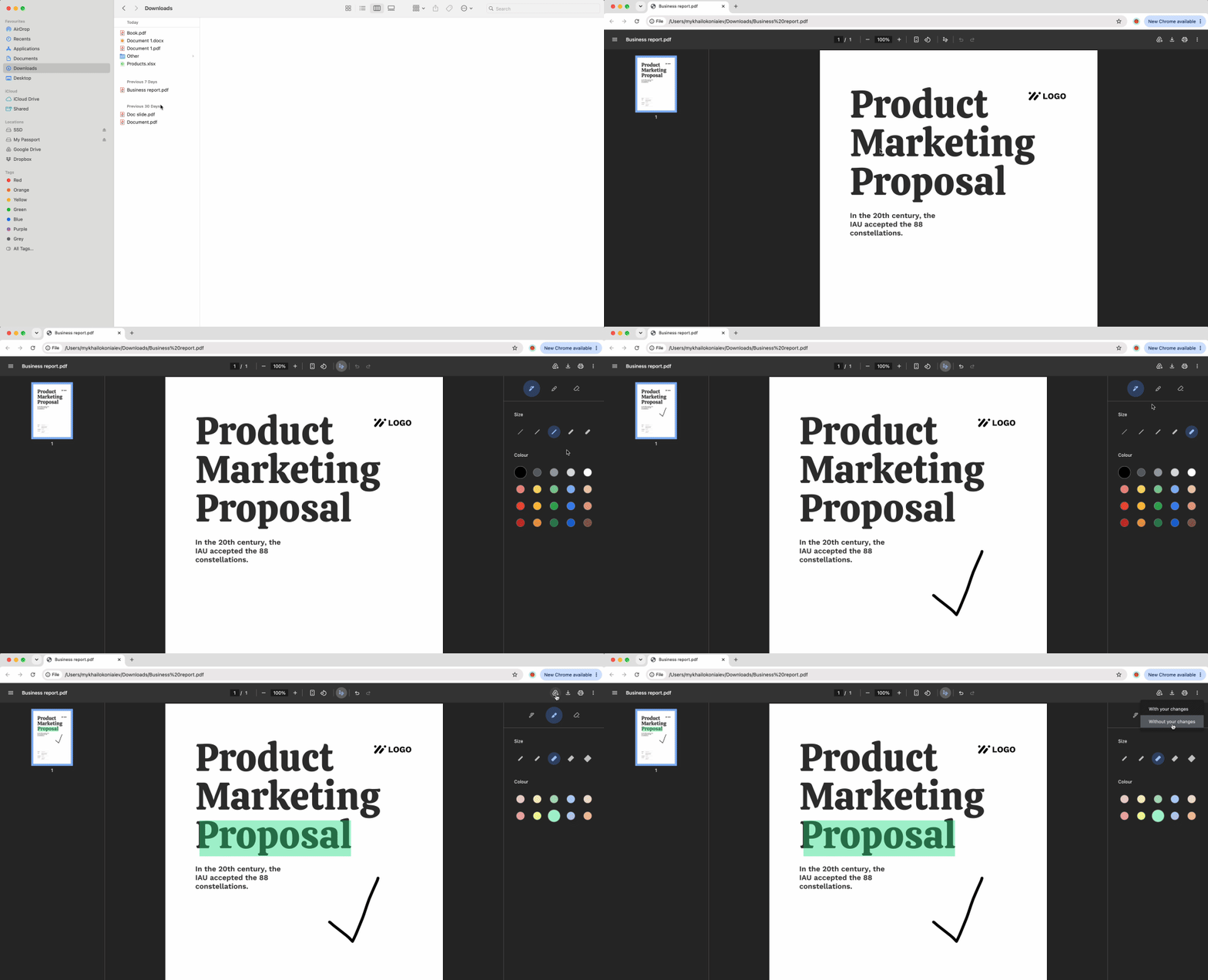
Ο εγγενής προβολέας PDF του Chrome είναι πιο περιορισμένος. Δεν διαθέτει ειδικά εργαλεία σχεδίασης, αλλά μπορείτε να το παρακάμψετε μέσω του διαλόγου εκτύπωσης.
- Ανοίξτε το PDF στο Chrome
- Πατήστε Ctrl+P (Cmd+P σε Mac) για να ανοίξετε την Εκτύπωση
- Στο παράθυρο προεπισκόπησης, αναζητήστε τυχόν επεκτάσεις σχολιασμού εάν έχουν εγκατασταθεί
- Εναλλακτικά, χρησιμοποιήστε τη βασική επισήμανση του Chrome επιλέγοντας κείμενο
- Αλλάξτε τον προορισμό σε "Save as PDF"
- Κάντε κλικ στο Save για να δημιουργήσετε ένα νέο αρχείο με τις σημειώσεις σας ενσωματωμένες
Αυτή η μέθοδος λειτουργεί για γρήγορες επισημάνσεις ή εάν έχετε εγκατεστημένη μια επέκταση Chrome. Ο περιορισμός: το Chrome δεν προσφέρει ελεύθερη σχεδίαση ή σχήματα εγγενώς, οπότε ο σύνθετος σχολιασμός απαιτεί διαφορετική προσέγγιση.
Μέθοδος 2: Επεξεργασία και σχεδίαση σε PDF online
Τα εργαλεία του περιηγητή χειρίζονται ελεύθερα σκίτσα και κείμενο, αλλά τι γίνεται αν χρειάζεστε βέλη, ορθογώνια ή επαγγελματικές επεξηγήσεις; Οι διαδικτυακοί επεξεργαστές παρέχουν την πλήρη εργαλειοθήκη σχολιασμού. Αυτές οι πλατφόρμες έχουν σχεδιαστεί για σχεδίαση σε PDF πολλαπλών σελίδων και δομημένα επίπεδα σήμανσης.
Επιλογή ενός διαδικτυακού επεξεργαστή PDF
Όταν οι μέθοδοι του περιηγητή φτάνουν στα όριά τους, τα διαδικτυακά εργαλεία παρεμβαίνουν. Έχουν σχεδιαστεί για εργασίες που απαιτούν ακρίβεια — φανταστείτε παρουσιάσεις με βέλη που δείχνουν σε βασικά δεδομένα ή συμβόλαια με επισημασμένες ρήτρες και περιθωριακές σημειώσεις.
Αναζητήστε επεξεργαστές που υποστηρίζουν σχήματα, πλαίσια κειμένου και νήματα σχολίων. Οι περισσότεροι προσφέρουν μια γραμμή εργαλείων παρόμοια με λογισμικό επιτραπέζιου υπολογιστή, με δημιουργία σχημάτων μέσω μεταφοράς και απόθεσης και ρυθμιζόμενη μορφοποίηση. Μεταφορτώστε το αρχείο σας, επιλέξτε το εργαλείο σήμανσης που χρειάζεστε και εργαστείτε απευθείας στη σελίδα. Για μη ευαίσθητα αρχεία, αυτή η ροή εργασίας εξισορροπεί την ευκολία με τις δυνατότητες.
Προσθήκη σχημάτων, βελών και σχολίων
Οι διαδικτυακοί επεξεργαστές χρησιμοποιούν ένα σύστημα επιπέδων "Comment" ή "Markup". Κάντε κλικ στο εικονίδιο σχολιασμού, επιλέξτε το εργαλείο σας (βέλος, ορθογώνιο, πλαίσιο κειμένου) και τοποθετήστε το στο αρχείο PDF. Μπορείτε να αλλάξετε μέγεθος σχημάτων, να αλλάξετε χρώματα και να συσσωρεύσετε πολλαπλούς σχολιασμούς.
Συνηθισμένες σχεδιάσεις σε PDF περιλαμβάνουν:
- Βέλη για να κατευθύνετε την προσοχή
- Ορθογώνια για να πλαισιώσετε ενότητες
- Πλαίσια κειμένου για επεξηγήσεις
- Επισημάνσεις για έμφαση
Οι ρυθμίσεις γίνονται σε πραγματικό χρόνο. Διαγράψτε οποιοδήποτε στοιχείο επιλέγοντάς το και πατώντας το εικονίδιο κάδου. Εξαγάγετε το ολοκληρωμένο PDF όταν τελειώσετε. Εάν τα σύνθετα γραφικά κάνουν το αρχείο πολύ μεγάλο, μπορείτε να χρησιμοποιήσετε το εργαλείο μας Συμπίεση PDF για να μειώσετε το μέγεθός του.
Μέθοδος 3: Εργαλεία σχεδίασης PDF στο Preview και στο Safari
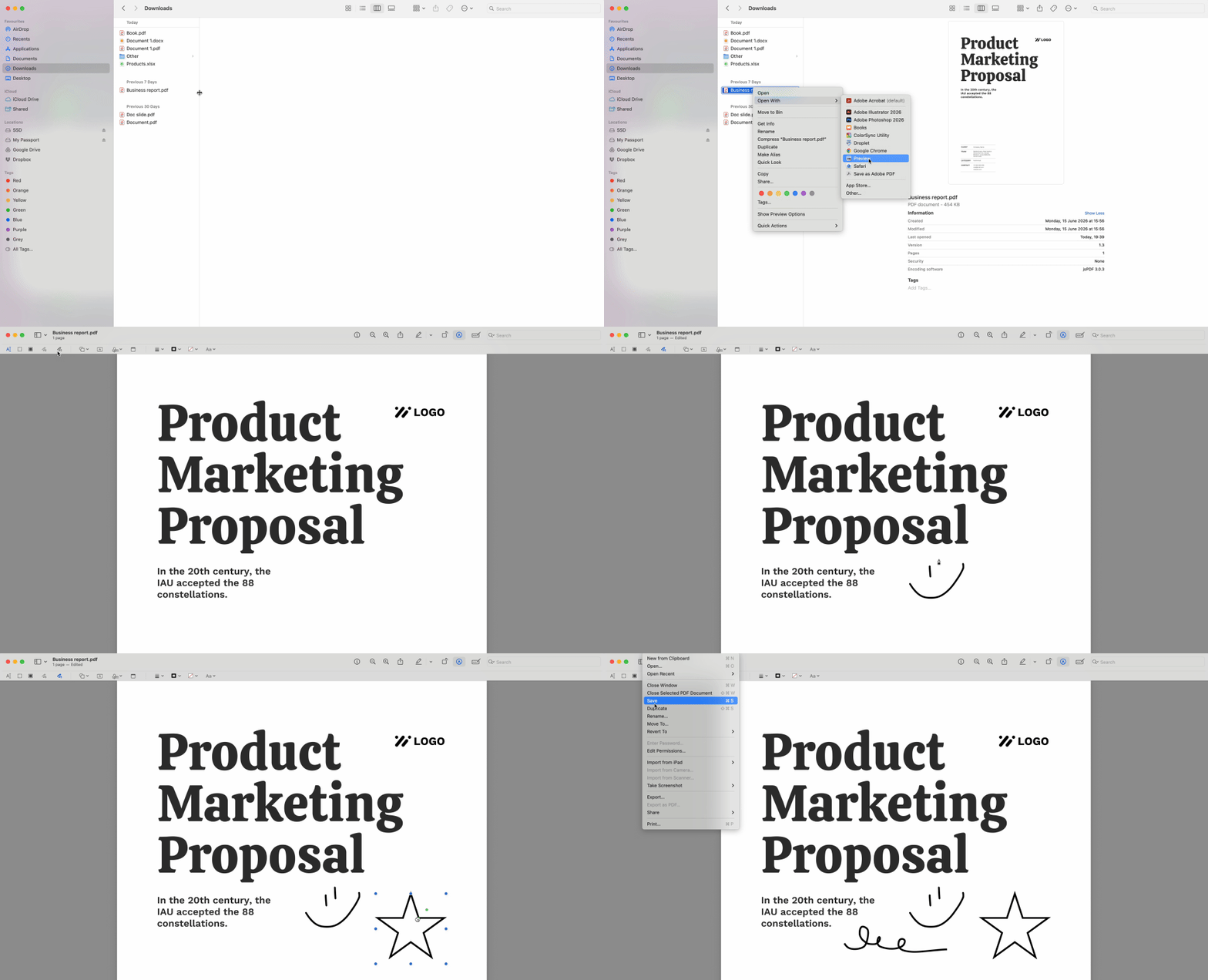
Οι χρήστες Mac έχουν ένα ενσωματωμένο πλεονέκτημα. Το Safari και η εφαρμογή Preview διαθέτουν πλήρη γραμμή εργαλείων σήμανσης — χωρίς εγκατάσταση λογισμικού. Αυτός είναι ο γρηγορότερος τρόπος για να σχεδιάσετε γραμμές σε σελίδες PDF σε macOS.
Πώς να χρησιμοποιήσετε το εργαλείο σήμανσης στο Preview/Safari
Η γραμμή εργαλείων σήμανσης του Preview ανταγωνίζεται τους ειδικούς επεξεργαστές PDF. Ανοίξτε οποιοδήποτε έγγραφο PDF στο Preview (διπλό κλικ στο αρχείο) και τα εργαλεία εμφανίζονται αμέσως.
- Ανοίξτε το PDF στο Preview ή στο Safari
- Κάντε κλικ στο εικονίδιο "Markup Toolbar" (μολύβι σε κύκλο)
- Επιλέξτε το εργαλείο Sketch, σχήματα ή επιλογές κειμένου
- Σχεδιάστε ελεύθερα με το trackpad σας ή το Apple Pencil
- Προσθέστε σχήματα κάνοντας κλικ στο εικονίδιο σχήματος και σύροντας
- Αποθηκεύστε το αρχείο (Cmd+S)
Η γραμμή εργαλείων περιλαμβάνει ελεύθερο σκίτσο, ευθείες γραμμές, βέλη, ελλείψεις, ορθογώνια και κείμενο. Μπορείτε να ρυθμίσετε το πλάτος και το χρώμα της γραμμής. Οι χρήστες Apple Pencil απολαμβάνουν ευαισθησία στην πίεση για φυσική γραφή. Το Preview υποστηρίζει επίσης υπογραφές — σχεδιάστε μία φορά και αποθηκεύστε την για επαναχρησιμοποίηση.
Ισοπεδώστε τις σχεδιάσεις PDF για να τις κάνετε μόνιμες
Αυτό παραλείπουν οι περισσότεροι οδηγοί: η σχεδίαση σε αρχεία PDF δημιουργεί ένα επίπεδο πάνω από το αρχικό περιεχόμενο. Αυτό το επίπεδο είναι κινητό. Οι παραλήπτες μπορούν να σύρουν την υπογραφή σας σε διαφορετική σελίδα ή να διαγράψουν εντελώς τις σημειώσεις σας. Για να το αποτρέψετε αυτό, πρέπει να «ισοπεδώσετε» το αρχείο.
Πώς να χρησιμοποιήσετε το «Εκτύπωση σε PDF» για να κλειδώσετε τις σχεδιάσεις σας
Η ισοπέδωση συγχωνεύει το επίπεδο σχολιασμού με το βασικό PDF, καθιστώντας τα πάντα μόνιμα. Η πιο εύκολη μέθοδος λειτουργεί σε όλες τις πλατφόρμες.
- Ανοίξτε το σχολιασμένο PDF σας
- Πατήστε Ctrl+P (Cmd+P σε Mac) για να ανοίξετε την Εκτύπωση
- Αλλάξτε τον προορισμό εκτυπωτή σε "Save as PDF" ή "Microsoft Print to PDF"
- Κάντε κλικ στο Print/Save
- Επιλέξτε νέο όνομα αρχείου για να διατηρήσετε το πρωτότυπο
Το νέο αρχείο περιέχει τις σχεδιάσεις σας ενσωματωμένες στις σελίδες. Οι παραλήπτες τις βλέπουν ως στατικό περιεχόμενο, όχι ως επεξεργάσιμα αντικείμενα. Αυτό είναι απαραίτητο για συμβόλαια, φόρμες ή οποιοδήποτε έγγραφο όπου η μονιμότητα των σχολίων είναι σημαντική. Σημειώστε ότι τα ισοπεδωμένα αρχεία ενδέχεται να αυξηθούν ελαφρώς σε μέγεθος λόγω της ραστεροποίησης των διανυσματικών στοιχείων.
Απόρρητο: πότε να σχεδιάζετε σε έγγραφα PDF τοπικά
Κάθε φορά που μεταφορτώνετε ένα PDF σε ένα διαδικτυακό εργαλείο, εμπιστεύεστε σε αυτή την πλατφόρμα τα δεδομένα σας. Για δημόσια έγγραφα όπως φυλλάδια εκδηλώσεων, ο κίνδυνος είναι ελάχιστος. Για οικονομικές καταστάσεις, ιατρικά αρχεία ή νομικά συμβόλαια, η ισορροπία αλλάζει. Η εγγενής επεξεργασία από τον περιηγητή εξαλείφει εντελώς το βήμα της μεταφόρτωσης — το αρχείο δεν φεύγει ποτέ από τη συσκευή σας.
Αυτό έχει σημασία για τη συμμόρφωση. Οι πληροφορίες υγείας που προστατεύονται από το HIPAA, τα έγγραφα με δικηγορικό-πελατειακό απόρρητο και τα προσωπικά δεδομένα που ρυθμίζονται από το GDPR φέρουν αυστηρές απαιτήσεις χειρισμού. Η μεταφόρτωση σε διακομιστές τρίτων εισάγει κίνδυνο ελέγχου και πιθανές παραβιάσεις. Η τοπική ροή εργασίας διατηρεί τον πλήρη έλεγχο στα χέρια σας. Είτε χρειάζεστε να σχεδιάσετε σε έγγραφα για επαγγελματικούς είτε για προσωπικούς σκοπούς, τα τοπικά εργαλεία προσφέρουν ανώτερη προστασία απορρήτου.
Ποια μέθοδο να επιλέξετε;
| Μέθοδος | Ιδανική για... | Απαιτεί σύνδεση στο διαδίκτυο; |
|---|---|---|
| Microsoft Edge | Καλύτερη Συνολικά / Υποστήριξη Γραφίδας | Όχι |
| Chrome Preview | Γρήγορες επισημάνσεις | Όχι |
| Διαδικτυακά Εργαλεία | Σύνθετα σχήματα και κείμενο | Ναι |
Τα εργαλεία του περιηγητή υπερτερούν για ευαίσθητα αρχεία. Οι διαδικτυακοί επεξεργαστές είναι η σωστή επιλογή όταν χρειάζεστε προηγμένες λειτουργίες σε μη εμπιστευτικά έγγραφα. Το PDFFly επεξεργάζεται αρχεία στον περιηγητή σας όπου είναι δυνατόν, ελαχιστοποιώντας τη διαχείριση από τον διακομιστή για χρήστες που δίνουν προτεραιότητα στο απόρρητο. Χρησιμοποιήστε το Edge ή το Chrome ως προεπιλογή σας για σχεδίαση σε οποιοδήποτε έγγραφο PDF που περιέχει προσωπικές πληροφορίες. Αποθηκεύστε τα διαδικτυακά εργαλεία για συνεργατικά έργα ή σύνθετες διατάξεις όπου σχήματα και επεξηγήσεις διευκρινίζουν το μήνυμά σας.


